MODE D'EMPLOI 35S HP
HP 35s calculatrice scientifique
Guide de l'utilisateur

text_image
hp®
invent
Édition 1
Référence HP F2215AA-90003
Avis
ENREGISTRER VOTRE PRODUIT A: www.register.hp.com
CE MANUEL ET LES EXEMPLÉS STIPULES DANS LES PRÉSENTES SONT FOURNIS TELS QUELS ET PEUVENT ÊTRE MODIFIÉS SANS PRÉAVIS. HEWLETT-PACKARD COMPANY N'OFFRE AUCUNE GARANTIE CONCERNANT CE MANUEL, Y COMPRIS MAIS NON LIMITÉE AUX GARANTIES IMPLICITES DE COMMERCIALISATION, DE NON-VIOLATION ET DE D'APTITUDE À UN EMPLOI PARTICULIER.
HEWLETT-PACKARD CO. N'ENDOSSE AUCUNE RESPONSABILITÉ QUANT AUX ERREURS OU DOMMAGES INDIRECTS OU ACCESSOIRES LIÉS À L'APPROVISIONNEMENT, LA PERFORMANCE OU L'EMPLOI DE CE MANUEL OU DES EXEMPLES QU'IL CONTIENT.
©1988, 1990-1991, 2003, 2007 Hewlett-Packard Development Company, L.P. Toute reproduction, adaptation ou traduction dudit manuel est interdite à moins d'avoir obtenu au préalable le consentement écrit de Hewlett-Packard Company, sauf conformément aux lois de droits d'auteur.
Hewlett-Packard Company
16399 West Bernardo Drive
MS 8-600
San Diego, CA 92127-1899
Etats-Unis
Historique d'impression
Édition 1
Février 2007
Partie 1. Fonctionnement de base
1. Introduction ...... 1-1
Remarques préliminaires importantes .... 1-1
Mise hors et sous tension de la calculatrice.... 1-1
Réglage du contraste de l'écran 1-2
Configuration de l'écran et du clavier 1-2
Touches shiftées.... 1-2
Touches alpha.... 1-3
Touches curseur.... 1-3
Retour arrière et effacement 1-4
Utilisation des menus.... 1-6
Sortie des menus 1-8
Les modes RPN et ALG 1-9
Touche Annuler 1-11
Ecran et indicateurs.... 1-12
Modification du signe d'un nombre 1-15
Exposants de dix 1-15
Comprendre les saisies au curseur.... 1-17
Etendue des nombres et dépassement 1-17
Executer des calculs arithmétiques ...... 1-18
Opérations avec un seul argument ou unitaires .... 1-18
Opérations avec deux arguments ou binaires.... 1-19
Contrôle du format d'affichage 1-21
Points et virgules dans les nombres (▪) (´)...... 1-23
Format d'affichage des nombres complexes (x ^y , x+y, r·,).... 1-24
Affichage de la précision complète à 12 chiffres....1-25
Fractions 1-26
Saisie de fractions....1-26
Messages....1-27
Mémoire de la calculatrice....1-28
Vérification de la mémoire disponible....1-28
Effacement de toute la mémoire 1-29
2. RPN : Pile de mémoire automatique....2-1
Introduction au concept de pile....2-1
Les registres X et Y sont dans l'Affichage....2-3
Effacement du registre X....2-3
Visualisation de la pile....2-3
Echange des registres X et Y dans la pile 2-4
Arithmétique - Fonctionnement de la pile....2-5
Fonctionnement de la touche ENTER....2-6
Comment effacer la pile....2-7
Registre LAST X....2-8
Correction d'erreurs avec LAST X 2-9
Réutilisation de nombres avec LAST X....2-10
Calculs à la chaîne en mode RPN 2-12
Mise en oeuvre des parenthèses ......2-12
Exercices....2-14
Ordre de calcul 2-14
Exercices supplémentaires 2-16
3. Enregistrement de données dans les variables....3-1
Enregistrement et rappel de nombres....3-2
Visualisation d'une variable 3-4
Utilisation du catalog MEM.... 3-4
Arithmétique avec les variables enregistrées .... 3-6
Arithmétique sur enregistrement.... 3-6
Arithmétique de rappel.... 3-7
Echange de x avec toute autre variable.... 3-8
Variable « I » et « J » 3-9
4. Fonctions avec les nombres réels....4-1
Fonctions exponentielle et logarithme 4-1
Quotient et reste de Division 4-2
Fonctions de puissance 4-2
Trigonométrie.... 4-3
Entrer 4-3
Choix du mode angulaire.... 4-4
Fonctions trigonométriques.... 4-4
Fonctions hyperboliques 4-6
Fonctions de pourcentage.... 4-6
Constantes physiques.... 4-8
Fonctions de conversion 4-10
Conversion polaire vers rectangulaire 4-10
Conversion de durées 4-13
Conversions d'angle 4-13
Conversions d'unité 4-14
Fonctions de probabilité.... 4-15
Factoriel 4-15
Gamma....4-15
Probabilité 4-15
Saisie de fractions....5-1
Affichage de fractions 5-2
Règles d'affichage....5-2
Indicateurs d'exactitude 5-3
Modification d'affichage d'une fraction 5-4
Détermination du dénominateur maximal 5-4
Sélection d'un format de fraction....5-6
Exemples d'affichages de Fraction 5-8
Arrondissement de fractions 5-8
Fractions dans les équations....5-9
Fractions dans les programmes....5-10
6. Saisie et évaluation d'équations....6-1
Utilisation des équations ....6-1
Résumé des opérations avec les équations ......6-3
Saisie d' équations dans la liste d'équations....6-4
Variables dans les équations 6-4
Nombres dans les équations....6-5
Fonctions dans les équations ......6-5
Les parenthèses dans les équations....6-6
L'affichage et la sélection d'équations....6-6
Edition et effacement d'équations....6-8
Types d'équations 6-9
Evaluation d'équations....6-10
Utilisation de ENTER pour l'évaluation ....6-11
Utilisation de XEQ pour l'évaluation 6-12
Réponse aux invites d'équation....6-13
La syntaxe des équations ....6-14
Priorité de l'opérateur 6-14
Fonctions d'équations.... 6-16
Erreurs de syntaxe 6-19
Vérification des équations.... 6-19
7. Résolution d'équations ......7-1
Résolution d'une équation.... 7-1
Résolution des équations intégrées....7-6
Compréhension et contrôle de SOLVE 7-7
Vérification du résultat.... 7-7
Interruption d'un calcul SOLVE 7-8
Choix d'indices pour SOLVE 7-8
Pour plus d'informations 7-12
8. Intégration des équations ....8-1
Intégration des équations (∫FN) 8-2
Précision de l'intégration 8-6
Spécification de la précision 8-6
Interprétation de l'exactitude 8-6
Pour plus d'informations 8-8
9. Opérations avec des nombres complexes....9-1
La pile complexe 9-2
Opérations complexes 9-2
Utilisation des nombres complexes en notation polaire.... 9-5
Les nombres complexes dans les équations.... 9-7
Nombres complexes dans les programmes 9-8
10.Arithmétique des vecteurs....10-1
Opérations sur les vecteurs 10-1
La valeur absolue d'un vecteur 10-3
Produit scalaire....10-4
Angle entre les vecteurs .... 10-5
Vecteurs dans les équations....10-6
Vecteurs dans les programmes....10-7
Création de vecteurs à l'aide de variables ou de registres...... 10-8
11.Conversions de base et arithmétique et logique......11-1
Arithmétique en bases 2, 8 et 16....11-4
La représentation des nombres....11-6
Nombres négatifs....11-6
Fenêtre pour les nombres binaires longs....11-8
Utilisation des bases dans les programmes et les équations .... 11-8
12. Opérations statistiques ...... 12-1
Saisie de données statistiques....12-1
Entrée de données à une variable 12-2
Entrée de données à deux variables 12-2
Correction d'erreurs de saisie de 12-2
Calculs statistiques .... 12-4
Moyenne 12-4
Ecart-type 12-6
Régression linéaire....12-7
Limitations sur la précision des données....12-10
Valeurs de somme et registres statistiques....12-11
Statistiques de somme....12-11
Accès aux registres statistiques ....12-12
Partie 2. Programmation
13.Programmation simple 13-1
Conception de programmes.... 13-3
Sélection de mode.... 13-3
Limites des programmes (LBL et RTN).... 13-4
Utilisation des modes RPN/ALG et des équations dans les programmes 13-4
Entrée et sortie de données 13-5
Saisie d'un programme 13-6
Fonctions d'effacement et touches suppression 13-7
Noms des fonctions dans les programmes 13-8
Lancement d'un programme.... 13-10
Exécution d'un programme (XEQ).... 13-10
Test d'un programme 13-11
Entrée et affichage de données 13-12
Utilisation de l'instruction INPUT pour la saisie de données.. 13-13
Utilisation de VIEW pour l'affichage de données.... 13-15
Utilisation d'équations pour l'affichage de messages...... 13-16
Affichage d'informations sans arrêt.... 13-18
Arrêt ou interruption d'un programme 13-19
Programmation d'un arrêt ou d'un pause (STOP, PSE)...... 13-19
Interruption d'un programme en cours.... 13-19
Arrêt pour erreur 13-19
Edition de programme 13-20
Mémoire de programme.... 13-21
Visualisation la mémoire de programme.... 13-21
Utilisation de la mémoire 13-22
Le catalogue des programmes (MEM) 13-22
Effacement d'un ou de plusieurs programmes ....13-23
Somme de contrôle....13-23
Fonctions non-programmables 13-24
Programmation avec BASE....13-25
Sélection d'un mode de base dans un programme ..... 13-25
Nombres saisis dans des lignes de programme....13-25
Expressions polynomiales et méthode de Horner....13-26
14.Techniques de programmation....14-1
Routines dans les programmes....14-1
Appel des sous-routines (XEQ, RTN) 14-1
Sous-routines emboîtées 14-2
Déplacement (GTO) 14-4
Programmation de l'instruction GTO....14-5
Utilisation de GTO depuis le clavier 14-5
Instructions conditionnelles 14-6
Les boucles conditionnelles (GTO) 14-17
Boucles avec compteurs (DSE, ISG) 14-18
Adressage indirect des variables et libellés 14-20
Variable « I » et « J »......14-20
L'adresse indirecte, (I) et (J)...... 14-21
Programme contrôlé avec (I)/(J) 14-23
Équations avec (I)/(J) 14-23
Variables indirectes sans nom....14-23
15.Programmes de résolution et d'intégration....15-1
Résolution par un programme....15-1
Utilisation de SOLVE dans un programme.... 15-6
Intégration dans un programme.... 15-7
Utilisation de l'intégration dans un programme .... 15-10
Restrictions à la résolution et à l'intégration ...... 15-11
16.Programmes statistiques....16-1
Ajustement de courbe 16-1
Distributions normales et normales inversées .... 16-11
Ecart-type de groupe.... 16-18
17. Programmes divers et équations ...... 17-1
Valeur temporelle de l'argent 17-1
Générateur de nombres 17-7
Produit vectoriel de vecteurs.... 17-11
Partie 3. Annexes et références
A. Assistance, piles, et service après-vente...... A-1
Assistance technique pour votre calculatrice....A-1
Réponses aux questions fréquemment posées ...... A-1
Limites d'environnement ...... A-2
Changement des piles......A-3
Test du fonctionnement de la calculatrice....A-4
Autotest....A-5
GARANTIE ...... A-7
Support à la clientèle ...... A-8
Informations réglementaires ...... A-12
Déclaration de la Federal Communications Commission....A-12
B. Utilisation de la mémoire et des piles ......B-1
Gestion de la mémoire de la calculatrice...... B-1
Réinitialisation de la calculatrice ...... B-2
Effacement de la mémoire....B-3
Etat Levage de la Pile ...... B-4
Opérations de désactivation......B-5
Opérations neutres......B-5
Etat du registre LAST X......B-6
Accéder au contenu du registre de pile......B-7
C. Mode ALG : Résumé......C-1
A propos du mode ALG...... C-1
Arithmétique à deux chiffres en mode ALG...... C-2
Arithmétique simple...... C-2
Fonctions de puissance ...... C-3
Calculs de pourcentage ...... C-3
Permutation et combinaison.... C-4
Quotient et reste de Division.... C-4
Calculs avec parenthèses ...... C-4
Fonctions exponentielle et logarithme ...... C-5
Fonctions trigonométriques ...... C-6
Fonctions hyperboliques.... C-6
Parties de nombres...... C-7
Visualisation de la pile.... C-7
Intégration d'une équation ...... C-8
Opérations avec des nombres complexes ...... C-8
Arithmétique en bases 2, 8 et 16...... C-10
Saisie de données statistiques à deux variables ...... C-11
Comment l'opération SOLVE détermine une racine......D-1
Interprétation des résultats......D-3
Quand SOLVE ne peut pas trouver de racine ....D-8
Erreur d'arrondi ...... D-13
Calcule de l'intégrale.... E-1
Conditions pouvant aboutir à des résultats incorrects ...... E-2
Conditions augmentant la durée de calcul ...... E-7
F. Messages
G. Index des opérations
H. Índice
Partie 1
Fonctionnement de base
Introduction

Faites attention à ce symbole dans la marge. Il identifie les exemples ou les frappes qui sont affichés en mode RPN et doivent être accomplis différemment en mode ALG.
L'appendice C explique comment utiliser votre calculatrice en mode ALG.
Remarques préliminaires importantes
Mise hors et sous tension de la calculatrice
Pour allumer la calculatrice, appuyez sur C. La mention ON est imprimée sous la touche C.
Pour éteindre la calculatrice, appuyez sur C. En d'autres termes, appuyez sur la touche majuscule et relâchez-la. Appuyez ensuite sur C (Touche OFF).
Etant donné que la calculatrice dispose d'une mémoire continue, le fait de l'éteindre n'affecte pas les informations que vous avez enregistrées.
Afin d'économiser l'énergie, la calculatrice s'éteint automatiquement après 10 minutes d'inactivité. Si l'indicateur de faible charge (☐) s'affiche sur l'écran, remplacez immédiatement les piles. Pour plus de détails sur le remplacement des piles, reportez-vous à l'annexe A.
Réglage du contraste de l'écran
Le contraste de l'écran dépend de la lumière ambiante, de l'angle de vision et des paramètres de contraste définis. Pour augmenter ou diminuer le contraste,
maintenez la touche 📄 appuyée, puis appuyez sur les touches + ou -.
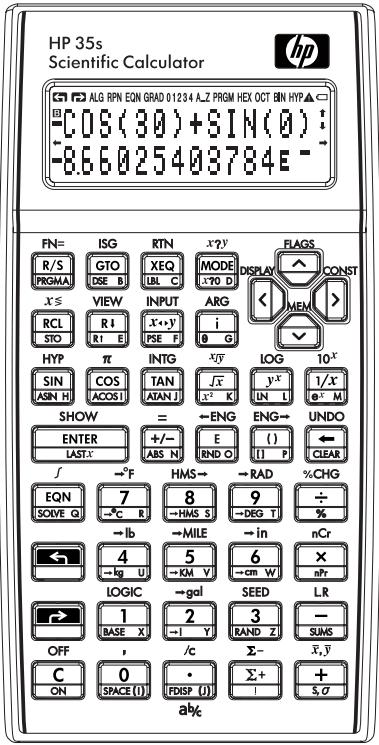
Configuration de l'écran et du clavier
text_image
HP 35s
Scientific Calculator
HP
ALG RPM EQN GRAD 01234 A.Z PRGM HEX OCT BIN HYP▲
COS(30)+SIN(0):
-8.66025403784E-
FN= ISG RTN x?y FLAGS
R/S GTO XEQ MODE ▲
PRGMAL DSE LBL C X TO D ▲
x≤ VIEW INPUT ARG DISPLAY ▲
RCL R I P F i ◆
STO R I E P F G ◆ MEM ▲
HYP π INTG x?y LOG 10-x
SIN COS TAN √x y x 1/x
ASIN H ACOSI ATAN J x² K LN L ● M
SHOW = ←ENG ENG→ UNDO
ENTER +/- E ( )
LAST:x ABS N END O [ ] P CLEAR
∫ →°F HMS→ →RAD %CHG
EQN 7 8 9 ÷
SOLVE Q →C R →HMS S →DEG T %
→ Ib →MILE →in nCr
4 5 6 ×
→kg U →KM Y →cm W/nPr
LOGIC →gal SEED LR
1 2 3 —
BASE X →I Y RAND ZI SUMS
OFF , /c -x, y
C 0 · Σ+ +
ON SPACE (I) FP DISP (J) ! ∑σ
ak%
Touches shiftées
Chaque touche dispose de trois fonctions: une fonction imprimée sur sa face, une fonction shiftée-gauche (en jaune) et une fonction shiftée-droite (en bleu). Les noms des fonctions shiftées sont imprimés en jaune et en bleu au-dessus de chaque touche. Appuyez sur la touche (☑ ou ☐) avant d'appuyer sur la touche permettant d'accéder à la fonction désirée. Par exemple, pour éteindre la calculatrice, appuyez sur la touche (☑), relâchez-la, puis appuyez sur la touche (C).
Lorsque vous appuyez sur la touche ou, l'indicateur correspondante ou s'affiche en haut de l'écran. Cet indicateur reste affiché tant que vous n'avez pas appuyé sur la touche shiftée. Pour annuler la touche de shift (et pour faire disparaître l'indicateur associé), appuyez à nouveau dessus.
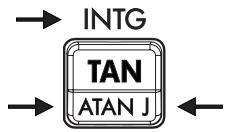
Touches alpha
Fonctionnalité de
deuxième niveau
gauche
Fonctionnalité de
deuxième niveau
droit
text_image
INTG
TAN
ATAN J
Lettre pour la touche alphabétique
La plupart des touches possèdent une lettre dans le coin en bas à droite, comme indiqué ci-dessus. Si vous avez besoin de taper une lettre (par exemple, une variable ou un libellé de programme), l'indicateur A..Z apparaît à l'écran, indiquant que le clavier alpha est « actif ».
Les variables sont traitées dans le chapitre 3 et les libellés sont abordés dans le chapitre 13.
Touches curseur
Chacune des 4 touches de direction du curseur sont marquées d'une flèche. Dans ce texte nous allons utiliser les dessins >, <, ^ et √ pour faire référence à ces touches.
Retour arrière et effacement
Les premières choses que vous devez savoir sont le moyen d'effacer une insertion, corriger un nombre, et effacer entièrement l'affichage pour recommencer.
Touches d'effacement
| Touche | Description |
 | Retour arrière.Si une expression est en cours d’insertion, ← effacera les caractères de la gauche de l’entrée du curseur ( _ ). Autrement, avec une expression complète ou avec le résultat d’un calcul en ligne 2, ← remplace ce résultat par un zéro. ← effacera également les messages d’erreurs et permet de quitter les menus. ← se comporte comme lorsque la calculatrice est en mode de programmation et de saisie d’équations, comme expliqué ci-dessous :■ Mode de saisie d’équation :Si une équation est en cours d’insertion ou d’édition, ← effacera le caractère immédiatement à gauche du curseur d’insertion ; autrement, si l’équation a été insérée (pas de curseur d’insertion présent), ← effacera l’équation entière.■ Mode de programmation :Si une ligne de programme est en cours d’insertion ou d’édition, ← effacera les caractères à gauche du curseur d’insertion ; autrement, si la ligne de programme a été insérée, ← effacera la ligne entière.Effacer ou Annuler.Permet d’effacer le nombre affiché et d’afficher un zéro ou d’annuler la situation actuelle (telle qu’un menu, un message, une invite, un catalogue ou le mode saisie d’équation ou de programmation). |
| [$70X] |
Touches d'effacement (suite)
| Touche | Description |
| Le menu EFFACER ( × VARS ALL Σ STK CLVAR× ) contient des options pour effacer x (le nombre dans le registre X), toutes les variables directes, toute la mémoire, toutes les données statiques, toutes les piles et variables indirectes.Si vous appuyez sur 3(3ALL), un nouveau menu s'affiche CLR ALL? Y N vous pouvez donc vérifier vos décision avant d'effacer tout ce qui se trouve en mémoire.Pendant la saisie de programmation, 3ALL est remplacé par 3PGM. Si vous choisissez 3 (3PGM), un nouveau menu CLR PGMS? Y N s'affiche. Il vous permet de confirmer votre choix avant d'effacer tous vos programmes.Pendant la saisie des équations, 3ALL est remplacé par 3EQN. Si vous appuyez sur 3 (3EQN), le menu CLR EQN? Y N s'affichera, vous pouvez donc vérifier vos décision avant d'effacer toutes vos équations.Lorsque vous sélectionnez 6 (CLVAR×), la commande est passée dans la ligne de commande avec trois emplacements. Vous devez entrer un nombre à 3 digits dans les emplacements vides. Alors toutes les variables indirectes dont les adresses sont supérieures à l'adresse entrée seront effacées. Par exemple : CLVAR056 efface toutes les variables indirectes dont les adresses sont supérieures à 56. |
La calculatrice HP 35s a beaucoup plus de ressources que ne le suggère le clavier. En effet, 16 de ses touches correspondent à des touches de menu. Au total, il existe 16 menus permettant d'accéder à de multiples options et fonctions.
Menus HP 35s
| Nom du menu | Description du menu | Chapitre |
| Fonctions numériques | |
| L.R. | r m b Régression linéaire : ajustement de courbe et évaluation linéaire. | 12 |
| , | Moyenne arithmétique des valeurs statistiques x et y ; moyenne pondérée des valeurs statistiques x . | 12 |
| s, | x y x y Ecart type de l’échantillon, écart type de la population. | 12 |
| CONST | Menu permettant d’accéder aux valeurs de 41 constantes physiques—se référer aux « constantes physiques » page 4–8. | 4 |
| SUMS | n x y x^2 y^2 xy Somme des données statistiques. | 12 |
| BASE | DEC HEX OCT BIN d h o bConversions de base (décimale, hexadécimale, octale et binaire). | 12 |
| INTG | SGN INT÷ Rmdr INTG FP IPValeur signe, division entière, reste de la division, entier le plus grand, partie factionnaire, partie entière | 4,C |
| LOGIC | AND XOR OR NOT NAND NOROpérateurs logiques | 11 |
| Instructions de programmation | |
| FLAGS | SF CF FS? | 14 |
| Fonctions pour définir, effacer et tester les indicateurs. | |
| x?y | ≠ ≤ <> ≥ = | 14 |
| Tests de comparaison des registres X et Y. | |
| x?0 | ≠ ≤ <> ≥ = | 14 |
| Tests de comparaison du registre X et zéro. | |
| Autres fonctions | |
| MEM | VAR PGM | 1, 3, 12 |
| Etat de la mémoire (octets de mémoire disponibles), catalogue de variables, catalogues de programmes (libellés de programmes). | |
| MODE | DEGRAD GRAD ALG RPN | 4, 1 |
| Mode angulaire et mode opératoire | |
| DISPLAY | FIX SCI ENG ALL., 1,000 1000 xiv | 1 |
| x+y-i.rθa | |
| Formats d'affichage numérique fixé, scientifique, d'ingénierie et de virgule flottante ; options de représentation de la virgule (. ou ,); format d'affichage des nombres complexes (en mode RPN; seul xiy et rθa sont disponibles) | |
| R↓ R ↑ | X Y Z T | C |
| Fonctions pour visualiser la pile en mode AGL par les registres -X-, Y-, Z-, T- | |
| CLEAR | Effacer différentes portions de la mémoire — voir | 1, 3, |
| FL CLEAR dans le tableau de la page 1–5. | 6, 12 |
- Appuyez sur une touche du menu pour afficher un ensemble d'éléments du menu.
- Appuyez sur ▶ ▶ △ ▼ pour mettre en évidence l'option que vous désirez sélectionner.
- Appuyez sur la touche ENTER une fois votre sélection effectuée.
La numérotation des options de menu vous permet de simplement saisir le chiffre associé à l'option voulue pour la sélectionner. Vous pouvez également appuyer sur la touche ENTER lorsque l'option est mise en évidence.
Certains menus, comme CONST et SUMS, possèdent plus d'une page. En entrant dans ces menus les indicateurs ↑ ou ↓ apparaissent. Dans ces menus, utilisez les touches > et < du curseur pour vous déplacer vers un élément dans la page de menu actuelle ; utilisez les touches √ et ∧ pour accéder aux pages suivantes et précédentes dans le menu.
Exemple :
Dans cet exemple, nous utilisons le menu AFFICHAGE pour configurer l'affichage des nombres sur 4 places décimales puis calculer 6÷7. L'exemple se termine en utilisant le menu AFFICHAGE pour retourner l'affichage complet de nombres en virgule flottant.
| Touches : | Affichage : | Description: |
| 0 | Affichage initiale |
| 0 | |
| DISPLAY | 1FIX 2SCI | Entre dans le menu AFFICHAGE |
| 3ENG 4ALL | |
| 1 ou ENTER | FIX _ | La configuration de la commande est passée en deuxième ligne 2 |
| 4 | 0.0000 | Configure sur 4 places décimales |
| 0.0000 | |
| 6 ENTER 7 ÷ | 0.0000 | Effectue la division |
| 0.8571 | |
| DISPLAY 4 | 0 | Retourne à la précision maximum |
| 8.57142857143E- | |
Les menus vous permettent d'exécuter des douzaines de fonctions en vous guidant vers elles. Vous n'avez pas à vous souvenir des noms de toutes fonctions déjà installées dans votre calculatrice, ni à rechercher les noms imprimés sur le clavier.
Chaque fois que vous exécutez une fonction de menu, le menu concerné disparaît automatiquement, comme dans l'exemple ci-dessus. Si vous voulez quitter un menu sans exécuter une fonction vous avez trois possibilités :
La touche ← permet de sortir du menu CLEAR ou MEM niveau 2, un niveau à la fois. Voir 📄 CLEAR dans le tableau, page 1–5.
■ Les touches ← ou C permettent de quitter un menu.
Touches :
| 1 | 2 | 3 | · | 5 | 6 | 7 | 123.5678_ |
| 8 | | | | | | | |
| DISPLAY | 1FIX 2SCI3ENG 4ALL |
| | | | | | | |
| ou C | 123.5678_ |
Affichage :
Lorsque vous appuyez sur une autre touche de menu, le menu en cours est remplacé par le nouveau menu invoqué.
Touches :
| 1 | 2 | 3 | · | 5 | 6 | 7 | 123.5678_ |
| 8 | | | | | | | |
| DISPLAY | 1FIX 2SCI↓ |
| | | | | | | 3ENG 4ALL |
| CLEAR | 1X 2VARS↓ |
| | | | | | | 3ALL 4Σ |
| C | | | | | | | 123.5678 |
Affichage :
Les modes RPN et ALG
La calculatrice peut être configurée pour effectuer des calculs arithmétiques, soit en mode RPN (Reverse Polish Notation) ou en mode ALG (Algèbre).
En mode RPN, les résultats intermédiaires des calculs sont stockés automatiquement. Ainsi, vous n'avez pas à utiliser de parenthèses.
En mode algèbre (ALG), vous effectuez des opérations arithmétiques en utilisant l'ordre standard des opérations.
Sélection du mode RPN :
Appuyez sur MODE 5 (5RPN) pour passer en mode RPN. Quand la calculatrice est en mode RPN, l'indicateur RPN s'affiche à l'écran.
Sélection du mode ALG :
Appuyez sur MODE 4 (4ALG) pour passer en mode ALG. Quand la calculatrice est en mode ALG, l'indicateur ALG s'affiche à l'écran.
Exemple :
Supposons que vous voulez effectuer le calcul suivant : 1 + 2 = 3.
En mode RPN, saisissez le premier chiffre, puis appuyez sur la touche ENTER. Saisissez le deuxième chiffre, puis appuyez sur la touche de l'opérateur arithmétique : +.
En mode ALG, saisissez le premier chiffre, appuyez sur +, saisissez le deuxième chiffre, puis appuyez la touche de l'opérateur arithmétique : ENTER.
| Mode RPN | Mode ALG |
| 1 ENTER 2 + | 1 + 2 ENTER |
En mode ALG, les résultats et les calculs sont affichés. En mode RPN, seul les résultats sont affichés, pas les calculs.
Remarque

Vous pouvez choisir le mode ALG ou RPN pour effectuer vos calculs. Dans le manuel, le symbole « √ » dans la marge indique que les séquences de touches effectuées en mode RPN doivent être effectuées différemment en mode ALG. L'annexe C explique comment utiliser votre calculatrice en mode ALG.
Touche Annuler
La touche Annuler
L'opération réalisée par la touche Annuler dépends du contexte de la calculatrice, mais sert d'avantage à retrouver un élément supprimé plutôt que d'annuler des opérations arbitraires. Voir Le dernier Registre X dans le chapitre 2 pour les détails du rappel de l'insertion en deuxième ligne de l'affichage après qu'une fonction numérique ait été exécutée. Appuyez sur UNDO immédiatement après l'utilisation de ou pour retrouver :
■ Une saisie que vous avez supprimée
■ Une équation supprimée lors du mode équation
■ Une ligne de programme supprimée pendant que vous étiez en mode programmation
De plus, vous pouvez utiliser la touche Annuler pour retrouver la valeur d'un registre qui vient d'être supprimé suite à l'utilisation du menu EFFACER. L'opération d'annulation doit immédiatement suivre l'opération de suppression ; toute autre opération qui serait survenu entre temps empêcherait l'annulation de retrouver l'objet supprimé. En plus de retrouver une insertion complète après sa suppression, l'annulation peut également être utilisée pendant l'édition d'une insertion. Appuyez sur UNDO lors de l'édition pour retrouver :
■ Un chiffre dans une expression que vous venez juste de supprimer en utilisant
■ Une expression que vous éditiez mais qui a été supprimé en utilisant C
■ Un caractère dans une équation ou un programme que vous venez juste de supprimer en utilisant ← (en mode équation ou programmation)
Veuillez noter que l'opération d'annulation est limitée par la quantité de mémoire disponible.
Ecran et indicateurs
0.5+SIN(60)
1.36602540378
Première ligne
Seconde ligne
L'écran comporte deux lignes et une série d'indicateurs.
Les insertions de plus de 14 caractères se décaleront vers la gauche. Lors de l'insertion, les saisies sont affichées dans la première ligne en mode ALG et dans la seconde ligne en mode RPN. Tous les calculs sont affichés avec un maximum de 14 chiffres, y compris le signe E (Exposant), et les valeurs de l'exposant jusqu'à 3 chiffres.
ALG RPN EQN GRAD 01234 A.Z PRGM HEX OCT BIN HYP ▲
B
←
Indicateurs
Les symboles de l'écran illustrés dans la figure ci-dessus sont appelés indicateurs. Chacune d'entre elles revêt une signification particulière lorsqu'elle apparaît à l'écran.
Indicateurs HP 35s
| Indicateur | Signification | Chapitre |
| L'indicateur «B(occupé)» apparaît lorsque une opération, une équation, ou un programme est en cours d'exécution.En mode affichage fraction - (appuyez sur [F]FDISP), seule une des deux moitiés «▲» ou «▼» de l'indicateur «▲▼» s'affichera pour indiquer si le numérateur affiché est légèrement inférieur ou légèrement supérieur à sa vraie valeur. Si aucune portion de «▲▼» s'affiche, la valeur exacte de la fraction est affichée. | 5 |
| Le shift gauche est actif. | 1 |
| Le shift droite est actif. | 1 |
| RPN | Le mode RPN est actif. | 1, 2 |
| ALG | Le mode ALG est actif. | 1, C |
| PRGM | L'entrée de programme est activée. | 13 |
| EQN | Le mode de saisie équation est actif, ou la calculatrice évalue une expression ou exécute une équation. | 6 |
| 0 1 2 3 4 | Indique les indicateurs sont installés (les indicateurs 5 à 11 n'ont pas d'indicateurs). | 14 |
| RAD ou GRAD | Le mode Radians ou Gradient angulaire est installé. Le mode DEG (par défaut) n'a pas d'indicateur. | 4 |
| HEX OCT BIN | Indique la base numérique active. Le mode DEC (base 10, par défaut) n'a pas d'indicateur. | 11 |
| HYP | La fonction Hyperbolique est activée. | 4, C |
Indicateurs HP 35s (suite)
| Indicateur | Signification | Chapitre |
| Il y a plus de chiffres à gauche ou à droite dans l'affichage des saisies dans la ligne 1 ou 2. Ces deux indicateurs peuvent apparaître simultanément, indiquant qu'il il y des chiffres à gauche et à droite dans l'affichage d'une entrée. Les entrées en ligne 1 dont certains chiffres manquent montreront une ellipse(...) pour indiquer les chiffres manquants. Dans le mode RPN, utilisez les touches > et < pour défiler le long d'une entrée et voir les chiffres en tête et en queue. Dans le mode ALG, utilisez [IMAGE] > et [IMAGE] < pour voir les autres chiffres. | 1, 6 |
| ↑,↓ | Les touches ✓ et ^ sont actives pour les déplacement à travers une liste d'équation, un catalogue de variables, des lignes de programme, des page de menu, ou des programmes dans le catalogue de programmes. | 1, 6, 13 |
| A..Z | Les touches alphabétiques sont actives. | 3 |
| ▲ | Attention ! Indique un état spécifique ou une erreur. | 1 |
| □ | La charge de la pile est faible. | A |
Saisie de nombres
Les valeurs minimale et maximale supportées par la calculatrice sont ± 9,99999999999^499 . Si le résultat d'un calcul dépasse cet interval, le message d'erreur « OVERFLOW » apparaîtra momentanément avec l'indicateur ▲. Le message de dépassement est alors remplacé avec la valeur la plus proche des limites du dépassement que la calculatrice puisse affichée. Le plus petit nombre que la calculatrice peut distingué de zéro est ± 10^-499 . Si vous entrez un nombre entre ces valeurs, la calculatrice affichera 0 en entrée. De même, si le résultat d'un calcul est compris entre ces deux valeurs, le résultat affiché sera zéro. L'entré de valeurs dépassant l'interval maximal résultera en un message d'erreur « INVALID DATA » ; effacer le message d'erreur vous ramènera à la saisie précédente pour modification.
Modification du signe d'un nombre
La touche +/- permet de changer le signe d'un nombre.
■ Pour entrer un nombre négatif, saisissez-le, puis appuyez +/-
En mode ALG, vous devez appuyer sur la touche +/- avant ou après l'insertion d'un nombre.
Pour modifier le signe d'un nombre saisi auparavant, appuyez simplement sur la touche +/- . (Si le nombre a un exposant, +/- n'affecte que la mantisse — la partie du nombre sans l'exposant).
Exposants de dix
Affichage des exposants
Les nombres à puissances de dix (comme 4,2 × 10^-5 ) sont affichés avec un E précédent l'exposant de 10. Ainsi 4,2 × 10^-5 est entré et affiché comme 4,2E-5.
Un nombre dont la magnitude est trop grande ou trop petite pour le format d'affichage sera automatiquement affiché dans sa forme exponentielle.
Par exemple, dans le format FIX 4, pour quatre décimales, observez l'effet des frappes suivantes :
Touches :
Affichage :
Description:
| Affiche la saisie du nombre. |
Arrondit le nombre afin de se conformer au format d'affichage. Utilise automatiquement la notation scientifique parce qu'autrement, aucun chiffre significatif n'apparaîtrait.
Saisissez des exposants de dix
La touche E est utilisée pour entrer des puissance de dix rapidement. Par exemple, au lieu d'entrer un million comme 1000000, vous pouvez entrer simplement 1 E 6. L'exemple suivant illustre le processus suivit par la calculatrice pour affiche le résultat.
Exemple :
Supposez que vous souhaitiez entrer la constante de Planck : 6,6261×10 ^-34
Touches :
Affichage :
B
6.6261_
B
6.621E
6.621E-34
6.621E-34
Description
Equivalent à ×10 ^x
Entrez l'exposant
Pour une puissance de dix sans multiplicateur, comme dans l'exemple avec un million vue avant, appuyez sur la touche 1 E suivit par le nombre d'exposant de dix voulu.
Autres fonctions à exposant
Pour calculer un exposant de dix (la base antilogarithme 10), utilisez les touches 10^x . Pour calculer le résultat d'un nombre élevé à une puissance (exponentielle), utilisez la touche y^x (voir chapitre 4).
Comprendre les saisies au curseur
Quand vous saisissez un chiffre, le curseur (_) apparaît et clignote à l'écran. Le curseur vous indique l'emplacement du prochain chiffre ; par conséquent il indique que le nombre n'est pas complet.
| Touches : | Affichage : | Description: |
| 1 2 3 | 123_ | Saisie non terminée : le nombre n'est pas complet. |
Si vous exécutez une fonction pour calculer un résultat, le curseur disparaît parce que le nombre est complet — la saisie de chiffres est terminée.

11.0905
La saisie est terminé.
Le fait d'appuyer sur ENTER permet de terminer la saisie. Pour séparer deux nombres, saisissez le premier nombre, appuyez sur ENTER pour terminer la saisie, puis saisissez le deuxième nombre.

123,0000
Nombre terminé.

127,0000
Autre nombre terminé.
Si la saisie n'est pas terminée (si le curseur est présent), ← suppression pour effacer le dernier chiffre. Si une saisie est terminée (pas de curseur), ← agira comme C et effacera le nombre en entier. Essayez le !
Etendue des nombres et dépassement
Le plus petit nombre disponible sur la calculatrice est -9,99999999999 × 10^499 . Le plus grand nombre est 9,99999999999 × 10^499 .
Si un calcul produit un résultat qui excède le plus grand nombre possible, -9,99999999999 × 10 ^499 et 9,99999999999 × 10 ^499 est affiché et le message d'avertissement OVERFLOW apparaît.
Executer des calculs arithmétiques
L'HP 35s peut travailler aussi bien en mode RPN qu'en mode Algébrique (ALG). Ces modes affectent la manière dont sont saisie les expressions. Les sections suivantes illustrent les différences de saisie pour des opération avec un seul argument (ou unitaire) et deux arguments (ou binaire).
Opérations avec un seul argument ou unitaires
Certaines opérations numériques de la HP 35s nécessite en entré un seul nombre, comme 1/x , ^2 , et . Ces opérations à un seul argument sont saisie indiférement, selon que la calulatrice est en mode RPN ou ALG. En mode RPN, le nombre est entré en premier puis l'opération est appliquée. Si vous appuyez sur la touche ENTER après que le nombre ait été saisie, alors le nombre apparaîtra en ligne 1 et le résultat sera montré en ligne 2. Autrement, seul le résultat sera affiché en ligne 2 et la ligne 1 restera inchangée. En mode ALG, l'opérateur est préssé en premier et l'affichage montre la fonction, suivit par deux parenthèses. Le nombre est saisie entre les parenthèses puis la touche ENTER est appuyée. L'expression est affichée ne ligne 1 et le résultat en ligne 2. L'exemple suivant illustre les différences.
Exemple :
Calculer 3,4 ^2 , d'abord en mode RPN puis en mode ALG.
| Touches :MODE 5(5RPN) | Affichage :Entrez dans le mode RPN (si nécessaire) |
| 3 · 4 | 0 | Entrez le nombre |
| 3.4 | |
| 2 x^2 | 0 | Appuyez sur l'opérateur carré |
| 11.56 | |
| MODE 4(4ALG) | Permutez en mode ALG |
| 2 x^2 | SQ() | Entrez l'opérateur carré |
| 3 · 4 | SQ(3.4) | Saisisez le nombre entre les parenthèses |
| ENTER | SQ(3.4) | Appuyez sur la touche Entrer pour voir le résultat |
Dans l'exemple, l'opérateur carré est indiqué sur la touche comme ^2 mais est affiché comme SQ(). Il existe beaucoup d'opérateur à un seul argument qui s'affiche différemment dans le mode ALG par rapport à ce qui est indiqué sur le clavier (et différemment également dans le mode RPN). Ces opérations sont énumérées dans le tableau ci-dessous.
| Touche | Dans RPN,Programmes RPN | Dans ALG, Equations,Programmes ALG |
| ^2 | X^2 | SQ() |
| | x | SQRT() |
| ^x | e^x | EXP() |
| 10^x | 10^x | ALOG() |
| 1/x | 1/x | INV() |
Opérations avec deux arguments ou binaires
Les opérations à deux arguments, comme + , ÷ , ^x , et , sont également saisies différemment selon le mode mais les différences sont identiques au cas des opérateurs à un seul argument. Dans le mode RPN, le premier nombre est saisie, puis le second nombre est placé dans le registre x et l'opération à deux arguments est appelée. Dans le mode ALG, il existe deux cas, le premier utilisant la notation infixe traditionnelle et le second utilisant une approche orientée plus fonctionnelle. Les exemples suivants illustrent les différences.
Exemple
Calculez 2+3 et 6C4 , dans le mode RPN d'abord puis dans le mode ALG.
| Touches :MODE 5 (5RPN)2 ENTER 3 | Affichage :23_ | Description:Permutez en mode RPN (si nécessaire)Entrez 2, puis placez 3 dans le registre-x. Remarquez le curseur clignotant après le 3 ; n’appuyez pas sur Entrer ! |
| + | 0 | Appuyez sur la touche addition pour voir le résultat. |
| 5 |
| 6 ENTER 4 | 6 | Entrez 6, puis placez 4 dans le registre x. |
| 4 |
| nCr | 5- | Appuyez sur les touches de combinaisons pour voir le résultat. |
| 15 |
| MODE 4 (4ALG)2 + 3 ENTER | 2+3 | Permutez en mode ALG L’expression et le résultat sont affichés tous les deux. |
| nCr | nCr(,) | Entrez la fonction de combinaison. |
| 6 > 4 | nCr(6,4) | Entrez 6, puis deplacer le curseur d’édition après la virgule et entrez 4. |
| ENTER | nCr(6,4) | Appuyez sur Entrer pour voir le résultat. |
Dans le mode ALG, les opérateurs infixes sont +, -, ×, ÷, et yx. Les deux autres arguments de l'opération utilisent une notation des fonctions de la forme f(x,y), où x et y sont les premier et second opérandes dans l'ordre. Dans le mode RPN, les opérandes pour les deux arguments des opérations sont entrées dans l'ordre Y, puis X sur la pile. Ainsi, y est la valeur dans le registre y et x est la valeur dans le registre x.
La racine x^th de y ( +yy ) est l'exception à cette règle. Par exemple, pour calculer [3]8 dans le mode RPN, appuyez sur 8 ENTER 3 +yy . Dans le mode ALG, l'opération équivalente est saisie comme ceci +yy 3 > 8 ENTER.
Comme avec les opération avec un seul argument, certaines opérations à deux arguments s'affichent différemment selon que l'on se place dans le mode RPN ou dans le mode ALG. Ces différences sont résumées dans le tableau suivant.
| Touche | Dans RPN,Programmes RPN | Dans ALG, Equations,Programmes ALG |
[YYT7] [KDHT] [KDHT] | y^x x INT÷ | ^XROOT(,)IDIV(,) |
Pour des opérations commutatives comme et × , l'ordre des opérandes n'affecte pas le résultat calculé. Si vous entrez malencontreusement comme opérandes pour une opération non-commutative deux arguments d'opération dans le mauvais ordre en mode RPN, appuyez simplement sur la touche x y pour échanger le contenu des registre x et y . Ceci est expliqué en détaille dans le chapitre 2 (voir la section ayant pour titre Echanger les registres x et y dans la pile).
Tous les nombres sont stockés avec une précision de 12 chiffres ; cependant, vous pouvez contrôler le nombre de chiffre utilisés dans l'affichage des nombres grâce aux options du menu Affichage. Appuyez sur 📄 DISPLAY pour accéder à ce menu. Les 4 premières options (FIX, SCI, ENG, ALL) contrôlent le nombre de chiffres dans l'affichage des nombres. Lors de calculs internes compliqués, la calculatrice utilise une précision sur 15 chiffre pour les résultats intermédiaires. Le nombre affiché est arrondit selon le format d'affichage.
Le format FIXE permet d'afficher un nombre contenant jusqu'à 11 décimales (11 chiffres à la droite de « » ou de « ») s'il peut s'ajuster. Après l'invite FIX_, saisissez au clavier le nombre de positions décimales à afficher. Pour 10 ou 11 positions, appuyez sur □ 0 ou sur □ 1.
Par exemple, dans le nombre 123,456,7089, les chiffres « 7 », « 0 », « 8 », et « 9 » sont les chiffres décimaux que vous voyez quand la calculatrice est configurée en mode d'affichage FIX 4.
Tous nombre trop grand ( 10^11 ) ou trop petit ( 10^-11 ) pour s'afficher dans les paramètres actuels en décimal seront automatiquement affichés au format scientifique.
Le format SCI affiche un nombre en notation scientifique (un chiffre avant le « • » ou la marque radix « • ») avec 11 positions décimales et trois chiffres pour l'exposant au maximum. Après l'invite SCI_, saisissez le nombre de positions décimales à afficher. Pour 10 ou 11 positions, appuyez sur □□0 ou sur □1 (La partie de la mantisse du nombre sera toujours inférieure à 10).
Par exemple, dans le nombre 1 · 2346E5, les chiffres « 2 », « 3 », « 4 » et « 6 » sont les chiffres décimaux que vous voyez quand la calculatrice est paramétrée en mode d'affichage SCI 4. Le « 5 » qui suit le « E » est l'exposant de 10 : 1,2346 × 10⁵.
Si vous saisissez ou calculer un nombre qui possède plus de 12 chiffres, la précision supplémentaire ne sera pas maintenu.
Le format ENG permet d'afficher un nombre d'une façon similaire à la notation scientifique, à l'exception que l'exposant est un multiple de trois (il peut y avoir jusqu'à trois chiffres avant le « » ou la marque radix « »). Ce format est utile pour les calculs scientifiques ou d'ingénierie utilisant des unités spécifiées en multiples de 10^3 (telles que les unités micro, milli, et kilo).
Après l'invite, ENG_, saisissez le nombre de chiffres que vous désirez après le premier chiffre significatif. Pour 10 ou 11 positions, appuyez ⚡ 0 ou ⚡ 1.
Par exemple, dans le nombre 123·46E3 les chiffres « 2 », « 3 », « 4 » et « 6 » sont les chiffres significatifs que vous voyez après le premier chiffre significatif quand la calculatrice est paramétrée en mode d'affichage ENG 4. Le « 3 » qui suit le « E » est l'exposant de 10 (multiple de 3) : 123,46 x 10^3 .
Appuyez sur ←ENG ou ←ENG→ pour afficher l'exposant du nombre affiché et le changer en multiples de 3, cela ajustera alors la mantisse.
Exemple :
Cet exemple illustre le comportement du format ingénierie en utilisant le nombre 12,346E4. Il montrera également l'utilisation des fonctions Ⓞ←ENG et
ENG→. Cet exemple utilise le mode RPN.
| Touches : | Affichage : | Description: |
| ENG_ | Choisissez le format Ingénierie |
| 4 | 0.0000E0 | Entrez 4 (pour avoir 4 chiffres significatifs après le 1^er ) |
| 0.0000E0 |
| 1 2 · 3 4 6 | 123.46E3 | Entrez 12,346E4 |
| E 4 ENTER | 123.46E3 | |
| 123.46E3 | |
| 123.46E3 | |
| 123.46E3 | Augmente l'exposant de 3 |
| 0.12346E6 | |
| 123.46E3 | Diminue l'exposant de 3 |
| 123.46E3 | |
Le format All est le format par défaut, affichant les nombres avec une précision de 12 chiffres. Si tous les chiffres ne rentrent pas dans l'affichage, le nombre est automatiquement affiché dans le format scientifique.
Points et virgules dans les nombres (·) (·)
La HP 35s utilise aussi bien les points que les virgules pour rendre les nombre facile à lire. Vous pouvez sélectionnez aussi bien le point que la virgule comme point de décimal (base). De plus, vous pouvez choisir de séparer ou non les chiffres en groupes de trois en utilisant le séparateur des milliers. L'exemple suivant illustre cette option.
Exemple
Entrez le nombre 12.345.678,90 puis changez le point de décimal par une virgule. Puis choisissez de ne pas avoir de séparateur des milliers ; Finalement, retournez aux paramètres par défaut. Cet exemple utilise le mode RPN.
| Touches : | Affichage : | Description: |
| | Sélectionnez la précision en virgule flottante (Format ALL) |
| 1 2 3 4 5 | 12,345,678,9 | Le format par défaut utilise la virgule comme séparateur des milliers et le point comme décimal. |
| 6 7 8 9 | 12,345,678,9 |
| ENTER | |
| 12,345,678,9 | Modifiez pour utiliser la virgule comme délimiteur de décimal.Remarquez que le séparateur des milliers change automatiquement en point. |
| 12,345,678,9 |
| |
| | Modifiez pour ne pas avoir de virgule comme séparateur. |
| 12,345,678,9 |
| | Renvoie le format par défaut. |
| 12,345,678,9 | |
Les nombres complexes peuvent être affichés dans de nombreux formats : x•iv, x+y•i, et rθa, bien que x+y•i est le seul disponible dans le mode ALG. Dans l'exemple ci-dessous, le nombre complexe 3+4i est affiché dans les 3 formats.
Exemple
Affiche le nombre complexe 3+4i dans chacun des différents formats.
| Touches :MODE 4(4ALG)3 i 4 ENTER | Affichage :3.i.43.i.4 | Description:Active le mode ALGEntre le nombre complexe. Il s'affiche alors 3i4, le format par défaut.Modification vers le format x+yi |
| 1 DISPLAY1(11x+y.i.) | 3.i.43+4.i. |
| 0 (10rθa) ouDISPLAY ^ | 5053.1301023542 | Modification vers le format rθa. Le radiant est de 5 et l'angle est approximativement 53,13°. |
| ^ > ENTER | |
Affichage de la précision complète à 12 chiffres
La modification du nombre de positions décimales affichées affecte ce que vous voyez mais n'affecte pas la représentation interne des nombres. Les nombres stockés intérieurement ont toujours 12 chiffres.
Par exemple, dans le nombre 14,8745632019, vous ne voyez que « 14,8746 » quand le mode d'affichage est paramétré à FIX 4, mais les six derniers chiffres (« 632019 ») sont présents dans la calculatrice.
Pour afficher temporairement un nombre avec la précision maximale, appuyez sur SHOW. Cela permet d'afficher la mantisse (mais pas l'exposant) du nombre pendant le temps où vous laissez la touche SHOW enfoncée.
| Touches : | Affichage : | Description: |
| 4 5 ENTER 1 | 58.5000 | Quatre positions décimales affichées. |
| 3 × | |
| ← DISPLAY 2(2SCI) | 5.85E1 | Format scientifique : deux positions décimales et un |
| 2 | |
| DISPLAY 3(3ENG) | 58.5E0 | Format ingénierie. |
| 2 | | |
| DISPLAY 4(4ALL) | 58.5 | Tous les chiffres significatifs, les zéros qui traînent sont abandonnés. |
| DISPLAY 1(1FIX) | 58.5000 | Quatre positions décimales, pas d'exposant. |
| 4 | | |
| 1x | 0.0171 | Réciproque de 58,5. |
| SHOW(maintenir) | 170940170940 | Affiche toute la précision jusqu'à ce que vous relâchiez SHOW |
Fractions
La calculatrice HP 35s vous permet de saisir et d'effectuer des calculs de fractions, les affichant aussi bien sous forme décimal que sous forme de fractions. La HP 35s affiche les fractions sous la forme a b/c, ou a est un entier et b ainsi que c sont des nombres compteurs. De plus, b est tel que 0≤b<c et c tel que 1<c≤4095.
Saisie de fractions
Les fractions peuvent être saisies au clavier à n'importe quel moment :
- Saisissez la partie entière du nombre et appuyez sur ☐. (Le premier ☐ sépare la partie entière du nombre de sa partie fractionnelle).
- Saisissez le numérateur de la fraction et appuyez de nouveaux sur □. Le deuxième □ sépare le numérateur du dénominateur.
- Saisissez le dénominateur, puis appuyez sur la touche ENTER ou sur une touche de fonction pour terminer la saisie de chiffres. Le nombre ou le résultat est formaté selon le format actuel d'affichage.
Le symbole a b/c sous la touche ☐ est un rappel que la touche ☐ est utilisée deux fois pour la saisie de fractions.
L'exemple suivant illustre la saisie et l'affichage des fractions.
Exemple
Entrez le numéro mixte 12 3/8 et affichez le sous forme de fractions et sous forme décimal. Puis entrez 34 et additionnez le au 12 3/8. Cet exemple utilise le mode RPN.
| Touches : | Affichage : | Description: |
| 1 2 · 3 | 0 | Le point décimal est interprété de façon normal. |
| 12.3 |
| 8 | 0.0000 | Lorsque est appuyé pour la 2^nde fois, l'affichage passe en mode fraction. |
| 12 3/8_ |
| ENTER | 12.3750 | Sur l'entrée, le nombre est affiché en utilisant le format d'affichage courant. |
| 12.3750 |
| FDISP | 12 3/8 | Bascule dans le mode d'affichage des fractions. |
| 12 3/8 |
| 3 · 4 | 12 3/8 | Entrez 34 . Remarquez que vous démarrez avec car il n'y a pas de partie entière (vous pouvez saisir 034 ). |
| 0 3/4_ |
| + | 0 | Ajoutez 34 à 12 3/8. |
| 13 1/8 |
| FDISP | 0 | Retournez dans le mode d'affichage courant. |
| 13.1250 |
Reportez-vous au chapitre 5, « Fractions », pour plus d'informations sur l'utilisation des fractions.
Messages
La calculatrice réponds aux conditions erronées en affichant l'indicateur ⚠.
Normalement, un message accompagnera également l'indicateur d'erreur.
Pour effacer un message, appuyez sur Ⓔ ou ← ; dans le mode RPN, vous retournerez dans l'état dans lequel se trouvait la pile avant l'erreur. Dans le mode ALG, vous retournerez dans la dernière expression avec le curseur de saisie à la position de l'erreur afin de pouvoir la corriger.
■ Toutes les autres touches effacent également le message, tant que la touche de fonction n'est pas utilisée.
Si aucun message, autre que le l'indicateur ⚠, ne s'affiche, cela signifie que vous avez appuyez sur une touche inactive ou invalide. Par exemple, appuyez sur ☐ affichera ⚠ parce que le deuxième point décimal n'a pas de signification dans ce contexte.
Tous les messages affichés sont abordés dans l'annexe F, « Messages ».
Mémoire de la calculatrice
La calculatrice HP 35s a 30 KB de mémoire dans laquelle vous pouvez stocker des combinaisons de données (variables, équations ou lignes de programme).
Vérification de la mémoire disponible
Appuyer sur ← MEM affiche le menu suivant :
1VAR 2PGM
mm, mm
où
nnn représente la quantité de variables indirectes utilisées.
mm, mmm représente le nombre d'octets de mémoire disponible.
Appuyer sur la touche ① (1VAR) affichera le catalogue de variables directes (voir « Visualisation des variables dans le catalogue VAR » au chapitre 3). Appuyer sur la touche ② (2PGM) affichera le catalogue de programmes.
-
Pour entrer dans le catalogue de variables, appuyez sur 1 (1VAR). Pour entrer dans le catalogue de programmes, appuyez sur 2 (2PGM).
-
Pour visualiser les catalogues, appuyez sur √ ou sur ^.
-
Pour supprimer une variable ou un programme, appuyez sur CLEAR pendant que vous le/la passez en revue dans son catalogue.
-
Pour sortir du catalogue, appuyez sur C.
Effacement de toute la mémoire
L'effacement de toute la mémoire permet d'effacer tous les nombres, équations et programmes que vous avez stockés. Cela n'affecte pas les paramétrages de mode et de format. (Pour effacer les paramètres ainsi que les données, voir « Effacement de la Mémoire » à l'annexe B).
Pour effacer toute la mémoire, procédez comme suit :
-
Appuyez sur 4 (4ALL). Vous serez invité à confirmer votre choix CLR ALL? Y N (cela permet d'éviter tout effacement accidentel).
-
Appuyer sur < (Y) ENTER.
RPN : Pile de mémoire automatique
Ce chapitre explique comment les calculs sont effectués dans la pile de mémoire automatique en mode RPN. Vous n'avez pas besoin de lire et de comprendre ce chapitre pour utiliser la calculatrice mais la compréhension du mécanisme vous permettra de mieux utiliser votre calculatrice, surtout lors de la programmation.
Dans la partie 2, « Programmation », vous apprendrez comment la pile peut vous aider à manipuler et à organiser les données pour les programmes.
Introduction au concept de pile
Le stockage automatique des résultats intermédiaires permet à la calculatrice HP 35s de traite facilement des calculs complexes (sans utilisation de parenthèses). Le stockage automatique se fait principalement par la pile de mémoire RPN automatique.
La logique d'opération de HP est basée sur une logique mathématique sans parenthèses et non ambiguë connue sous le nom de « Notation polonaise » et développée par le Polonais Jan Łukasiewicz (1878–1956).
Tandis que la notation algébrique conventionnelle place les opérateurs entre les nombres pertinents ou les variables, la notation Łukasiewicz's les place avant les nombres ou les variables. Pour une efficacité optimale de la pile nous avons modifié cette notation afin de spécifier les opérateurs après les nombres. D'où l'expression Reverse Polish Notation, ou RPN.
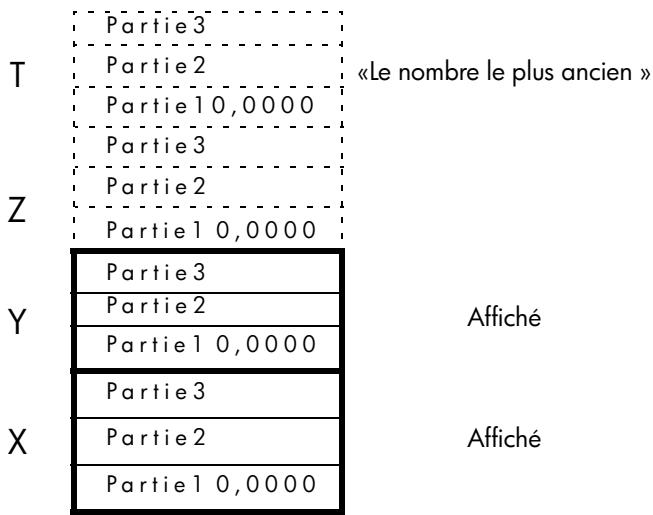
La pile consiste en quatre emplacements de stockage appelés registres qui sont « empilés » les uns sur les autres. Ces registres — appelés X, Y, Z et T — stockent et manipulent quatre nombres. Le nombre « le plus ancien » est stocké dans le registre T (le plus haut dans la pile). La pile correspond à une zone de travail pour les calculs.
text_image
Partie 3
Partie 2
«Le nombre le plus ancien »
Partie 10,0000
Partie 3
Partie 2
Partie 10,0000
Y
Partie 3
Partie 2
Partie 10,0000
X
Partie 3
Partie 2
Partie 10,0000
Affiché
Affiché
Le nombre le plus « récent » se trouve dans le registre X : c'est le nombre que vous voyez à la deuxième ligne de l'affichage.
Chaque registre est séparé en trois parties :
■ Un nombre réel ou un vecteur 1-D occupera la partie 1 ; les parties 2 et 3 seront nulles dans ce cas.
■ Un nombre complexe ou un vecteur 2-D occupera les parties 1 et 2 ; la partie 3 sera nulle dans ce cas.
■ Un vecteur 3-D occupera les parties 1,2 et 3.
En programmation, la pile est utilisée pour accomplir des calculs, pour stocker temporairement les résultats intermédiaires, pour passer les données stockées (variables) parmi les programmes et les sous-routines, pour accepter les entrées et libérer les sorties.
Les registres X et Y sont dans l'Affichage
Les registres X et Y correspondent à ce que vous voyez à l'écran (sauf quand un menu, un message, une ligne d'équation ou une ligne de programme est affiché à la place). Vous aurez certainement noté que plusieurs noms de fonctions comprennent un x ou y.
Ce n'est pas une coïncidence : ces lettres se rapportent aux registres X et Y. Par exemple, 10 ^x monter à la puissance dix le nombre contenu dans le registre X.
Effacement du registre X
Le fait d'appuyer sur 📄 CLEAR 1(✗) permet de toujours effacer le registre X. Cette touche est également utilisée pour programmer cette instruction. La touche C, par contraste, est sensible au contexte. Elle permet d'effacer ou d'annuler l'affichage en cours, selon les situations. Elle agit comme 📄 CLEAR 1(✗) uniquement quand le registre X est affiché. ← agit également comme
CLEAR 1(×) quand le registre X est affiché et que la saisie de chiffres est terminée (pas de curseur).
Visualisation de la pile
R↓ (Défilement vertical)
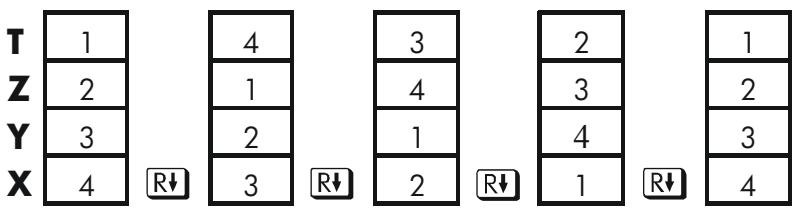
La touche Ⓑ (Défilement vertical) vous permet de visualiser le contenu de la pile en faisant « défiler » son contenu vers le bas, un registre à la fois. Vous pouvez voir chaque nombre quand il entre dans le registre x et y.
Supposons que la pile est remplie avec 1, 2, 3, 4 (appuyez sir 1 ENTER 2 ENTER 3 ENTER 4). En appuyant sur R↓ quatre fois, les nombres défileront avant de revenir au début :
text_image
T
Z
Y
X
1
2
3
4
1
2
3
4
1
2
R↓
R↓
R↓
1
2
3
4
1
R↓
Ce qui était dans le registre X permute dans le registre T, le contenu du registre T permute dans le registre Z, etc. Remarquez que seuls les contenus de ces registres sont permutés. Les registres eux-mêmes maintiennent leurs positions et seulement le contenu des registres X et Y sont affichés.
R↑ (Défilement vers le haut)
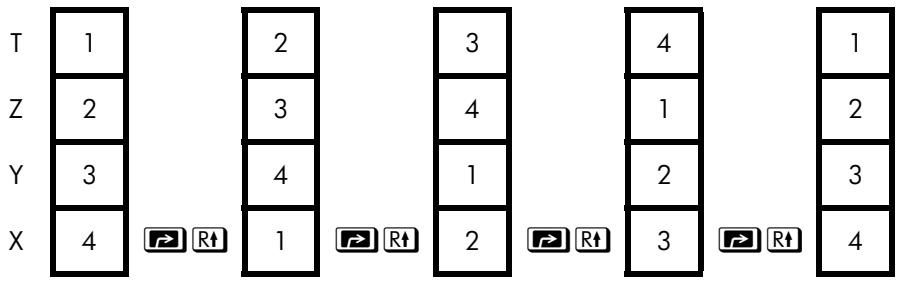
La touche Ⓞ️ Ⓙ (Défilement vers le haut) a une fonction similaire à Ⓡ à l'exception qu'elle « défile » le contenu de la pile vers le haut, un registre à la fois.
Le contenu du registre X permute dans le registre Y, ce qui était dans le registre T permute dans le registre X et ainsi de suite.
text_image
T 1
Z 2
Y 3
X 4
2
3
4
1
2
3
4
1
2
3
4
1
2
3
4
Echange des registres X et Y dans la pile
Une autre touche permet de manipuler le contenu de la pile : y (x échange y). Cette touche échange les contenus des registres X et Y sans affecter le reste de la pile. En appuyant deux fois sur y , l'ordre d'origine des contenus des registres X et Y sera restauré.
La x y fonction est utilisée principalement pour permuter l'ordre des nombres dans un calcul.
Par exemple, une façon de calculer 9 ÷ (13 × 8):
Appuyer sur 1 3 ENTER 8 × 9 x↔y ÷.
Les frappes pour calculer cette expression de gauche à droite sont les suivantes:
9 ENTER 1 3 ENTER 8 × ÷.
Remarque

Comprenez bien qu'il ne peut pas y avoir plus de quatre nombres dans la pile à un instant donné – le contenu du registre T (le registre supérieur) sera perdu chaque fois qu'un cinquième nombre sera saisi.
Arithmétique - Fonctionnement de la pile
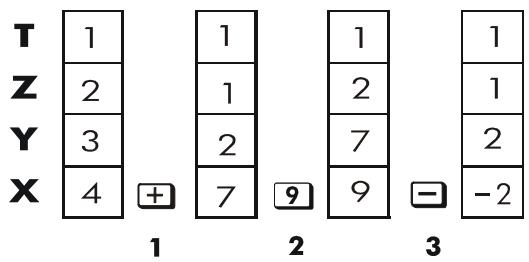
Les contenus de la pile se déplacent automatiquement en haut et en bas car de nouveaux nombres sont saisis dans le registre X (la pile s'élève). Les opérateurs combinent également les nombres dans les registres X et Y pour produire un nouveau nombre dans le registre X (la pile s'abaisse).
Supposons que la pile est remplie avec les nombres 1, 2, 3 et 4. Voyons comment la pile abaisse et élève son contenu pendant les calculs.
$$
3 + 4 - 9
$$
text_image
T 1
Z 2
Y 3
X 4 + 7 9 9 -2
1 2 7 9 3
- La pile « abaisse » son contenu. Le registre T (supérieur) réplique son contenu.
- La pile « élève » son contenu. Le contenu du registre T est perdu.
- La pile s'abaisse.
■ Remarquez que, quand la pile s'élève, elle remplace le contenu du registre T (supérieur) par le contenu du registre Z. Le contenu précédent du registre T est perdu. Vous pouvez voir, par conséquent, que la mémoire de la pile est limitée à quatre nombres.
En raison des mouvements automatiques de la pile, vous n'avez pas besoin d'effacer le registre X avant de faire un nouveau calcul.
La plupart des fonctions préparent la pile pour élever son contenu quand le nombre suivant est saisi dans le registre X. Voir l'annexe B pour les listes de fonctions qui mettent le levage de pile hors d'état.
Fonctionnement de la touche ENTER
Vous savez que la touche ENTER permet de séparer deux nombres saisis l'un après l'autre. En termes de pile, comment cela fonctionne ? Supposons que la pile est remplie avec 1, 2, 3 et 4. Maintenant, saisissez et ajoutez deux nouveaux nombres :
$$
5 + 6
$$
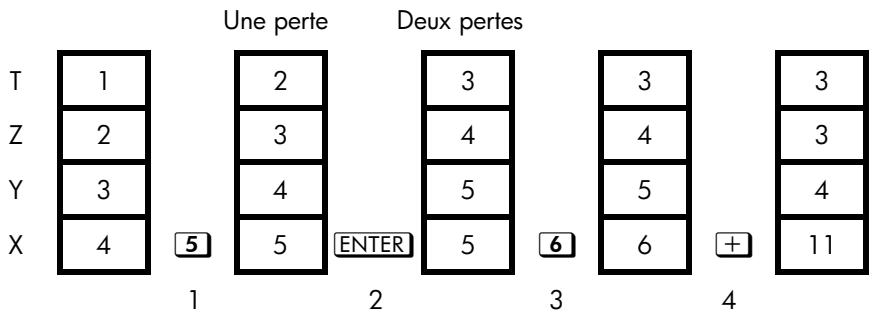
- Lève la pile.
- Lève la pile et reproduit le registre X.
- Ne lève pas la pile.
- Abaisse la pile et réplique le registre T.
ENTER réplique le contenu du registre X dans le registre Y. Le nombre suivant que vous saisissez (ou rappelez) écrase la copie du premier nombre laissé dans le registre X. L'effet est simplement de séparer deux nombres saisis séquentiellement.
Vous pouvez utiliser l'effet de réplique de ENTER pour effacer la pile rapidement : Appuyez sur 0 ENTER ENTER ENTER. Tous les registres de pile m aintenant contiennent zéro. Remarquez cependant que vous n'avez pas besoin d'effacer le tech avant de faire les calculs.
Utilisation d'un nombre deux fois de suite
Vous pouvez utiliser la caractéristique de reproduction de ENTER. Pour ajouter un nombre à lui-même, appuyez sur ENTER +.
Remplissant la pile avec une constante
L'effet de reproduction de ENTER (de T vers Z) vous permet de remplir la pile avec une constante numérique pour les calculs.
Exemple :
Etant donnée une culture de bactéries avec un taux constant de croissance de 50 % par jour, quelle sera leur population (aujourd'hui de 100) dans 3 jours ?
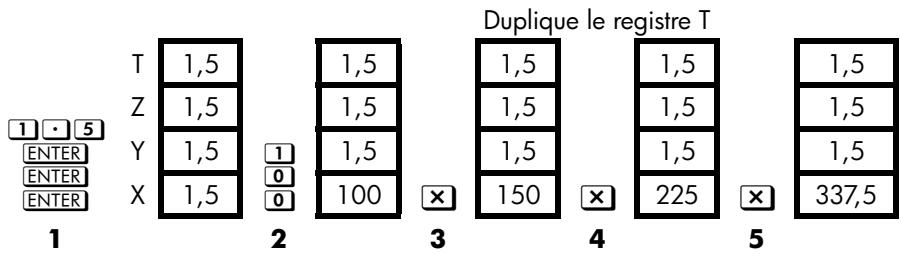
bar
Duplique le registre T
| Position | T | 1,5 | 2 | 3 | 4 | 5 |
| :--- | :--- | :--- | :--- | :--- | :--- | :--- |
| 1 | 1 | 5 | 0 | 100 | 150 | 337,5 |
| 2 | 1,5 | 1,5 | 1 | 1,5 | 1,5 | 1,5 |
| 3 | 1,5 | 1,5 | 0 | 150 | 225 | 337,5 |
The image contains a grid of numbers (X, Y, Z) and two rows of numbers (T, X). The numbers are explicitly labeled above each row. The numbers in the table above are 'ENTER' or 'X'.
- Remplit la pile avec le taux de croissance.
- Saisit la population initiale.
- Calcule la population après 1 jours.
- Calcule la population après 2 jours.
- Calcule la population après 3 jours.
L'effacement du registre X remet à zéro le registre X. Le nombre suivant que vous saisissez (or rappelez) écrase ce zéro.
Il existe quatre façons d'effacer le contenu du registre X, c'est à dire, d'effacer x :
- Appuyez sur C
- Appuyez sur
- Appuyez sur 📄 CLEAR 1(1×) (Principalement utilisé pendant la saisie du programme).
- Appuyez sur CLEAR 5(5STK) pour effacer les registres X, Y, Z et T et les positionner à zéro.
Par exemple, si vous aviez l'intention de saisir 1 et 3, mais si vous avez saisi 1 et 2 par erreur, procédez comme suit pour corriger votre erreur :
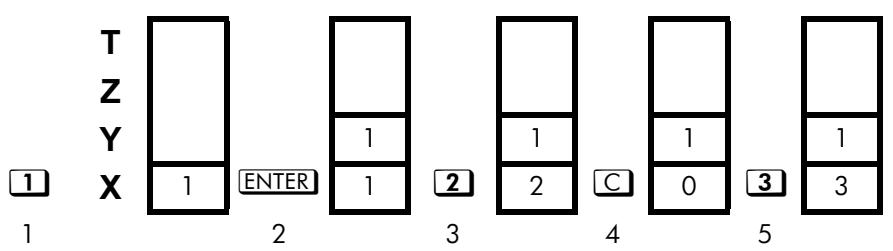
text_image
T
Z
Y
X
1
1
ENTER
2
1
1
2
1
2
C
1
0
3
3
1
3
- Lève la pile
- Lève la pile et reproduit le registre X.
- Ecrase le registre X.
- Efface x en l'écrasant par zéro.
- Ecrase x (remplace le zéro).
Registre LAST X
Le registre LAST X est un auxiliaire de la pile : il détient le nombre qui était dans le registre X avant la dernière fonction numérique qui a été effectuée. (Une fonction numérique est une opération qui produit un résultat à partir d'un autre nombre ou d'autres nombres, telle que ). Appuyez sur LAST x pour ramener cette valeur dans le registre X.
La possibilité de retrouver le « dernier x » a deux fonctions principales :
- Correction des erreurs.
- Nouvelle utilisation d'un nombre dans un calcul.
Voir l'annexe B pour une liste exhaustive des fonctions qui sauvegardent x dans le registre LAST X.
Correction d'erreurs avec LAST X
Erreurs avec des fonctions à un seul argument
Si vous exécutez ces fonctions, utilisez Ⓞ LAST x pour rechercher le nombre de façon que vous puissiez effectuer la fonction correcte. (Appuyez sur Ⓔ d'abord si vous voulez effacer de la pile le résultat incorrect).
Puisque ➞ % et ⏻%CHG ne vident pas la pile, vous pouvez retrouver ces fonctions de la même manière que pour les fonctions à un nombre.
Exemple :
Supposons que vous avez simplement saisi 4,7839 × (3,879 × 10^5) et que voulez trouver sa racine carrée, mais que vous avez appuyé sur e^x par erreur. Vous n'avez pas besoin de recommencer depuis le début ! Pour trouver le bon résultat, appuyez sur LAST x .
Erreurs avec des fonctions à deux arguments
Si vous faites une erreur lorsque de la saisie d'un nombre (tel que +, y ^x , ou nCr), appuyez sur ➤ LAST x pour annuler le dernier chiffre ou appuyez sur XX pour effacer le nombre entier.
- Appuyez sur 📄 LAST x pour retrouver le deuxième nombre (x juste avant l'opération).
- Effectuez l'opération inverse. Cela vous renvoie le nombre d'origine. Le deuxième nombre est encore dans le registre LAST X. Puis :
Si vous avez utilisé une fonction erronée, appuyez de nouveau sur LASTx pour restaurer le contenu original de la pile. Maintenant calcule la fonction correcte.
■ Si vous avez utilisé un deuxième nombre erroné, saisissez celui qui est correct et calculez la fonction.
Si vous avez utilisé un premier nombre qui est erroné, saisissez celui qui est correct, appuyez sur ▶ LASTx pour retrouver le deuxième nombre et calculez la fonction à nouveau. (Appuyez d'abord sur C si vous voulez effacer de la pile le résultat incorrect).
Exemple :
Supposez que vous avez fait une erreur pendant le calcul suivant
$$
1 6 \times 1 9 = 3 0 4
$$
Il y a trois sortes d'erreur que vous auriez pu faire :
Calcul erroné :
1 6 ENTER 1
9 -
1 5 ENTER 1
9 ×
1 6 ENTER 1
8 ×
Erreur :
Fonction erronée
Premier nombre erroné
Deuxième nombre
erroné
Correction :
LAST x +
LASTx
1 6 → LAST x ×
LASTx ÷ 1 9 ×
Réutilisation de nombres avec LAST X
Vous pouvez utiliser 📄 LAST x pour réutiliser un nombre (tel qu'une constante) dans un calcul. Se rappeler de saisir la constante en deuxième lieu, juste avant d'effectuer l'opération arithmétique de sorte que la constante soit le dernier nombre dans le registre X. Elle pourra, par conséquent, être sauvegardée et recherchée avec 📄 LAST x.
Exemple :
$$
\text { Calcule } \frac {9 6 , 7 0 4 + 5 2 , 3 9 4 7}{5 2 , 3 9 4 7}
$$
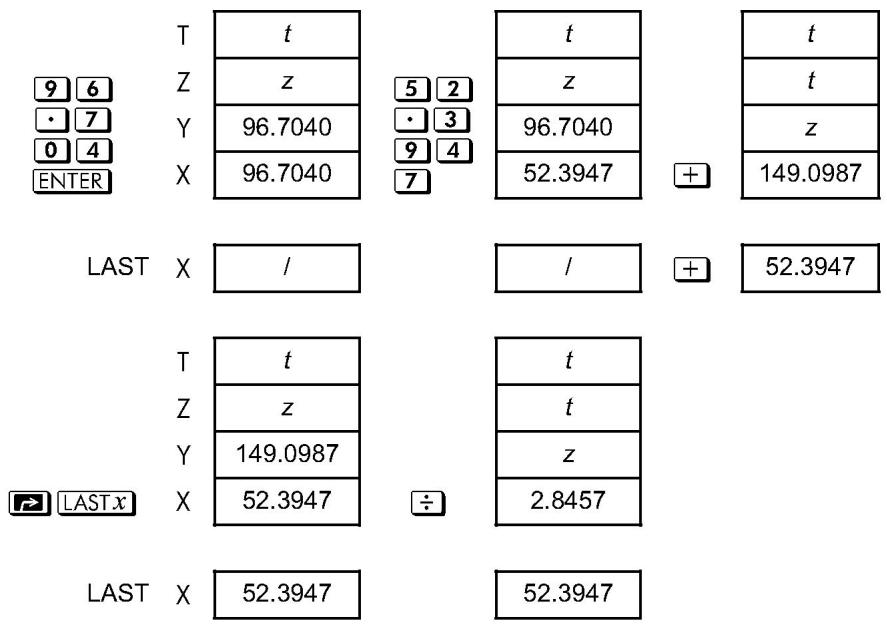
other
| Row | Column | Value |
|---|---|---|
| 1 | ENTER | 9.6 |
| 2 | ENTER | 7 |
| 3 | ENTER | 4 |
| 4 | ENTER | 0 |
| 5 | ENTER | 96.7040 |
| 6 | ENTER | 96.7040 |
| 7 | ENTER | 96.7040 |
| 8 | ENTER | 52.3947 |
| 9 | ENTER | 149.0987 |
| 10 | ENTER | 149.0987 |
| 11 | ENTER | 149.0987 |
| 12 | ENTER | 149.0987 |
| 13 | ENTER | 149.0987 |
| 14 | ENTER | 149.0987 |
| 15 | ENTER | 149.0987 |
| 16 | ENTER | 149.0987 |
| 17 | ENTER | 149.0987 |
| 18 | ENTER | 149.0987 |
| 19 | ENTER | 149.0987 |
| 20 | ENTER | 149.0987 |
| 21 | ENTER | 149.0987 |
| 22 | ENTER | 149.0987 |
| 23 | ENTER | 149.0987 |
| 24 | ENTER | 149.0987 |
| 25 | ENTER | 149.0987 |
| 26 | ENTER | 149.0987 |
| 27 | ENTER | 149.0987 |
| 28 | ENTER | 149.0987 |
| 29 | ENTER | 149.0987 |
| 30 | ENTER | 149.0987 |
| 31 | ENTER | 149.0987 |
| 32 | ENTER | 149.0987 |
| 33 | ENTER | 149.0987 |
| 34 | ENTER | 149.0987 |
| 35 | ENTER | 149.0987 |
| 36 | ENTER | 149.0987 |
| 37 | ENTER | 149.0987 |
| 38 | ENTER | 149.0987 |
| 39 | ENTER | 149.0987 |
| 40 | ENTER | 149.0987 |
| 41 | ENTER | 149.0987 |
| 42 | ENTER | 149.0987 |
| 43 | ENTER | 149.0987 |
| 44 | ENTER | 149.0987 |
| 45 | ENTER | 149.0987 |
| 46 | ENTER | 149.0987 |
| 47 | ENTER | 149.0987 |
| 48 | ENTER | 149.0987 |
| 49 | ENTER | 149.0987 |
| 50 | ENTER | 149.0987 |
| 51 | ENTER | 149.0987 |
| 52 | ENTER | 149.0987 |
| 53 | ENTER | 149.0987 |
| 54 | ENTER | 149.0987 |
| 55 | ENTER | 149.0987 |
| 56 | ENTER | 149.0987 |
| 57 | ENTER | 149.0987 |
| 58 | ENTER | 149.0987 |
| 59 | ENTER | 149.0987 |
| 60 | ENTER | 149.0987 |
| 61 | ENTER | 149.0987 |
| 62 | ENTER | 149.0987 |
| 63 | ENTER | 149.0987 |
| 64 | ENTER | 149.0987 |
| 65 | ENTER | 149.0987 |
| 66 | ENTER | 149.0987 |
| 67 | ENTER | 149.0987 |
| 68 | ENTER | 149.0987 |
| 69 | ENTER | 149.0987 |
| 70 | ENTER | 149.0987 |
| 71 | ENTER | 149.0987 |
| 72 | ENTER | 149.0987 |
| 73 | ENTER | 149.0987 |
| 74 | ENTER | 149.0987 |
| 75 | ENTER | 149.0987 |
| 76 | ENTER | 149.0987 |
| 77 | ENTER | 149.0987 |
| 78 | ENTER | 149.0987 |
| 79 | ENTER | 149.0987 |
| 80 | ENTER | 149.0987 |
| 81 | ENTER | 149.0987 |
| 82 | ENTER | 149.0987 |
| 83 | ENTER | 149.0987 |
| 84 | ENTER | 149.0987 |
| 85 | ENTER | 149.0987 |
| 86 | ENTER | 149.0987 |
| 87 | ENTER | 149.0987 |
| 88 | ENTER | 149.0987 |
| 89 | ENTER | 149.0987 |
| 90 | ENTER | 149.0987 |
| ... (Repeated) for the remaining rows and columns are omitted from the visual data table to be extracted from the image.
| Touches : | Affichage : | Description : |
| 9 6 · 7 0 4ENTER | 96.7040 | Saisit le premier nombre. |
| 5 2 · 3 9 47 + | 149.0987 | Résultat intermédiaire. |
| → LAST x | 52.3947 | Retourne l'affichage d'avant+ . |
| ÷ | 2.8457 | Résultat final. |
Exemple :
Prenons deux étoiles voisines proches de la Terre du nom de Rigel Centaurus (à 4,3 années lumière de distance) et Sirius (à 8,7 années lumière). Utilisez c, la vitesse de la lumière ( 9,5 × 10^15 mètres par an) pour convertir les distances de la Terre à ces étoiles en mètres :
Rigel Centaurus : 4,3 années × (9,5 × 10 ^15 m/année).
Sirius : 8,7 années × (9,5 × 10 ^15 m/année).
| Touches : | Affichage : | Description : |
| 4 · 3 ENTER | 4.3000 | Années lumière à Rigel Centaurus. |
| 9 · 5 E 1 5 | 9.5E15_ | Vitesse de la lumière, c. |
| × | 4.0850E16 | Mètres à R. Centaurus. |
| 8 · 7 LASTx | 9.5000E15 | Rechercher c. |
| × | 8.2650E16 | Mètres à Sirius. |
Calculs à la chaîne en mode RPN
En mode RPN, le remplissage et le vidage automatique du contenu de la pile vous permet de retenir les résultats intermédiaires sans à avoir à les stocker ou à les ressaisir et sans avoir à utiliser les parenthèses.
Mise en oeuvre des parenthèses
Par exemple, résolvez (12+3) × 7 .
Si vous résolvez ce problème sur papier, vous calculeriez tout d'abord le résultat intermédiaire de (12 + 3) ...
... puis vous multiplieriez le résultat intermédiaire par 7 :
$$
(1 5) \times 7 = 1 0 5
$$
Résolvez l'expression de la même façon avec la HP 35s, en commençant par l'intérieur des parenthèses.
Touches :
1 2 ENTER 3 +
Affichage :
15.0000
Description :
Calcule le résultat intermédiaire en premier.
Vous n'avez pas besoin d'appuyer sur ENTER pour sauvegarder ce résultat intermédiaire avant traitement. Puisque c'est un résultat calculé, il est sauvegardé automatiquement.
2-12 RPN : Pile de mémoire automatique
Touches :

Affichage :
105.0000
Description :
En appuyant la touche fonction, on obtient la réponse. Ce résultat peut être utilisé dans les calculs suivants.
Maintenant, étudiez les exemples suivants. Souvenez-vous que vous avez besoin d'appuyer ENTER seulement pour séparer les nombres saisis en séquence, tels qu'au commencement d'une expression. Les opérations elles-mêmes séparent ( + , - , etc) les nombres ultérieurs et sauvegardent les résultats intermédiaires. Le dernier résultat sauvegardé est le premier qui est retrouvé quand il est nécessaire de mettre en oeuvre le calcul.
Calculez 2 ÷ (3 + 10) :
Touches :


Affichage :
13.0000
0.1538
Description :
Calcule (3 + 10) en premier lieu.
Met 2 avant 13 pour que la division soit correcte : 2 ÷ 13.
Calculez 4 ÷ [14 + (7 × 3) - 2] :
Touches :




Affichage :
21.0000
33,0000
33,0000
0.1212
Description :
Calcule (7 × 3) .
Calcule le dénominateur.
Mets 4 avant 33 en préparation pour la division.
Calcule 4 ÷ 33, la réponse.
Les problèmes qui ont des parenthèses multiples peuvent être résolus de la même façon que le stockage automatique du résultat intermédiaire. Par exemple, pour résoudre (3 + 4) × (5 + 6) sur papier, vous calculeriez en premier (3 + 4) . Puis vous calculeriez (5 + 6) . A la fin, vous multiplieriez les deux résultats intermédiaires pour obtenir la réponse.
Résoudre le problème de la même façon avec la HP 35s, sauf que vous n'avez pas besoin d'écrire les réponses intermédiaires. La calculatrice va les mémoriser pour vous.
Touches :


Affichage :
7.0000
11.0000
Description :
Ajoute d'abord (3+4)
Puis ajoute (5+6)

77.0000
Puis multiplie les deux réponses intermédiaires pour obtenir la réponse finale.
Exercices
Calcule :
$$
\frac {\sqrt {(1 6 , 3 8 0 5 \times 5)}}{0 , 0 5} = 1 8 1, 0 0 0 0
$$
Solution:
1 6 · 3 8 0 5 ENTER 5 × √x · 0 5 ÷
Calcule :
$$
\sqrt {[ (2 + 3) \times (4 + 5) ]} + \sqrt {[ (6 + 7) \times (8 + 9) ]} = 2 1, 5 7 4 3
$$
Solution:
2 ENTER 3 + 4 ENTER 5 + × √x 6 ENTER 7 + 8 ENTER
9 + × √x +
Calcule :
$$
(1 0 - 5) \div [ (1 7 - 1 2) \times 4 ] = 0, 2 5 0 0
$$
Solution:
1 7 ENTER 1 2 - 4 × 1 0 ENTER 5 - x←y ÷
OU
1 0 ENTER 5 - 1 7 ENTER 1 2 - 4 × ÷
Ordre de calcul
Nous recommandons la résolution de calculs en chaîne en commençant par les parenthèses de l'intérieur à l'extérieur. Cependant vous pouvez choisir de résoudre le problème de gauche à droite, en suivant l'ordre.
Par exemple, vous avez déjà calculé :
2-14 RPN : Pile de mémoire automatique
$$
4 \div [ 1 4 + (7 \times 3) - 2 ]
$$
en commençant par les parenthèses de l'intérieur (7 ×3) et en allant vers les parenthèses extérieures, comme on le ferait avec un crayon et du papier. Les frappes étaient 7 ENTER 3 ×1 4 + 2 - 4 x←y ÷.
Si vous résolvez le problème de gauche à droite, en suivant l'ordre, appuyez sur
4 ENTER 1 4 ENTER 7 ENTER 3 × + 2 - ÷.
Cette méthode a une frappe additionnelle. Remarquez que le premier résultat intermédiaire est encore celui des parenthèses les plus intérieures (7 × 3) . L'avantage de résoudre le problème de gauche à droite est que vous n'avez pas utiliser x y pour repositionner les opérandes pour les fonctions non commutatives (☐ et ☐).
Cependant, la première méthode (commençant par les parenthèses les plus intérieures) est souvent celle qui est préférée parce qu'elle :
■ nécessite moins de frappes.
■ ne requiert que quelques registres dans la pile.
Remarque

Quand vous utilisez la méthode de gauche à droite, assurez-vous qu'il n'y a pas plus de quatre nombres intermédiaires (ou résultats) qui seront nécessaires en même temps (la pile ne peut pas contenir plus de quatre nombres).
Dans l'exemple ci-dessus, quand on utilise la méthode de gauche à droite, on a besoin de tous les registres dans la pile à un moment déterminé :
| Touches : | Affichage : | Description : |
| 4 ENTER 1 4 | 14.0000 | Sauvegarde 4 et 14 comme nombres intermédiaires dans la pile. |
| ENTER | |
| 7 ENTER 3 | 3_ | A ce moment déterminé, la pile est remplie de nombres pour ce calcul. |
| × | 21.0000 | Résultat intermédiaire. |

35,0000
Résultat intermédiaire.

33,0000
Résultat intermédiaire.

0.1212
Résultat final.
Exercices supplémentaires
Entraînez-vous à utiliser le mode RPN lors des calculs des problèmes suivants :
Calcule :
5 · 4 ENTER · 8 × · 7 ENTER 3 y^x 1 2 · 5 x↔y —
÷ √x
OU
5 · 4 ENTER · 8 × 1 2 · 5 ENTER · 7 ENTER 3 y^x —
÷
Calcule :
$$
\sqrt {\frac {8 , 3 3 \times (4 - 5 , 2) \div [ (8 , 3 3 - 7 , 4 6) \times 0 , 3 2 ]}{4 , 3 \times (3 , 1 5 - 2 , 7 5) - (1 , 7 1 \times 2 , 0 1)}} = 4, 5 7 2 8
$$
Solution :

text_image
4 ENTER 5 · 2 — 8 · 3 3 × ➡ LAST x 7 · 4 6 —
0 · 3 2 × ÷ 3 · 1 5 ENTER 2 · 7 5 — 4 · 3 ×
1 · 7 1 ENTER 2 · 0 1 × — ÷ √x
Enregistrement de données dans les variables
La HP 35s possède 30 KB de mémoire, avec laquelle vous pouvez enregistrer des nombres, des équations et des lignes de programme. Les nombres sont enregistrés dans un emplacement appelé variables, chacune étant dénommée par une lettre de A à Z. (Vous pouvez choisir la lettre pour vous souvenir de ce qui est enregistré, par exemple, B pour Solde de Banque ou C pour Vitesse).
Exemple:
Cet exemple vous montre comment enregistrer la valeur 3 dans la variable A, d'abord en mode RPN puis en mode ALG.
| Touches: | Affichage: | Description: |
| MODE 5(5 RPN) | | Bascule dans le mode RPN (si nécessaire) |
| 3 | 0.0000 | Entrer la valeur (3) |
| 3_ | |
| STO | STO_ | La commande d'enregistrement sollicite une lettre; remarquez l'indicateur A...Z. |
| A | 0.0000 | La valeur 3 est enregistrée dans A et retourne dans la pile. |
| 3.0000 |
| MODE 4(4 ALG) | | Bascule dans le mode ALG (si nécessaire) |
|
| 3 STO A | 3A_ | De nouveau, la commande d'enregistrement sollicite une lettre et l'indicateur A...Z apparaît. |
| ENTER | 3A | La valeur 3 est enregistrée dans A et le résultat est placé en ligne 2. |
|
En mode ALG, vous pouvez enregistrer une expression dans une variable; dans ce cas, la valeur de expression est stockée dans la variable plutôt que l'expression elle-même.
Exemple:
Touches:
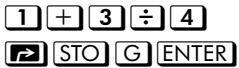
Affichage:
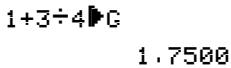
Description:
Saisissez l'expression, puis procédez comme dans l'exemple précédent.
Chaque lettre rose est associée à une touche et une variable unique. (l'indicateur A..Z dans l'affichage le confirme).
Vous noterez que les variables X, Y, Z et T possèdent des emplacements d'enregistrement différents des registres X, Y, Z et T dans la pile.
Enregistrement et rappel de nombres
Les nombres et vecteurs sont enregistrés et rappelés dans des variables lettrées par signification des commandes d'enregistrement (☐ STO) et de rappel (RCL). Les nombres peuvent être réel ou complexes, décimal ou fractionnaire, en base 10 ou autres si supportée par la HP 35s.
Pour enregistrer une copie du nombre affiché (registre X) dans une variable directe, procédez comme suit:
Appuyez sur STO touche-lettre ENTER.
Pour rappeler une copie d'un nombre depuis une variable directe vers l'écran:
Appuyez sur RCL touche-lettre ENTER.
Exemple: Enregistrement de nombres.
Enregistrez le nombre d'Avogadro (approximativement 6,0221 × 10 ^23 ) dans A.
| Touches: | Affichage: | Description: |
| 6 · 0 2 2 1E 2 3 | 6.0221E23_ | Nombre d’Avogadro. |
| STO A | 6.0221E23▶A_ | « ▶ » Demande une variable |
| ENTER | 6.0221E23▶A6.0221E23 | Enregistre une copie du nombre d’Avogadro dans A. Cela permet également de terminer la saisie de chiffres. |
| C | - | Efface le nombre affiché. |
| RCL | | A..Z L’indicateur A..Z s’active |
| A ENTER | A= | Copie le nombre d’Avogadro depuis A vers l’écran. |
| 6.0221E23 |
Pour rappeler une valeur enregistrée dans une variable, utiliser la commande Rappel. L'affichage de cette commande diffère légèrement entre le mode RPN et le mode ALG, comme illustré par l'exemple suivant.
Exemple:
Dans cet exemple, nous rappelons la valeur 1,75 que nous avions enregistrée dans la variable G lors du dernier exemple. Cet exemple suppose que la HP 35s est toujours dans le mode ALG au démarrage.
| Touches: | Affichage: | Description: |
| RCL G ENTER | G | Appuyer sur RCL active simplementle mode A...Z; aucune commanden'est insérée dans la ligne 1. |
Dans le mode ALG, le Rappel peut être utilisé pour insérer une variable dans une expression en ligne de commande. Supposez que nous souhaitions résoudre 15-2×G, avec G=1,75 comme au-dessus.
| Touches: | Affichage: | Description: |
| 1 5 - 2 × | 15-2×G | |
| RCL G ENTER | 11.5000 | |
Nous procédons maintenant à la bascule dans le mode RPN et rappelons la valeur de G.
| Touches:MODE 5 (5RPN) | Affichage: | Description:Bascule dans le mode RPN |
| RCL | RCL _ | Dans le mode RPN, RCL insère la commande dans la ligne d’édition. |
| G | 1.7500 | Pas besoin d’appuyer sur ENTER. |
| 1.7500 | |
Visualisation d'une variable
La commande VIEW( VIEW) affiche la valeur d'une variable sans rappeler cette valeur dans le registre X. L'affichage prend la forme Variable=Valeur. Si le nombre possède trop de chiffres pour rentrer dans l'affichage, utilisez > ou < pour voir les chiffres manquants. Pour annuler l'affichage VIEW, appuyez sur ← ou C. La commande VIEW est le plus souvent utilisée en programmation mais elle est utile à chaque fois que vous voulez voir la valeur d'une variable sans modifier la pile.
Utilisation du catalog MEM
Le catalogue MEMORY (SEM) fournit des informations concernant la quantité de mémoire disponible. L'affichage du catalogue possède le format suivant:
- VAR 2. PGM
mm, mm
où mm,mmm est le nombre d'octets de mémoire disponible et nnn est la quantité de variables indirectes utilisée.
Pour plus d'informations sur les variables indirectes, veuillez vous référer au Chapitre 14.
Le catalog VAR
Par défaut, toutes les variables directes de A à Z contiennent la valeur zéro. Si vous enregistrez une valeur non-nulle dans une variable directe, la valeur de cette variable pour être visualisée dans le catalogue VAR (MEM 1(1VAR)).
Exemple:
Dans cet exemple, nous enregistrons 3 dans C, 4 dans D et 5 dans E. Puis nous visualisons ces variables à travers la catalogue VAR et nous les effaçons alors. Cet exemple utilise le mode RPN.
| Touches: | Affichage: | Description: |
| | Efface toutes les variables directes |
| 3 STO C | 4 | Enregistre 3 dans C, 4 dans D et 5 dans E. |
| 4 STO D | 5 |
| 5 STO E | |
| MEM 1(1VAR) | C= | Entre dans le catalogue VAR. |
Remarquez les indicateurs ↑ et ↓ montrant que les touches √ et ∧ sont actives pour vous aidez à vous déplacez dans le catalogue; cependant, si le mode d'affichage des fractions est actif, les indicateurs ▲ et ▼ ne seront pas activé pour montrer l'exactitude tant qu'il n'y aura pas au moins une variable dans le catalogue. Nous retournons à notre exemple, en illustrant la façon de ce déplacer dans le catalogue VAR.
| √ | D= | Défile vers le bas jusqu'à la prochaine variable directe ayant une valeur non nulle: D=4. |
| √ | E= | Défile vers le bas une fois de plus pour voir E=5. |
Tant que nous sommes dans le catalogue VAR, essayons d'étendre cet exemple afin de vous montrez comment positionner la valeur d'une variable à zéro, effaçant efficacement la valeur courante. Nous allons effacer E.

C=
E n'appartient plus au catalogue VAR, car sa valeur et nulle. La variable suivante est C comme indiqué.
Supposons maintenant que vous vouliez maintenant copier la valeur de C dans la pile.

5
La valeur de C=3 est copiée dans le registre X et 5 (comme E=5 définit précédemment) ce déplace dans le registre Y.
Pour quitter le catalogue VAR à n'importe quel moment, appuyez sur ← ou C. Une méthode alternative pour effacer une variable est de simplement enregistrer la valeur zéro dedans. Finalement, vous pouvez effacer toutes les variables directes en appuyant sur CLEAR 2 (2VARS). Lorsque toutes les variables directes possèdent la valeur zéro, si vous essayez d'entrer dans le catalogue VAR le message d'erreur « ALL VARS = 0 » s'affichera.
Si la valeur d'une variable possède trop de chiffres pour s'afficher complètement, vous pouvez utiliser ▶ et ◀ pour voir les chiffres manquants.
Arithmétique avec les variables enregistrées
L'arithmétique sur enregistrement et l'arithmétique de rappel vous permettent de réaliser des calculs avec un nombre enregistré dans une variable sans rappeler la variable dans la pile. Un calcul utilise un nombre du registre X et un nombre de la variable spécifiée.
Arithmétique sur enregistrement
L'arithmétique sur enregistrement utilise → STO +, → STO -,
STO ×, ou STO ÷ pour réaliser de l'arithmétique sur la variable elle-même et pour enregistrer le résultat à cet emplacement. La valeur du registre X est utilisée et n'affecte pas la pile.
Nouvelle valeur de la variable = Ancienne valeur de la variable +, -, x, ÷ x.
Par exemple, supposez que vous vouliez réduire la valeur dans A(15) par le nombre du registre X (3, affiché). Appuyez sur STO — A. Maintenant A = 12, tandis que 3 est toujours affiché à l'écran.
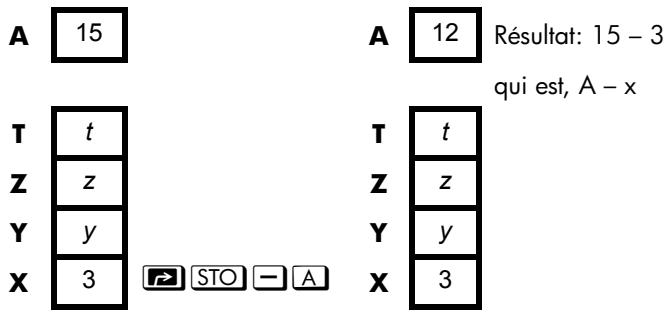
text_image
A 15
T t
Z z
Y y
X 3 STO — A
A 12 Résultat: 15 – 3
qui est, A – x
T t
Z z
Y y
X 3
Arithmétique de rappel
L'arithmétique de rappel utilise RCL +, RCL -, RCL × ou RCL ÷ pour réaliser de l'arithmétique dans le registre X en utilisant un nombre rappelé et en laissant le résultat s'afficher. Seul de registre X est affecté. La valeur dans la variable reste la même et le résultat replace la valeur dans le registre X.
Nouveau x = Ancien x+, -, ×, ÷ Variable
Par exemple, supposez que vous voulez diviser le nombre dans le registre X (3, affiché) par la valeur de A(12). Appuyez sur RCL ÷ A. Maintenant x = 0,25, tandis que 12 est toujours dans A. L'arithmétique de rappel économise de la mémoire dans les programmes: servez-vous de RCL + A (une instruction) pour utilise moitié moins de mémoire que RCL A, + (deux instructions).
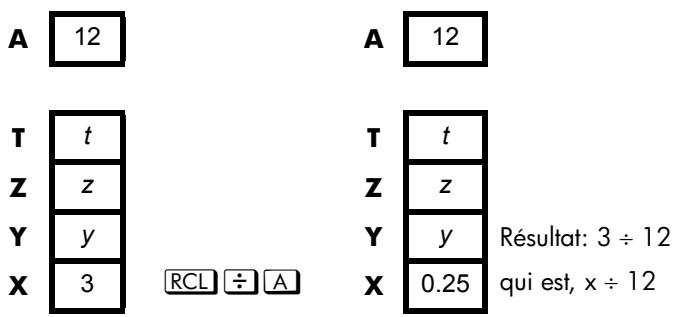
text_image
A 12
T t
Z z
Y y
X 3 RCL ÷ A
A 12
T t
Z z
Y y
X 0.25
Résultat: 3 ÷ 12
qui est, x ÷ 12
Exemple:
Supposons que les variables D, E et F contiennent les valeurs 1, 2 et 3. Utilisez l'arithmétique sur les enregistrements pour ajouter 1 à chacune des variables.
| Touches: | Affichage: | Description: |
| 1 STO D | 1.0000 | Enregistre les valeurs supposées dans les variables. |
| 2 STO E | 2.0000 |
| 3 STO F | 3.0000 |
| 1 STO | | Ajoute 1 à D, E et F. |
| + D STO | | |
| + E STO | 1.0000 | |
| + F | | |
| VIEW D | D= | Affiche la valeur actuelle de D. |
| 2.0000 |
| VIEW E | E= | |
| 3.0000 |
| VIEW F | F= | |
| 4.0000 |
| ← | 1.0000 | Annule l'affichage VIEW; affiche le registre X de nouveau. |
Supposons que les variables D, E et F contiennent les valeurs 2, 3 et 4 de l'exemple précédent. Divisez 3 par D, multipliez-le par E et ajoutez F au résultat.
| Touches: | Affichage: | Description: |
| 3 RCL ÷ D | 1.5000 | Calculate 3 ÷ D. |
| RCL × E | 4.5000 | 3 ÷ D × E. |
| RCL + F | 8.5000 | 3 ÷ D × E + F. |
Echange de x avec toute autre variable
La touche 📄 x̅ vous permet d'échanger le contenu de x (le registre X affiché) avec le contenu de toute autre variable. Exécuter cette fonction n'affecte pas les registres Y, Z et T.
Exemple:
| Touches: | Affichage: | Description: |
| 1 2 STO | 12.0000 | Enregistre 12 dans la variable A. |
| A ENTER | | |
| 3 | 3_ | Affiche x. |
| ← x→ A | 12.0000 | Echange les contenus du registre X et de la variable A. |
| ← x→ A | 3.0000 | Echange les contenus du registre X et de la variable A. |
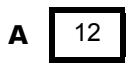
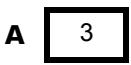
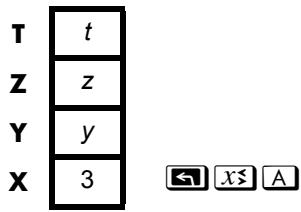
text_image
T t
Z z
Y y
X 3
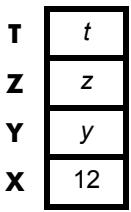
text_image
T
Z
Y
X
t
z
y
12
Variable « I » et « J »
Il existe deux variables que vous pouvez accéder directement: les variables I e J. Bien qu'elles enregistrent les valeurs comme les autres variables le font, I et J sont spécial dans le fait qu'elles peuvent être utilisées pour se référer à d'autres variables, incluant les registres statiques, utilisant les commandes (I) et (J). (I) se trouve sur la touche 0, alors que (J) est sur la touche 1. C'est une technique de programmation appelée adressage indirect et qui est énoncée dans « Adressage indirect des variables et libellés » au chapitre 14.
Fonctions avec les nombres réels
Ce chapitre couvre la plupart des fonctions de la calculatrice qui réalisent des opérations sur les nombres réels, incluant quelques fonctions numériques utilisées dans des programmes (tels que ABS, la fonction valeur-absolue). Ces fonctions sont organisées en groupes, comme énoncé ci-dessous:
■ Les fonctions exponentielles et algorithmiques.
■ Le quotient et le reste de la division.
■ Les fonctions de puissance. ( y^x et [x]y )
■ Les fonctions trigonométriques.
■ Fonctions hyperboliques.
■ Les fonctions de pourcentage.
■ Les constantes physiques
■ Les fonctions de conversion pour les coordonnées, les angles et les unités.
■ Les fonctions de probabilité.
■ Les parties de nombre (fonctions d'altération de nombre).
Les fonctions arithmétiques et de calculs ont été décrites dans les chapitres 1 et 2. Les opérations numériques avancées (détermination de racine, intégration, nombres complexes, changement de base et statistiques) sont décrites dans les derniers chapitres. Les exemples dans ce chapitre supposent tous que la HP 35s est en mode RPN.
Fonctions exponentielle et logarithme
Affichez le nombre sur l'écran, puis exécutez la fonction - il n'est pas nécessaire d'appuyer sur ENTER.
| Pour Calculer: | Appuyer sur: |
| Logarithme naturel (à base e) |  |
| Logarithme commun (base 10) |  |
| Exponentiel naturel |  |
| Exponentiel commun (anti-logarithme) |  |
Quotient et reste de Division
Vous pouvez utiliser ⏻ INTG 2(2INT÷) et ⏻ INTG 3(3Rmdr) pour produire le quotient entier et le reste des opérations, respectivement, de la division de deux entiers
- Entrez le premier entier.
- Appuyez sur ENTER pour séparer le premier nombre du second.
- Entrez le deuxième nombre. (Ne pas appuyer sur ENTER.)
- Appuyez sur la touche fonction.
Exemple:
Pour afficher le quotient et le dividende produits par 58 ÷ 9
| Touches: | Affichage: | Description: |
| 5 8 ENTER 9 | 6.0000 | Affiche le quotient. |
| INTG 2(2INT÷) | | |
| 5 8 ENTER 9 | 4.0000 | Affiche le reste. |
| INTG 3(3Rmdr) | | |
Fonctions de puissance
En mode RPN, pour calculer un nombre y élevé à la puissance x, entrezr ENTER, puis appuyez y^x . (Pour y > 0, x peut être n'importe quel nombre rationnel, pour y < 0, x doit être un entier impair).
| Pour Calculer: | Appuyer sur: | Résultat: |
| 152 | 1 5 2 ^2 | 225,0000 |
| 106 | 6 5 10^x | 1,000,000,0000 |
| 54 | 5 4 ^x | 625,0000 |
| 2-1,4 | 2 1 · 4 +/- ^x | 0.3789 |
| (-1,4) ^3 | 1 · 4 +/- 3 ^x | -2.7440 |
En mode RPN, pour calculer une racine x d'un nombre y (la x^ième racine de y), entrez ENTER, puis appuyer sur /y . Pour y<0 , x doit être un entier.
| Pour Calculer: | Appuyer sur: | Résultat: |
| 196 | 1 9 6 | 14.0000 |
| [3]-125 | 1 2 5 +/- ENTER 3 | -5.0000 |
| [4]625 | 6 2 5 ENTER 4 | 5.0000 |
| -1,4,37893 | · 3 7 8 9 3 ENTER 1· 4 +/- | 2.0000 |
Trigonométrie
Entrer π
Appuyez sur pour placer les 12 premiers chiffres de dans le registre X.
(Le nombre affiché dépend du format d'affichage). Du fait que est une qui retourne une approximation de dans la pile, il n'fest pas nécessaire d'appuyer sur ENTER.
Remarque: la calculatrice ne peut pas exactement représenter car est un nombre irrationnel.
Choix du mode angulaire
Le mode angulaire indique l'unité de mesure utilisée par les fonctions trigonométriques. Le mode ne convertit p as les nombres déjà présents (voir « Fonctions de conversion » plus loin dans ce chapitre).
Pour définir le mode angulaire, appuyez sur MODE. Un menu, à partir duquel vous pourrez choisir une option, s'affiche à l'écran.
| Option | Description | Annunciator |
| DEG | Active le mode degrés, lequel utilise des degrés décimaux au lieu des degrés hexagésimaux (degrés, minutes, secondes) | aucun |
| RAD | Active le mode Radian | RAD |
| GRAD | Active le mode Gradient | GRAD |
Fonctions trigonométriques
Avec x affiché sur l'écran:
| Pour Calculer: | Appuyer sur: |
| Sinus de x. | SIN |
| Cosinus de x. | COS |
| Tangente de x. | TAN |
| Arc sinus de x. | ASIN |
| Arc cosinus de x. | ACOS |
| Arc tangente de x. | ATAN |
Remarque

Les calculs avec le nombre irrationnel ne peuvent pas être exprimés exactement par la précision interne à 15 chiffres de la calculatrice. Cela est particulièrement vrai en trigonométrie. Par exemple, le calcul de sinus (radians) n'fest pas zéro, mais -2,0676 × 10^-13 , un nombre très petit proche de zéro.
Exemple:
Montrez que cosinus de (5/7) radians et cosinus de 128,57^ sont égaux (avec quatre chiffres significatifs).
| Touches:MODE 2(2RAD) | Affichage: | Description:Active le mode Radian, indicateur RAD affiché. |
| 57 ENTER | 0.7143 | 5/7 au format décimal. |
| π×COS | -0.6235 | Cosinus de (5/7)π. |
| MODE 1(1DEG) | -0.6235 | Bascule en mode Degrés (pas d'indicateur). |
| 12857COS | -0.6235 | Calcule cosinus de 128,57°, qui est le même que cosinus de (5/7)π. |
Remarque de programmation:
Les équations utilisant les fonctions trigonométriques inverses pour déterminer un angle , ressemblent souvent à ceci:
$$
\theta = \arctan (y / x).
$$
Si x = 0, alors y/x est indéfini, engendrant une erreur: DIVIDE BY 0.
Fonctions hyperboliques
Avec x affiché sur l'écran:
| Pour Calculer: | Appuyer sur: |
| Sinus hyperbolique de x (SINH). |  |  |  | |
| Cosinus hyperbolique de x (COSH). | [W540] |  |  | |
| Tangente hyperbolique de x (TANH). | [A3BX] | [X7KB] |  | |
| Arc sinus hyperbolique de x (ASINH). | | | [14CD4] |  |
| Arc cosinus hyperbolique de x (ACOSH). |  | [T3A0] |  |  |
| Arc tangente hyperbolique de x (ATANH). |  |  | [1622C] |  |
Fonctions de pourcentage
Les fonctions de pourcentage sont particulières (comparées avec ✗ et ÷) car elles préservent la valeur du nombre de départ (dans un registre Y) quand elles renvoient le résultat d'un calcul de pourcentage (dans un registre X). Vous pouvez alors continuer d'autres calculs en utilisant à la fois le nombre de départ et le nombre résultat sans avoir à retaper le nombre de départ.
| Pour Calculer: | Appuyer sur: |
| x% de yVariation de pourcentage de y à x. (y≠ 0) | y ENTER x %y ENTER x %CHG |
Exemple:
Déterminez la taxe de vente de 6% et le coût total d'un objet coûtant \$15,76 Euros.
Utilisez le format d'affichage FIX 2 afin que les coûts soient arrondis correctement.
| Touches: | Affichage: | Description: |
| | Arrondit l'affichage à deux décimales. |
| 2 | | |
| 1 5 · 7 6 ENTER | 15.76 | |
| 6 ➡ % | 0.95 | Calcule la taxe à 6%. |
| + | 16.71 | Coût total(prix de base + taxe à 6%). |
Supposons que cet objet, qui coûte \15,76 Euros, coûtait \16,12 Euros l'année dernière. Quel est le pourcentage de variation entre le prix de cette année et celui de l'année dernière?
| Touches: | Affichage: | Description: |
| 1 6 · 1 2 ENTER | 16.12 | |
| 1 5 · 7 6 GT | -2.23 | Cette année, le prix a chuté d'environ 2,2% par rapport à l'année dernière. |
| %CHG | |
| DISPLAY 1(1FIX) | -2.2333 | Restaure le format FIX 4. |
| 4 | | |
Remarque

L'ordre des deux nombres est important pour le %CHG de variation. L'ordre affecte le signe du pourcentage de variation.
Constantes physiques
Il y a 41 constantes physiques dans le menu CONST. Vous pouvez appuyer sur

CONST
pour visualiser les éléments suivants.
CONST Menu
| Elément | Description | Valeur |
| C | Vitesse de la lumière dans le vide | 299792458 m s ^-1 |
| g | Accélération standard de la gravité | 9,80665 m s ^-2 |
| G | Constante de Newton de la gravitation | 6,673×10 ^-11 m ^3 kg ^-1 s ^-2 |
| Vm | Volume molaire d'un gaz parfait | 0,022413996 m ^3 mol ^-1 |
| NA | Constante d' Avogadro | 6,02214199×10 ^23 mol ^-1 |
| R∞ | Constante de Rydberg | 10973731,5685 m ^-1 |
| eV | Charge élémentaire | 1,602176462×10 ^-19 C |
| me | Masse de l'électron | 9,10938188×10 ^-31 kg |
| mP | Masse du proton | 1,67262158×10 ^-27 kg |
| mn | Masse d'un neutron | 1,67492716×10 ^-27 kg |
| mμ | Masse d'un muon | 1,88353109×10 ^-28 kg |
| k | Constante de Boltzmann | 1,3806503×10 ^-23 J K ^-1 |
| h | Constante de Planck | 6,62606876×10 ^-34 J s |
| h | Constante de Planck sur 2 pi | 1,054571596×10 ^-34 J s |
| φo | Quantum du flux magnétique | 2,067833636×10 ^-15 Wb |
| a0 | Rayon de Bohr | 5,291772083×10 ^-11 m |
| εo | Constante électrique | 8,854187817×10 ^-12 F m ^-1 |
| R | Constante de gaz molaire | 8,314472 J mol ^-1 k ^-1 |
| F | Constante de Faraday | 96485,3415 C mol ^-1 |
| u | Constante de masse atomique | 1,66053873×10 ^-27 kg |
| μo | Constante magnétique | 1,2566370614×10 ^-6 NA ^-2 |
| μB | Magnéton de Bohr | 9,27400899×10 ^-24 J T ^-1 |
| μN | Magnéton nucléaire | 5,05078317×10 ^-27 J T ^-1 |
| μP | Moment magnétique du proton | 1,410606633×10 ^-26 J T ^-1 |
| μe | Moment magnétique de l'électron | -9,28476362×10 ^-24 J T ^-1 |
| un | Moment du neutron | -9,662364×10 ^-27 J T ^-1 |
| | Moment magnétique d’un muon | -4,49044813× 10^-26 J T^-1 |
| re | Rayon classique d’électron | 2,817940285× 10^-15 m |
| Z_o | Impédance caractéristique du vide | 376,730313461 |
| C | Longueur d’onde de Compton | 2,426310215× 10^-12 m |
| cn | Longueur d’onde du Neutron de Compton | 1,319590898× 10^-15 m |
| CP | Longueur d’onde du Proton de Compton | 1,321409847× 10^-15 m |
| | Constante de structure fine | 7,297352533× 10^-3 |
| | Constante de Stefan-Boltzmann | 5,6704× 10^-8 W m^-2 K^-4 |
| t | Température en Celsius | 273,15 |
| atm | Atmosphère standard | 101325 Pa |
| P | Coefficient gyromagnétique du proton | 267522212 s^-1T^-1 |
| C1 | Première constante de radiation | 374177107× 10^-16 W m^2 |
| C2 | Seconde constante de radiation | 0,014387752 m K |
| Go | Quantum de conductance | 7,748091696× 10^-5 S |
| e | Le nombre de base du logarithme naturel (constante naturelle) | 2,71828182846 |
| Référence: Peter J.Mohr et Barry N.Taylor, CODATA Recommended Values of the Fundamental Physical Constants: 1998, Journal of Physical and Chemical Reference Data,Vol.28, No.6,1999 and Reviews of Modern Physics,Vol.72, No.2, 2000. |
Pour introduire une constante, procédez comme suit:
- Positionnez votre curseur à l'endroit où vous désirez introduire la constante.
- Appuyez sur ← CONST pour afficher le menu des constantes physiques.
- Appuyez sur > < ∧ √ (vous pouvez également appuyer sur CONST pour accéder à la page suivante, une page à la fois) pour faire défiler le menu jusqu'à ce que la constante désirée soit mise en évidence, puis appuyez sur ENTER pour insérer la constante.
Remarquez que les constantes doivent être référencées par leur nom plutôt que par leur valeur, lorsqu'elles sont utilisées dans des expressions, des équations, et des programmes.
Fonctions de conversion
La HP 35s supporte quatre types de conversions. Vous pouvez utiliser la conversion entre:
■ Format rectangulaire et polaire pour les nombres complexes
■ Degrés, radians, et gradients pour les angles de mesures
■ Formats décimal et hexagesimal pour les durées (et les angles en degrés)
■ Différentes unités supportées (cm/in, kg/lb, etc)
Excepté les conversions rectangulaire et polaire, chaque conversion est associée à une touche particulière. Combiné avec la touche shiftée gauche (jaune) une touche convertira d'une façon alors que la même touche mais utilisée avec la touche shiftée droite (bleue) convertira de l'autre façon. Pour chaque conversion de ce type, le nombre saisi sera mesuré en utilisant l'autre unité de mesure. Par exemple, lorsque vous utilisez →°F pour convertir un nombre en degrés Fahrenheit, le nombre que vous saisissez sera pris pour une température mesurée en degrés celsius. Les exemples dans ce chapitre utilisent le mode RPN. Dans le mode ALG, saisissez d'abord la fonction, puis le nombre à convertir.
Conversion polaire vers rectangulaire
Les coordonnées polaires (r,) et les coordonnées rectangles (x,y) sont mesurées comme indiquées sur l'illustration. L'angle utilise les unités du mode angulaire en cours. Un résultat calculé pour un sera entre -180^ et 180^ , entre - et radians ou entre -200 et 200 grades.
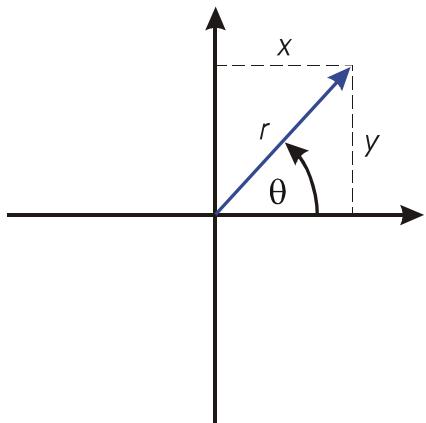
text_image
x
r
y
θ
Pour convertir des coordonnées rectangulaires et polaires et inversement:
Le format pour représenter les nombres complexes est un paramétrage de mode. Vous devez saisir un nombre complexe dans un format; au-dessus de l'entrée, le nombre complexe est converti dans le format déterminé par paramétrage du mode. Voici les étapes requises pour paramétrer le format d'un nombre complexe:
- Appuyez sur ◀ DISPLAY puis choisissez 9 (9×i·y) ou □ 0 (10r8a) dans le mode RPN (dans le mode ALG, vous pouvez également choisi □ 1 (11x+y·i)
- Entrez vos valeurs de coordonnées (x i y, x + y i ou r ➡ θ a )
- Appuyez sur ENTER
Exemple: Conversion polaire vers rectangulaire.
Dans les triangles à angle droit suivants, déterminer les cotés x et y dans le triangle de gauche, et l'hypoténuse r et l'angle dans le triangle de droite.
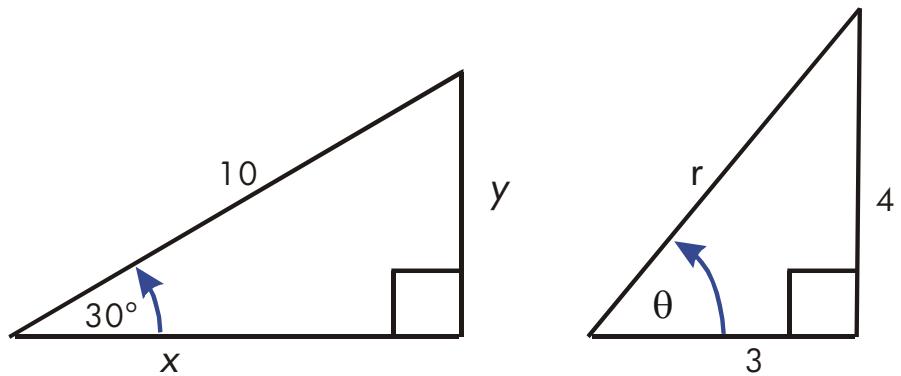
Touches:
MODE 1(10EC)
DISPLAY 9 (9×i.v)
1 0 → θ 3 0
ENTER
Affichage:
8.6603i5.0000
Description:
Active le mode degrés et coordonnées complexes.
Convertit rθ a (polaire) vers xiy (rectangulaire).

(10rθa)
10.0000030.0000
Active le mode des coordonnées complexes.

5.0000053.1301
Convertit xiy (rectangulaire) vers rθα (polaire).
Exemple: Conversion avec des vecteurs.
Un ingénieur P.C. Bord informatique a déterminé que dans le circuit RC présenté, l'impédance totale est de 77,8 ohms et que le décalage de phase de 36,5°. Quelles sont les valeurs de la résistance R et de la réactance de capacité X_C dans ce circuit?
Utilisez un diagramme de vecteurs comme présenté, avec l'impédance étant égale à la magnitude polaire, r, et le déphasage de phase étant égal à l'angle, , en degrés. Quand les valeurs sont converties en coordonnées polaires, la valeur x représente R, en ohms, la valeur y représente X_C , en ohms.
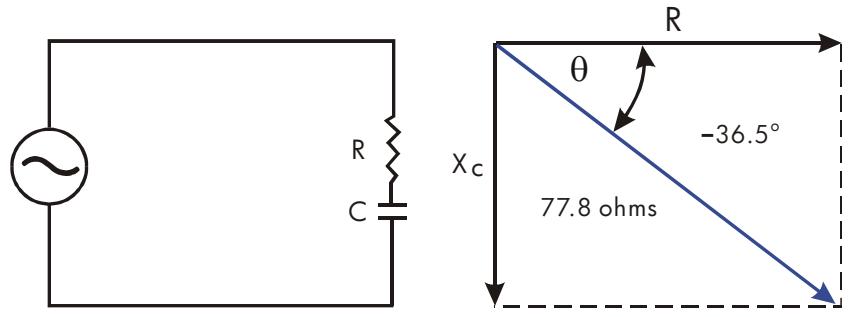
Active le mode degrés et coordonnées complexes.
Entre , en degrés du déphasage. Entre r , en ohms pour l'impédance totale.
CCalcule x, en ohms, la résistance, R.
Calcule x, en ohms, la résistance, X_C
Conversion de durées
La HP 35s peut convertir les nombre s dans les formats décimal et minute-seconde. Ceci est spécialement utile pour les durées et les angles mesurés en degrés. Par exemple, dans le format décimal un angle mesuré en degrés est exprimé en D.ddd..., alors qu'en minute-seconde le même angle est représenté avec D.MMSSss, où D est la partie entière des mesures en degrés, dd... est la partie fractionnelle de la mesure en degrés, MM est un nombre entier de minutes, SS est la partie entière du nombre de secondes, et ss est la partie fractionnelle du nombre de secondes.
-
Saisissez le nombre à convertir
-
Appuyez sur 📊→HMS pour le convertir en heures/degrés, minutes et secondes ou appuyez sur 📋→HMS→ pour le re-convertir au format décimal.
Combien de minutes et secondes y a-t-il dans 1/7 d'une heure? Utilisez le format d'affichage FIX 6.
| Touches: | Affichage: | Description: |
| | Active le format d'affichage FIX 6. |
| 6 | | |
| 17 | 0.000000 | 1/7 d'heure comme fraction |
| 0 1/7 | décimale. |
| 0.000000 | Egale 8 minutes et 34,29 secondes. |
| 0.083429 | |
| 0.000000 | Restaure le format FIX 4. |
| 4 | 0.0834 | |
Conversions d'angle
Lors de la conversion en radians, le nombre dans le registre X est supposé être en degrés. Lors de la conversion en degrés, le nombre dans le registre X est supposé être en radians.
Pour convertir un angle entre des degrés et des radians, procédez comme suit:
Exemple
Dans cet exemple nous convertissons un angle mesuré de 30° vers π/6 radians.
| Touches: | Affichage: | Description: |
| 3 0 | 0.0000 | Saisissez l’angle en degrés. |
| 30 | |
| ←→RAD | 0.0000 | Convertit en radians. Donne comme résultat 0,5236, une approximation de /6 . |
| 0.5236 |
Conversions d'unité
La calculatrice HP 35s possède dix fonctions de conversion d'unité sur le clavier: →kg, →lb, →°C, →°F, →cm, →in, →l, →gal, →MILE, →KM
| Pour convertir: | Vers: | Appuyer sur: | Résultat affiché: |
| 1 lb | kg | 1 kg→kg | 0.4536 (kilogrammes) |
| 1 kg | lb | 1 lb | 2.2046 (livres) |
| 32 °F | °C | 3 2 →°C | 0.0000 (°C) |
| 100 °C | °F | 1 0 0 →°F | 212.0000 (°F) |
| 1 in | cm | 1 cm | 2.5400 (centimètres) |
| 100 cm | in | 1 0 0 →in | 39.3701 (pouces) |
| 1 gal | l | 1 l | 3.7854 (litres) |
| 1 l | gal | 1 gal | 0.2642 (gallons) |
| 1 MILE | KM | 1 KM | 1.6093 (KMS) |
| 1 KM | MILE | 1 MILE | 0.6214 (MILES) |
Fonctions de probabilité
Factoriel
Pour calculer le factoriel d'une entier non négatif x affiché (0 ≤ x ≤ 253), appuyez sur 📄 ! (la touche shift à gauche Σ+).
Gamma
Pour calculer la fonction Gamma d'un x non-entier, (x) , tapez (x - 1) et appuyez sur ① . a fonction x! calcule (x + 1) . La valeur de x ne peut pas être négative.
Probabilité
Combinatoires
Pour calculer le nombre possible de combinaisons de r objet pris au hasard parmi n objets, entrez n en premier, 51 , puis r (entiers non-négatifs uniquement). Le fait que plus qu'une fois aucun objet ne soit choisi et les différents ordres pour les mêmes r objets ne sont pas comptés séparément.
Permutations
Pour calculer le nombre possible d'arrangements de r objets pris au hasard parmi n objets, entrez n en premier, nPr, puis r (entier non-négatif uniquement). Le fait que plus d'une fois aucun objet ne soit choisi et que les ordres soient différents pour les mêmes r objets compte séparément.
Racine
Pour enregistrer un nombre x comme une nouvelle racine pour la génération aléatoire de nombres, appuyez sur ← SEED.
Générateur de nombres aléatoires
Pour générer un nombre aléatoire dans l'intervalle 0 < x < 1, appuyez sur RAND. (Le nombre est une partie d'une séquence d'un nombre uniformément distribuée pseudo-aléatoire. Il est compatible avec le test spectral de D. Knuth, The
La fonction RANDOM utilise une racine pour générer un nombre aléatoire. Chaque nombre aléatoire généré devient la racine pour le nombre aléatoire suivant. Ainsi, une séquence de nombres aléatoires peut être répétée en débutant par la même racine. Vous pouvez enregistrer une nouvelle racine avec la fonction SEED. Si la mémoire est effacée, la racine est remise à zéro. Une racine de zéro engendrera le calcul par la machine de sa propre racine.
Exemple: Combinaisons de personnes.
Une entreprise employant 14 femmes et 10 hommes forme des équipes de six personnes pour un comité de sécurité. Combien existe-t-il de différentes combinaisons de personnes?
| Touches: | Affichage: | Description: |
| 2 4 ENTER 6 | 24 | Six fois une sélection au hasard sur vingt-quatre personnes. |
| 6 |
| nCr | 134,596,0000 | Nombre total de combinaisons possibles. |
Si les employés sont choisis de manière aléatoire, quelle est la probabilité pour que le comité contienne six femmes? Pour trouver la probabilité d'un événement, divisez le nombre de combinaisons pour cet événement par le nombre total de combinaisons.
| Touches: | Affichage: | Description: |
| 1 4 ENTER 6 | 14 | Quatorze femmes groupées par six à chaque fois. |
| 6_ |
| nCr | 3,003,0000 | Quatorze femmes groupées par six à chaque fois. |
| x↔y | 134,596,0000 | Ramene le nombre total de combinaisons dans le registre X. |
| ÷ | 0,0223 | Divise les combinaisons des femmes par les combinaisons au total pour trouver que chaque combinaison ne possède que des femmes. |
Parties de nombres
Ces fonctions sont principalement utilisées en programmation.
Partie entière
Pour retirer la partie fraction d'un x et la remplacer par des zéros, appuyez sur
INTG 6 (6IP). (Par exemple, la partie entière de 14,2300 est 14,0000.)
Partie fractionnaire
Pour retirer la partie entière d'un x et la remplacer par des zéros, appuyez sur INTG 5 (5FP). (Par exemple, la partie fractionnaire de 14,2300 et 0,2300.)
Valeur absolue
Pour remplacer un nombre dans le registre X avec sa valeur absolue, appuyez sur ABS. Pour des nombres complexes et des vecteurs, la valeur absolue de:
- un nombre complexe au format rθα est r
- un nombre complexe au format xiy est ^2 + y^2
- un vecteur [A1,A2,A3,...An] est |A|=_1^2+A_2^2+·s+A_n^2
Valeur de l'argument
Pour extraire l'argument d'un nombre complexe, utilisez ⏻ARG. L'argument d'un nombre complexe:
- au format rθα est a
- au format xiy est Atan(y/x)
Valeur du signe
Pour indiquer le signe de x, appuyez sur ⏻ INTG 1(1SGN). Si la valeur de x est négative, -1,0000 s'affiche; si elle est égale à zéro, 0,0000 s'affiche; si elles est positive, 1,0000 s'affiche.
Entier le plus grand
Pour obtenir l'entier le plus grand, inférieur ou égal à un nombre donné, appuyez sur Ⓚ INTG 4 (4INTG).
Exemple:
Cet exemple résume beaucoup d'opérations qui extraient des parties de nombres.
| Pour Calculer: | Appuyer sur: | Affichage: |
| La partie entière de 2,47 | 2 · 4 7 INTG 6 (6IP) | 2.0000 |
| La partie fractionnaire de 2,47 | 2 · 4 7 INTG 5 (5FP) | 0.4700 |
| La valeur absolue de -7 | 7 +/- ABS | 7.0000 |
| La valeur du signe de 9 | 9 INTG 1 (1SGN) | 1.0000 |
| Le plus grand entier plus petit que ou égal à -5,3 | 5 · 3 +/- INTG 4 (4INTG) | -6.0000 |
La fonction RND (RND) arrondit x pour le calcul au nombre de chiffres spécifié par le format d'affichage. (Ce nombre correspond généralement à 12 chiffres). Se reporter au chapitre 5 pour le comportement de RND en mode d'affichage de fraction.
Fractions
Dans le chapitre 1, la section fractions introduisait les saisies de base, l'affichage, et les calculs fractionnaires. Ce chapitre donne plus d'informations sur ces sujets. Voici un court résumé de la saisie et de l'affichage des fractions :
Pour saisir une fraction, appuyez deux fois sur ☐ — après la partie entière d'un nombre mixte et entre le numérateur et le dénominateur de la partie fractionnaire du nombre. Pour saisir 2 3/8, appuyez 2 ☐ 3 ☐ 8. Pour saisir 5/8, appuyez 5 ☐ 8 ou 0 ☐ 5 ☐ 8.
Pour basculer en mode d'affichage des fractions entre marche et arrêt, appuyez sur 📄 [FDISP]. Lorsque le mode d'affichage des fractions est en marche, l'affichage revient au format d'affichage précédent à travers le menu d'affichage. Choisir un autre format à travers ce menu désactive alors le mode d'affichage des fractions, s'il est actif.
Les fonctions fonctionnent comme les fractions et les nombres décimaux — à l'exception de RND, qui sera abordé plus loin dans ce chapitre.
Les exemples dans ce chapitre utilisent tous le mode RPN sauf indication contraire.
Saisie de fractions
Vous pouvez saisir n'importe quel nombre en tant que fraction sur le clavier — y compris les fractions impropres (où le numérateur est plus grand que le dénominateur).
Exemple :
| Touches : | Affichage : | Description : |
| | Allume le mode d'affichage des fractions. |
| 1 · 5 ENTER | 1 1/2 | Saisit 1,5 ; affiché comme fraction. |
| 1 · 3 · 4 ENTER | 1 3/4 | Saisit 1 3/4. |
| 1.7500 | Affiche x comme un nombre décimal. |
| 1 3/4 | Affiche x comme une fraction. |
Si vous n'obtenez pas les mêmes résultats que dans l'exemple, vous avez peut être accidentellement modifié le mode d'affichage des fractions. (Voir « Modification d'affichage des fractions » plus loin dans ce chapitre).
Le prochain thème comprend plus d'exemples de saisies valides et invalides de fractions.
Affichage de fractions
Dans le mode d'affichage Fraction, les nombres sont évalués de façon interne comme des nombres décimaux. Ils sont ensuite affichés en utilisant les fractions autorisées les plus précises. De plus, les indicateurs d'exactitude montrent la direction de l'inexactitude de la fraction comparée aux valeurs décimales à 12 chiffres (la plupart des registres de statistiques sont des exceptions — elles sont toujours affichées comme des nombres décimaux).
Règles d'affichage
La fraction que vous voyez peut différer de celle que vous saisissez. Par défaut, la calculatrice affiche un nombre fractionnaire selon les règles suivantes. (Pour modifier les règles, voir « Modification d'affichage d'une Fraction » plus loin dans ce chapitre).
Le nombre a une partie entière et si nécessaire, une fraction propre (le numérateur est moindre par rapport au dénominateur).
■ Les dénominateurs ne sont pas plus grands que 4095.
■ La fraction doit être réduite autant que possible.
Exemples :
Voici des exemples de valeurs saisies et les affichages qui en résultent. Par comparaison, les valeurs internes à 12 chiffres sont aussi indiquées. Les indicateurs
▲ et ▼ dans la dernière colonne sont expliqués ci-dessous.
| Valeur saisie | Valeur interne | Fraction affichée |
| 2^3/_8 | 2,37500000000 | 2 3/8 |
| 14^15/_32 | 14,4687500000 | 14 15/32 |
| 54^1/_12 | 4,50000000000 | 4 1/2 |
| 6^18/_5 | 9,60000000000 | 9 3/5 |
| 34^1/_12 | 2,83333333333 | 2 5/6 ▼ |
| 15^1/_8192 | 0,00183105469 | 0 7/3823 ▲ |
| 12345678^12345/_3 | 12349793,0000 | 12349793 |
| 16^3/_16384 | 16,0001831055 | 16 1/4095 |
Indicateurs d'exactitude
L'exactitude d'une fraction affichée est indiquée par les indicateurs ▲ et ▼ en haut de l'écran. La calculatrice compare la valeur de la partie fractionnaire du nombre interne à 12 chiffres avec la valeur de la fraction affichée :
Si aucun indicateur n'est affiché, la partie fractionnaire de la valeur interne à 12 chiffres correspond exactement avec la valeur de la fraction affichée.
Si ▼ est affichée, la partie fractionnaire de la valeur interne à 12 chiffres est légèrement inférieure à la fraction affichée — le numérateur exact ne se situe pas à plus de 0,5 en dessous du numérateur affiché.
Si ▲ est allumé, la partie fractionnaire de la valeur interne à 12 chiffres est légèrement plus grande que la fraction affichée — le numérateur exact n'est pas à plus de 0,5 au-dessus du numérateur affiché.
Ce diagramme montre comment la fraction affichée se compare avec les valeurs avoisinantes — ▲ signifie que le numérateur exact est « un peu au-dessus » du numérateur affiché, et ▼ signifie que le numérateur exact est « un peu au-dessous ».
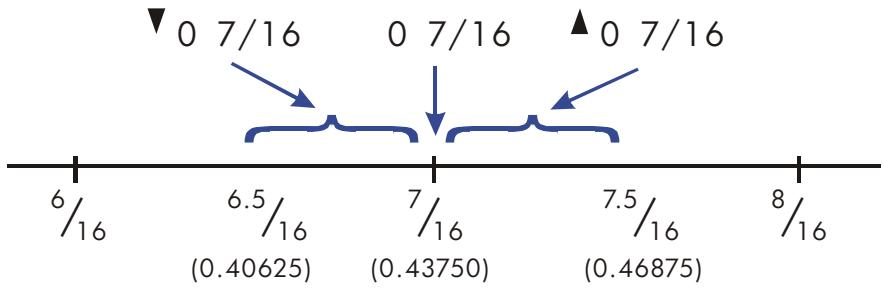
Cela est très important surtout si vous changez les règles sur l'affichage des fractions. (Voir « Modification d'affichage des fractions » plus loin). Par exemple, si vous forcez toutes les fractions à avoir 5 comme dénominateur, alors 2/3 est affiché comme 03/5 parce que la fraction exacte est approximativement 3,3333/5 , soit « un peu au-dessus » de 3/5 . De manière identique, -2/3 est affiché comme -03/5 parce que le vrai numérateur est « un peu au-dessus » de 3.
Parfois, il arrive qu'un indicateur soit allumé alors que vous ne vous attendiez pas à ce qu'il le soit. Par exemple, si vous saisissez 2 2/3, vous voyez 2 2/3▲, bien que ce soit le nombre exact que vous avez saisi. La calculatrice compare toujours la partie fractionnaire de la valeur interne et les valeurs des 12 chiffres de la fraction. Si la valeur interne a une partie entière, sa partie fractionnaire contient moins de 12 chiffres — et elle ne peut pas correspondre exactement à une fraction qui utilise tous les 12 chiffres.
Modification d'affichage d'une fraction
Par défaut, la calculatrice affiche un nombre fractionnaire selon certaines règles. Cependant, vous pouvez modifier les règles selon ce que vous souhaitez en matière d'affichage des fractions :
■ Vous pouvez mettre le dénominateur maximum qui est utilisé.
■ Vous pouvez choisir l'un des trois formats de fractions.
Les thèmes suivants indiquent comment modifier l'affichage d'une fraction.
Détermination du dénominateur maximal
Pour n'importe quelle fraction, la sélection du dénominateur est basée sur une valeur stockée dans la calculatrice. Si vous pensez aux fractions comme a b/c, alors /c correspond à la valeur qui contrôle le dénominateur.
La valeur /c définit simplement le dénominateur maximal utilisé en mode d'affichage des fractions — le dénominateur spécifique qui est utilisé est déterminé par le format de la fraction (abordé dans la prochaine section).
Pour activer la valeur maximale du dénominateur, saisissez la valeur et appuyez sur 📊/c. Le mode d'affichage des factions sera automatiquement activé. La valeur saisie ne peut excéder 4095.
■ Pour rappeler la valeur /c au registre X, appuyez sur 1 ← /c.
Pour replacer la valeur par défaut à 4095 ; appuyer sur 📄 📅 /c ou saisissez une valeur supérieure à 4095 comme dénominateur maximal. De nouveau, le mode d'affichage des fractions sera automatiquement activé.
La fonction /c utilise la valeur absolue de la partie entière du nombre dans le registre X. Elle ne modifie pas la valeur dans le registre LAST X.
Si la fraction affichée est trop longue pour entrer dans l'affichage, l'indicateur apparaîtra ; vous pouvez alors utiliser ▶◀ et ▶▶ pour changer page par page et voir le reste de la fraction. Pour voir la représentation du nombre décimal, appuyez sur ▶▶ puis maintenez SHOW.
Exemple :
Cet exemple illustre les étapes requises pour activer le dénominateur maximal à 3125 puis montrer une fraction qui est trop longue pour l'affichage.
| Touches : | Affichage : | Description : |
| 3 1 2 5 | | Positionne le dénominateur maximal à 3125. |
| /c | |
| 1 4 e^x | 0 | Notez les chiffres manquants dans le dénominateur. |
| 1202604 888/31 |
| > | 0 | Déplacer vers la droite pour voir le reste du dénominateur. |
| 25 |
Remarques :
-
Dans le mode ALG, vous pouvez saisir une expression en ligne 1 puis appuyez sur 📄/c. Dans ce cas, l'expression est évaluée et le résultat est utilisé pour déterminer le dénominateur maximal.
-
Dans le mode ALG, vous pouvez utiliser le résultat d'un calcul comme argument pour la fonction /c. Lorsque la valeur est en ligne 2, appuyez simplement sur 📄/c. La valeur en ligne 2 est affichée au format des fractions et la partie entière est utilisée pour déterminer le dénominateur maximal.
- Vous ne devez pas utiliser un nombre complexe ou un vecteur comme argument de la commande /c. Le message d'erreur « INVALID DATA » sera affiché.
La calculatrice possède trois formats de fractions. Les fractions affichées sont toujours les plus précises par rapport aux règles établies pour ce format.
- Fractions plus précises. Fractions qui ont un dénominateur jusqu'à la valeur /c et qui sont réduites autant que possible. Par exemple, si vous étudiez des concepts de mathématiques avec des fractions, vous pourriez vouloir n'importe quel dénominateur possible (la valeur /c est 4095). Il s'agit du format de fraction par défaut.
■ Facteurs du dénominateur. Fractions qui ont seulement des dénominateurs qui sont des facteurs de la valeur /c et qui sont réduites autant que possible. Par exemple, si vous calculez des prix d'inventaire, vous pourriez vouloir voir 53 1/4 et 37 7/8 (la valeur de /c est 8). Ou, si la valeur de /c est 12, les dénominateurs possibles sont 2, 3, 4, 6, et 12.
■ Dénominateur fixe. Fractions qui toujours utilisent la valeur /c comme dénominateur ne sont pas réduites. Par exemple, si vous travaillez avec des mesures de temps, vous pourriez vouloir voir 1 25/60 (la valeur de /c est 60).
Il y a trois indicateurs qui contrôlent le format des fractions. Ces indicateurs sont numérotés 7, 8 et 9. chaque indicateur est soit effacé soit paramétré. Leur utilisation est comme suit :
■ L'indicateur 7 active ou désactive le mode d'affichage des fractions ; effacé = désactivé et paramétré = activé.
L'indicateur 8 bascule entre utiliser une valeur inférieure ou égale à la valeur /c et utiliser seulement des facteurs de la valeur /c ; effacé = utiliser une valeur et paramétré = utiliser seulement des facteurs de la valeur /c.
■ L'indicateur 9 fonctionne seulement si l'indicateur 8 est paramétré et bascule entre réduire ou non les fractions ; effacé = réduire et paramétré = ne réduit pas.
Avec les indicateurs 8 et 9 effacés ou paramétrés correctement, vous pouvez obtenir les trois formats de fractions comme indiqué dans le tableau ci-dessous :
| Pour obtenir ce format de fraction : | Modifiez ces indicateurs : |
| 8 | 9 |
| Plus précis | Efface | — |
| Facteurs du dénominateur | Paramètre | Efface |
| Dénominateur fixé | Paramètre | Paramètre |
Vous pouvez modifier les indicateurs 8 et 9 pour établir le format de fraction en suivant les étapes répertoriées ici. (Parce que les indicateurs sont surtout utiles dans les programmes, leur utilisation est couverte en détail au chapitre 14).
- Appuyez sur [FLAG] pour obtenir le menu Indicateur.
- Pour établir un indicateur, appuyez sur 1(1SF) et saisissez le numéro de l'indicateur tel que 8.
Pour effacer un drapeau, appuyez 2(2CF) et saisissez le numéro du drapeau.
Pour voir si un drapeau a été paramétré, appuyez 3(3FS?) et saisissez le numéro du drapeau. Appuyez C ou ← pour effacer le YES ou NO réponse.
Exemple :
Cet exemple illustre l'affichage des fractions dans les trois formats en utilisant le nombre π. Cet exemple suppose que le format d'affichage des factions est actif et que l'indicateur 8 est dans l'état par défaut (effacé).
| Touches : | Affichage : | Description : |
| 4 0 9 5 | | Positionne la valeur maximale de /c à sa valeur par défaut. |
| /c | |
| π | 0 | Format le plus précis |
| 3 16/113 | Indicateur 8 = effacé. |
| FLAGS 1(1SF) | 0 | Indicateur 8 = paramétré ; |
| 8 | 3 116/819 | Format des facteurs du dénominateur ; 819*5=4095 |
| FLAGS 1(1SF) | 0 0/4095 | Indicateur 9 = paramétré ; |
| 9 | 3 580/4095 | Format du dénominateur fixé |
| FLAGS 2(2CF) | 0 | Retourne au format par défaut (le plus précis) |
| 8 FLAGS 2(2 CF) | 3 16/113 |
Exemples d'affichages de Fraction
La table suivante indique comment le nombre 2,77 est affiché dans les trois formats de fraction pour deux valeurs /c.
| Format de la Fraction | Comment 2,77 est affiché |
| /c = 4095 | /c = 16 |
| Plus précis | 2 77/100 (2,7700) | 2 10/13▲ (2,7692) |
| Facteurs du dénominateur | 2 1051/1365▲ (2,7699) | 2 3/4▲ (2,7500) |
| Dénominateur fixé | 2 3153/4095▲ (2,7699) | 2 12/16▲ (2,7500) |
La table suivante indique comment des nombres différents sont affichés dans les trois formats de fraction pour deux valeurs /c de 16.
| Format de la Fraction * | Nombre Saisi et Fraction affichée |
| 2 | 2,5 | 2 2/3 | 2,9999 | 216/25 |
| Plus précis | 2 | 2 1/2 | 2 2/3▲ | 3▼ | 2 9/14▼ |
| Facteurs du dénominateur | 2 | 2 1/2 | 2 11/16▼ | 3▼ | 2 5/8▲ |
| Dénominateur fixé | 2 0/16 | 2 8/16 | 2 11/16▼ | 3 0/16▼ | 2 10/16▲ |
| * Pour une valeur de /c à 16. |
Arrondissement de fractions
Si le mode d'affichage des fractions est actif, la fonction RND convertit le nombre dans le registre X à la représentation décimale la plus proche de la fraction. L'arrondissement est calculé selon la valeur actuelle de /c et les états des indicateurs 8 et 9. L'indicateur d'exactitude s'éteint si la fraction correspond exactement à la représentation décimale. Autrement, elle reste allumée (Voir « Les indicateurs d'exactitude » au début de ce chapitre).
Dans une équation ou un programme, la fonction RND donne un arrondi fractionnel si le mode d'affichage des fractions est actif.
Exemple :
Supposons que vous ayez un espace de 56 ^3/4 pouces que voulez diviser en six sections égales. Quelle est la largeur de chaque section, en partant de l'hypothèse que l'on peut mesurer de façon commode des incréments de ^1/16 pouces ? Quelle est l'erreur cumulative de l'arrondi ?
| Touches : | Affichage : | Description : |
| | Paramètre l’indicateur 8 |
| 1 6 5 /c | | Etablit le format de fraction pour des incréments de 1/16 . (Les indicateurs 8 et 9 devraient être les mêmes que dans l’exemple précédent). |
| 5 6 · 3 · 4 | 56 3/4 | Stocke la distance dans D. |
| 7 STO D | | |
| 6 ÷ | 9 7/16▲ | Les sections sont un peu plus larges que les 9 7/16 pouces. |
| 9 7/16 | Arrondit la valeur de cette largeur. |
| 6 × | 56 5/8 | Largeur des six sections. |
| RCL D — | -0 1/8 | Erreur cumulative de l’arrondi. |
| -0 1/8 | Efface l’indicateur 8. |
| 7 FLAGS 2(2CF) 8 | -0 .1250 | Eteint le mode d’affichage des fractions. |
Fractions dans les équations
Vous pouvez utiliser une fraction dans une équation. Lorsqu'une équation est affichée, toutes les valeurs numériques de l'équation sont affichées dans le format de saisie. Egalement, le mode d'affichage des fractions est disponible pour des opérations impliquant des équations.
Quand vous calculez une équation et que vous êtes invité à saisir des valeurs de variables vous pouvez saisir des fractions — les valeurs sont affichées selon le format d'affichage en cours.
Voir le chapitre 6 pour trouver des informations concernant les calculs avec les équations.
Fractions dans les programmes
Vous pouvez utiliser une fraction dans un programme de la même manière que dans une équation ; les valeurs numériques sont affichées dans leur format de saisie.
Lorsque vous exécutez un programme, les valeurs affichées sont indiquées en utilisant le mode d'affichage des fractions s'il est actif. Si vous êtes invité à saisir des valeurs par les instructions INPUT, vous pouvez saisir des fractions. Le résultat du programme est affiché en utilisant le format d'affichage actuel.
Un programme peut contrôler l'affichage des fractions en utilisant la fonction /c et en paramétrant et effaçant les drapeaux 7, 8, et 9. Voir « Indicateurs » au chapitre 14.
Voir le chapitre 13 et 14 pour trouver des informations concernant les calculs avec les programmes.
Saisie et évaluation d'équations
Utilisation des équations
Vous pouvez utiliser les équations sur la HP 35s de plusieurs façons :
■ Spécification de l'évaluation d'une équation (ce chapitre).
■ Spécification de la résolution d'une équation à valeurs inconnues (chapitre 7).
■ Spécification de l'intégration d'une fonction (chapitre 8).
Exemple : Calcul d'une équation.
Supposez que vous avez fréquemment besoin de déterminer le volume d'une section droite d'un tuyau. L'équation est
où d représente le diamètre intérieur du tuyau, et / sa longueur.
Vous pourriez saisir l'opération de calcul chaque fois, par exemple,
- 2 5 ENTER × 2 · 5 x^2 × 1 6 × pour calculer le volume d'un tuyau de 16 pouces de diamètre 2^1/2 pouces (78,5398 pouces cube). Cependant, en stockant l'équation, la HP 35s va « se rappeler » de la relation entre le diamètre, la longueur et le volume — de sorte que vous pouvez l'utiliser plusieurs fois.
Passez en mode Equation et saisissez l'équation en utilisant les frappes suivantes :
| Touches : | Affichage : | Description: |
| EQN | EQN LIST TOPou les équations actuelles de la ligne 2 | Sélectionne le mode Equation, confirmé par l’indicateur EQN. |
| RCL | | Commence une nouvelle équation,RCL allume l’indicateur A..Z desorte que vous pouvez saisir un nom de variable. |
| V←= | V=_ | RCL V saisit V |
| • 2 5 | V=0 .25_ | La saisie des chiffres utilise le curseur de saisie « _ ». |
| ×←π× | V=0 .25×π×_ | × termine le nombre. |
| RCL D yx 2 | V=0 .25×π×D^ 2_ | yx saisit ^. |
| × RCL L | V=0 .25×π×D^2×L_ | |
| ENTER | V=0 .25×π×D^2×L | Termine et affiche l’équation. |
| SHOW | CK=49CA | Affiche le checksum et la longueur de l’équation de sorte que vous puissiez vérifier votre frappe. |
| LN=14 |
La comparaison du checksum et de la longueur de votre équation avec ceux de l'exemple vous permet de vérifier que vous avez saisi correctement l'équation. (Voir « Vérification des équations » à la fin de ce chapitre pour plus d'informations).
Calcul de l'équation (calcul de V) :
| Touches : | Affichage : | Description: |
| ENTER | D? | Invite pour les variables sur le côté |
| valeur | droit de l’équation. D’abord invite D,la valeur est la valeur actuelle de D. |
| 2 · 1 · 2 | D? | Saisit 2^1/2 pouces comme une |
| 2^1/2\_ | fraction. |
| R/S | L? | Stocke D, invite pour L ; la valeur est |
| valeur | la valeur actuelle de L. |
| 1 6 R/S | V= | Stocke L ; calcule V in pouces cube et |
| 78.5398 | stocke le résultat dans V. |
Résumé des opérations avec les équations
Toutes les équations que vous créez sont sauvées dans la liste des équations. Cette liste est visible chaque fois que vous activez le mode Equation.
Vous utilisez des touches particulières pour exécuter les opérations impliquant les équations. Elles sont décrites avec plus de détails plus loin.
Lors de l'affichage d'équation dans la liste des équations, deux équations sont affichées à la fois. L'équation active actuelle est affichée sur la ligne 2.
| Touche | Opération |
 | Entre et sort du mode Equation. |
 | Calcul de l’équation affichée. Si l’équation est un devoir, calcule le côté droit et stocke le résultat dans la variable sur le côté gauche. Si l’équation est une égalité ou expression, calcule sa value comme XEQ. (Voir « Types d’équations » plus loin dans ce chapitre). |
 | Calcul de l’équation affichée. Calcule sa valeur, remplaçant « = » par « - » si un « = » est présent. |
 | Résoudre l’équation affichée pour la variable inconnue que vous spécifiez. (Voir chapitre 7). |
 | Intègre l’équation affichée par rapport à la variable que vous spécifiez. (Voir chapitre 8). |
 | Supprime l’équation courante ou supprime les éléments à gauche du curseur. |
 | Commence l’édition de l’équation affichée, déplace seulement le curseur et ne supprime rien. |
 | Monte ou descend l’écran d’affichage de l’équation actuelle. |
 | Monte ou descend dans la liste des équations. |
 | Se déplace au début ou à la fin de la liste des équations. |
 | Affiche le checksum de l’équation affichée (valeur de vérification) et la longueur (octets de mémoire). |
 | Restaure l’élément ou l’équation la plus récemment supprimée. |
 | Sort du mode Equation. |
Vous pouvez aussi utiliser des équations dans les programmes — sujet abordé au chapitre 13.
Saisie d'équations dans la liste d'équations
La liste d'équations est une collection d'équations que vous saisissez. La liste est enregistrée dans la mémoire de la calculatrice. Chaque équation que vous saisissez est automatiquement sauvegardez dans la liste d'équations.
Pour saisir une équation, procédez comme suit :
Vous pouvez créer une équation aussi longue que vous voulez - la seule limite étant la quantité de mémoire disponible.
- Assurez-vous que la calculatrice fonctionne en mode normal (d'habitude, il y a un nombre à l'écran). Par exemple, vous ne pouvez pas visualiser le catalogue de variables ou de programmes.
- Appuyez sur EQN. L'indicateur EQN indique que le mode Equation est actif et qu'une saisie de la liste d'équations est affichée.
- L'affichage précédent est remplacé par l'équation qui est en cours de saisie. L'équation précédente n'est pas affectée. Si vous faites une erreur, appuyez sur ← ou ← UNDO comme requis.
- Appuyez ENTER pour arrêter l'équation et la voir à l'écran. L'équation est automatiquement enregistrée dans la liste d'équations — juste après que l'entrée ait été affichée quand vous avez commencé la saisie (Si vous appuyez sur C au lieu de cela l'équation est sauvée, mais le mode Equation est désactivé).
Les équations peuvent contenir des variables, vecteurs, fonctions et parenthèses — elles sont décrites dans les sujets suivants. L'exemple qui suit illustre ces éléments.
Variables dans les équations
Vous pouvez utiliser dans une équation l'une des 28 variables de la calculatrice : A à Z, et (I) ou (J). Vous pouvez utiliser chaque variable autant de fois que vous le désirez. (Pour les renseignements concernant (I) et (J), voir « Adressage indirect des variables et des libellés » au chapitre 14).
Pour entrer une variable dans une équation, appuyez [RCL] variable. Quand vous appuyez [RCL], l'indicateur A..Z indique que vous pouvez appuyer sur une touche variable pour saisir son nom dans l'équation.
Nombres dans les équations
Vous pouvez entrer n'importe quel nombre valide dans une équation, y compris des nombres en base 2, 8 et 16, réels, complexes et à fraction. Les nombres sont toujours affichés en utilisant le format affiche ALL, qui affichent jusqu'à 12 caractères.
Pour saisir un nombre dans une équation, vous pouvez utiliser les touches normales des nombres, y compris ⚙, +/–, et E. N'utilisez pas +/– pour la soustraction.
Fonctions dans les équations
Vous pouvez saisir beaucoup de functions HP 35s dans une équation. Une liste complète est donnée sous « Fonctions dans les équations » plus loin dans ce chapitre. L'annexe G, « Index des opérations » fournit également des informations.
Quand vous saisissez une équation, vous saisissez des fonctions presque de la même façon que vous le feriez dans des équations algébriques ordinaires :
Dans une équation, certaines fonctions sont normalement affichées entre leurs arguments, tels que « + » et « ÷ ». Saisissez de tels opérateurs infixes dans le même ordre.
D'autres fonctions ont normalement un ou plusieurs arguments après le nom de la fonction, tels que « COS » et « LN ». Pour de telles fonctions préfixes, saisissez-les dans une équation où la fonction se produit — la touche que vous actionnez met une parenthèse à gauche (après le nom de la fonction de sorte que vous pouvez saisir ses arguments).
Si la fonction a 2 arguments ou plus, appuyez sur ◀0 pour les séparer.
Les parenthèses dans les équations
Vous pouvez inclure des parenthèses dans les équations pour contrôler l'ordre dans lequel les opérations sont effectuées. Appuyez sur ( ) pour insérer des parenthèses. (Pour plus d'informations, voir « Priorité Opérateur » plus loin dans ce chapitre).
Exemple : Saisie d'une équation.
Entrez l'équation r = 2 × c × (t - a) + 25
| Touches : | Affichage : | Description: |
| EQN | V=0.25× × D^2 × L | Indique la dernière équation utilisée dans la liste d’équations. |
| RCL R = | R=_ | Démarre une nouvelle équation avec la variable R . |
| 2 | R=2_ | Saisit un nombre |
| × RCL C × | R=2 × C × _ | Saisit les opérateurs infixes. |
| ( ) | R=2 × C × () | Saisit une fonction préfixe avec une parenthèse à gauche. |
| RCL T - RCL | | Saisit l’argument et la parenthèse droite. |
| A > + 2 5 | =2 × C × (T-A)+25 |
| ENTER | R=2 × C × (T-A)+25 | Arrête l’équation et affiche-la. |
| SHOW | CK=9E5F | Affiche sa somme de contrôle et longueur. |
| LN=14 |
| C | | Sort du mode Equation |
L'affichage et la sélection d'équations
La liste des équations contient deux équations intégrées, 2*2 lin. résolue et 3*3 lin. résolue, ainsi que les équation que vous avez saisis. Vous pouvez afficher les équations et en choisir une avec laquelle travailler.
Afficher les équations :
- Appuyez sur EQN. Cela permet d'activer le mode Equation et d'allumer l'indicateur EQN. L'affichage montre une saisie de la liste d'équations.
■ EQN LIST TOP si le pointeur d'équation est en haut de la liste.
■ L'équation en cours (la dernière équation que vous avez vue).
- Appuyez sur ▲ ou ▼ pour vous déplacer dans la liste des équations et voir chaque équation. La liste « s'arrête » en haut et en bas. EQN LIST TOP indique le « haut » de la liste.
Visualisation d'une longue équation :
- Affichez l'équation dans la liste d'équations, tel que décrit ci-dessus. Si elle dépasse plus de 14 caractères, seuls 14 caractères sont affichés. L'indicateur indique plus de caractères à droite.
- Appuyez sur ▶ pour commencer l'édition de l'équation à son début, ou appuyez sur ◀ pour commencer l'édition de l'équation à sa fin. Puis appuyez sur ◀ ou ▶ plusieurs fois pour déplacer le curseur dans l'équation un caractère à la fois. ◀ et ➡ s'affichent lorsque qu'il y a d'autres caractères à gauche ou à droite.
- Appuyez sur 📌< ou 📌> pour deplacer la longue équation en ligne 2 d'un écran.
Pour sélectionner une équation, procédez comme suit :
Affichez l'équation dans la liste d'équations, comme décrit ci-dessus. L'équation affichée en ligne 2 est celle qui est utilisée pour toutes les opérations sur les équations.
Exemple : Visualisation d'une équation.
Visualisez la dernière équation saisie.
Touches :
EQN
Affichage :
ENTER
C
Description:
Affiche l'équation actuelle dans la liste d'équations.
Active le curseur à gauche de l'équation
Active le curseur à droite de l'équation
Sort du mode Equation.
Edition et effacement d'équations
Vous pouvez éditer ou effacer une équation que vous êtes en train de saisir. Vous pouvez également éditer ou effacer des équations enregistrées dans la liste des équations. Cependant, vous ne pouvez éditer ou effacer les deux équations intégrées, 2*2 lin. résolue et 3*3 lin. résolue. Si vous tentez d'insérer une équation entre ces deux équations intégrées, la nouvelle équation sera insérée après la 3*3 lin. résolue.
Pour éditer une équation que vous saisissez, procédez comme suit :
- Appuyez sur ◀ ou ▶ pour déplacer le curseur vous permettant d'insérer des caractères avant le curseur.
- Déplacer le curseur et appuyez sur ← plusieurs fois pour effacer le nombre ou la fonction non-désiré. Appuyer sur ← lorsque la ligne d'édition de l'équation est vide n'a pas d'effet, mais appuyer sur ENTER sur une ligne d'équation vide provoque l'effacement de celle-ci. L'affichage montre alors les entrés précédentes dans la liste des équations.
- Appuyez sur ENTER (ou sur C) pour enregistrer l'équation dans la liste d'équations.
Pour éditer une équation enregistrée, procédez comme suit :
- Affichez l'équation voulue, appuyez sur ▶ pour activer le curseur au début de l'équation ou appuyez sur ◀ pour activer le curseur à la fin de l'équation. (voir « L'affichage et la sélection d'équations » plus haut)
- Lorsque le curseur est actif dans l'équation, vous pouvez éditer l'équation de la même manière que lorsque vous saisissez une nouvelle équation.
- Appuyez sur ENTER (ou sur C) pour enregistrer l'équation dans la liste d'équations, en remplaçant la version précédente.
- Lors de l'édition d'une équation, sélectionner un menu de paramètres (comme MODE, ◀ DISPLAY, ou 📋 CLEAR), terminera le statut d'édition de l'équation.
- Lors de l'édition d'une équation, sélectionner une insertion ou un menu d'affichage (comme L.R., ← x̄,ȳ, → S,σ, → SUMS, → BASE, ← LOGIC, R↓, ← MEM et → CONST), laissera l'équation en mode d'édition après l'insertion de l'élément.
- Les menu x?y , FLAGS , x?0 sont désactivés dans le mode équation.
Pour effacer une équation enregistrée, procédez comme suit :
Déplacez la liste des équations vers le haut ou le bas jusqu'à ce que l'équation voulue soit en ligne 2 de l'affichage, puis appuyez sur ←.
Pour effacer toutes les équations enregistrées :
Dans le mode EQN, appuyez sur 📄 CLEAR. Sélectionnez 3(3EQN). Le menu CLR EQN? Y N s'affiche. Sélectionnez < (Y) ENTER.
Exemple : Edition d'une équation.
Retirer 25 de l'équation dans l'exemple précédent.
| Touches : | Affichage : | Description: |
| EQN | R=2 × C × (T-A) + 25 | Affiche l’équation actuelle dans la liste d’équations. |
| =2 × C × (T-A) + 25 _ | Active le curseur à la fin de l’équation |
| =2 × C × COS(T-A) _ | Effacer le nombre 25. |
| ENTER | R=2 × C × (T-A) | Affiche la fin de l’équation éditée dans la liste d’équations |
| | Sort du mode Equation |
Types d'équations
La HP 35s fonctionne avec trois types d'équations :
■ Egalités. L'équation contient un « = » et le côté gauche contient plus qu'une seule variable. Par exemple, x^2 + y^2 = r^2 est une égalité.
■ Affectations. L'équation contient un « = » et le côté gauche ne contient qu'une seule variable. Par exemple, A = 0,5 × b × h est une affectation.
■ Expressions. L'équation ne contient pas un « = ». Par exemple, x^3 + 1 est une expression.
Quand vous calculez avec une équation, vous pouvez utiliser n'importe quel type d'équation — quoique ce type puisse affecter le calcul. Quand vous résolvez un problème pour une variable inconnue, vous utiliserez probablement une égalité ou une affectation. Quand vous intégrez une fonction vous utilisez probablement une expression.
Evaluation d'équations
L'une des caractéristiques les plus utiles des équations est leur capacité à être évaluée — pour générer des valeurs numériques. C'est ce qui vous permet de calculer le résultat d'une équation. (Cela vous permet également de résoudre et d'intégrer des équations, ainsi que décrit dans les chapitres 7 et 8).
Parce que beaucoup d'équations ont deux parties séparées par « = », la valeur de base d'une équation est la différence entre les valeurs des deux côtés. Pour ce calcul, « = » dans une équation est essentiellement traité comme « - ». La valeur est une mesure d'équilibrage de l'équation.
La calculatrice HP 35s a deux touches pour l'évaluation des équations: ENTER et XEQ. Leurs actions diffèrent seulement quand on évalue les équations d'affectation:
■ XEQ retourne la valeur d'une équation, peu importe le type d'équation.
ENTER retourne la valeur d'une équation — à moins que ce ne soit une équation de type affectation. Pour une équation d'affectation, ENTER retourne la valeur du côté droit seulement et aussi « saisit » cette valeur dans la variable sur le côté gauche — elle stocke la valeur dans la variable.
Le tableau suivant présente les deux manières d'évaluer des équations.
| Type d’équation | Résultat pourENTER | Résultat pourXEQ |
| Egalité : g(x) = f(x) Exemple : x^2 + y^2 = r^2 | g(x) - f(x) x^2 + y^2 - r^2 |
| Affectation : y = f(x) Exemple : A = 0,5 × b × h | f(x) * 0,5 × b × h * | y - f(x) A - 0,5 × b × h |
| Expression : f(x) Exemple : x^3 + 1 | f(x) x^3 + 1 |
| * Stocke le résultat dans la variable du côté gauche, A par exemple. |
Pour évaluer une équation, procédez comme suit :
- Affichez l'équation désirée. (Voir « Affichage et sélection d'équations » ci-dessus).
- Appuyez sur ENTER ou XEQ. L'équation attend une valeur pour chaque variable requise. (Si la base d'un nombre dans l'équation est différente de la base actuelle, la calculatrice modifie automatiquement le résultat vers la base actuelle.)
- A chaque invite, entrez la valeur souhaitée.
■ Si la valeur affichée est bonne, appuyez sur R/S.
Si vous voulez une valeur différente, saisissez la valeur et appuyez R/S. (Voir également « Répondre aux invites d’équations » plus loin dans ce chapitre).
Pour arrêter un calcul, appuyez sur C ou R/S. Le message INTERRUPTED s'affiche en ligne 2.
L'évaluation d'une équation ne prend pas de valeur de la pile — elle utilise seulement les nombres dans l'équation et les valeurs des variables. La valeur de l'équation est retournée dans le registre X. Le registre LAST X n'est pas affecté.
Utilisation de ENTER pour l'évaluation
Si une équation est affichée dans la liste d'équations, vous pouvez appuyer sur ENTER pour évaluer l'équation (Si vous êtes en train de saisir l'équation, le fait d'appuyer sur ENTER termine seulement l'équation — elle n'est pas évaluée).
Si l’équation est une affectation, seul le côté droit est évalué. Le résultat est renvoyé dans le registre X et stocké dans la variable côté gauche, puis la variable est visualisée à l’écran. ENTER trouve la valeur de la variable côté gauche.
Si l'équation est une égalité ou expression, l'équation entière est évaluée — comme pour XEQ. Le résultat est renvoyé dans le registre X.
Exemple : Evaluation d'une équation avec ENTER.
Utilisez l'équation du début de ce chapitre pour trouver le volume d'un tuyau de diamètre 35 mm qui fait 20 mètres de longueur.
| Touches : | Affichage : | Description: |
| EQN( ^ comme requis) | V=0,25×× D^2× L | Affiche l’équation désirée. |
| ENTER | D?2.5 | Commence à évaluerl’équation d’affectation desorte que la valeur serastockée dans V. Invite pourvariables sur le côté droit del’équation. La valeur actuellepour D est 2,5. |
| 3 5 R/S | L?16 | Stocke D, attends une valeurpour L, dont la valeuractuelle est 16. |
| 2 0 × 1 0 0 | | Enregistre L en millimètres,calcule Ven millimètre cube,enregistre le résultat dans Vet affiche V. |
| O ENTER | V=19,242,255,0033 |
| R/S |
| ÷ 1 E 6 | 19.2423 | Convertit les millimètres-cubes en litres (mais nemodifie pas V). |
| ENTER |
Utilisation de XEQ pour l'évaluation
Si une équation est affichée dans la liste d'équations, vous pouvez appuyer sur XEQ L'équation entière est évaluée, quel que soit le type d'équation. Le résultat est renvoyé dans le registre X.
Exemple : Evaluation d'une équation avec XEQ.
Utilisez les résultats de l'exemple précédent pour trouver quel sera le volume du tuyau si le diamètre est de 35,5 millimètres.
| Touches : | Affichage : | Description: |
| EQN | V=0.25 × P × D^2 × L | Affiche l’équation désirée. |
| XEQ | V? | Commence à évaluer l’équation pour trouver sa valeur. Invite pour toutes les variables. |
| 19,242,255,0033 |
| R/S | D? | Garde le même V , invite pour D . |
| 35 |
| 3 5 · 5 | L? | Stocke le nouveau D , invite pour L . |
| R/S | 20,000 |
| R/S | -553,705,7051 | Garde le même L ; calcule la valeur of de l’équation — le déséquilibre entre les côtés gauche et droit. |
| ÷ 1 E 6 | -0.5537 | Convertit les millimètres cube en litres. |
| ENTER | |
La valeur de l'équation est le vieux volume (de V) moins le nouveau volume (calculé à l'aide de la nouvelle valeur D) — ainsi le vieux volume est plus petit que le montant affiché.
Réponse aux invites d'équation
Lorsque vous évaluez une équation, vous êtes invité à saisir une valeur pour chaque variable qui le nécessite. L'invite vous donne le nom de la variable et sa valeur actuelle, comme X?2.5000. Si la variable indirecte sans nom (I) ou (J) est dans l'équation, il ne vous sera pas demandé de valeur, puisque la valeur actuelle stockée dans la variable indirecte sans nom sera automatiquement utilisée. (voir le chapitre 14)
■ Pour laisser un nombre inchangé, appuyez simplement sur R/S.
Pour modifier le nombre, saisissez le nouveau nombre et appuyez sur R/S. Ce nouveau nombre écrase l'ancienne valeur du registre X. Vous pouvez saisir un nombre comme une fraction si vous le voulez. Si vous avez besoin de calculer un nombre, utilisez les calculs à l'aide du clavier normal, puis appuyez sur R/S. Par exemple, vous pouvez appuyer sur 2 ENTER 5 y^x R/S dans le mode RPN, où appuyer 2 y^x 5 ENTER R/S dans le mode ALG. Avant d'appuyer sur ENTER, l'expression sera affichée en ligne 2, et après avoir appuyé sur ENTER, le résultat de l'expression sera affiché en ligne 2.
Pour annuler l'invite, appuyez sur C. La valeur actuelle pour la variable reste dans le registre X et s'affiche sur le coté droit de la ligne deux. Si vous appuyez sur C pendant la saisie des chiffres, le nombre est remis à zéro. Appuyez de nouveau sur C pour annuler l'invite.
■ Pour afficher les chiffres cachés par l'invite, appuyez sur 📀 SHOW.
Dans le mode RPN, chaque invite place la valeur de la variable dans le registre X et désactive la pile. Si vous saisissez un nombre à l'invite, il remplace la valeur dans le registre X. Lorsque vous appuyez sur R/S, la pile est activée, la valeur est alors enregistrée sur la pile.
La syntaxe des équations
Les équations suivent certaines conventions qui déterminent comment elles sont évaluées :
■ Comment les opérateurs interagissent.
■ Quelles fonctions sont valides dans les équations.
■ Comment les équations sont vérifiées pour les erreurs de syntaxe.
Priorité de l'opérateur
Les opérateurs dans une équation sont traités dans un certain ordre qui rend l'évaluation logique et prévisible :
| Ordre | Opération | Exemple |
| 1 | Parenthèses | (X+1) |
| 2 | Fonctions | SIN(X+1) |
| 3 | Puissance ( y^x ) | X^3 |
| 4 | Moins une aire ( +/ ) | -A |
| 5 | Multiplier et diviser | X × Y, A ÷ B |
| 6 | Ajouter et soustraire | P+Q, A-B |
| 7 | Egalité | B=C |
Toutes les opérations à l'intérieur des parenthèses sont effectuées avant les opérations à l'extérieur des parenthèses.
Exemples :
| Equations | Signification |
| A × B^3 = C | a × (b^3) = c |
| (A × B)^3 = C | (a × b)^3 = c |
| A + B ÷ C = 12 | a + (b/c) = 12 |
| (A + B) ÷ C = 12 | (a + b) / c = 12 |
| %CHG(T + 12, A - 6)^2 | [%CHG((t + 12), (a - 6))]^2 |
Fonctions d'équations
La table liste les fonctions qui sont valides dans les équations. L'annexe G, « Index des opérations » fournit également aussi des informations.
| LN | LOG | EXP | ALOG | SQ | SQRT |
| INV | IP | FP | RND | ABS | ! |
| SGN | INTG | IDIV | RMDR | | |
| SIN | COS | TAN | ASIN | ACOS | ATAN |
| SINH | COSH | TANH | ASINH | ACOSH | ATANH |
| →DEG | →RAD | HMS→ | →HMS | %CHG | XROOT |
| →L | →GAL | →MILE | →KM | nCr | nPr |
| →KG | →LB | →°C | →°F | →CM | →IN |
| SEED | ARG | RAND | | | |
| + | - | × | ÷ | ^ | |
| sx | sy | σx | σy | | |
| _w | | | r | m | b |
| n | Σx | Σy | Σx2 | Σy2 | Σxy |
Pour des raisons de commodité, les fonctions de type préfixe, qui requièrent un ou deux arguments, affichent une parenthèse à gauche quand vous les saisissez.
Les fonctions à préfixe, qui requièrent deux arguments sont %CHG, XROOT, IDIV, RMDR, nCr et nPr. Séparez les deux arguments avec un espace.
Dans une équation, la fonction XROOT prend ses arguments dans l'ordre opposé de l'usage RPN. Par exemple, -8 ENTER 3 à est équivalent à XROOT(3,-8).
Toutes les autres fonctions à deux arguments prennent leurs arguments dans l'ordre Y, X utilisé pour RPN. Par exemple, 28 ENTER 4 nCr est équivalent à nCr(28,4).
Pour des fonctions à deux arguments, faites attention si le deuxième argument est négatif. Ce sont des équations valides :
$$
\begin{array}{l} \% \mathrm{CHG} (- X, - 2) \ \% \mathrm{CHG} (X, (- Y)) \ \end{array}
$$
Huit des fonctions d'équations possèdent un nom qui diffère de leurs opérations équivalentes :
| Opérations RPN | Fonction d’équation |
| x^2 | SQ |
| | SQRT |
| e^x | EXP |
| 10x | ALOG |
| 1/x | INV |
| [x]y | XROOT |
| y^x | ^ |
| INT÷ | IDIV |
Exemple : Périmètre d'un trapèze.
L'équation suivante calcule le périmètre d'un trapèze. L'équation pourrait apparaître dans un livre comme ci-dessous :
$$
\text { Périmètre } = a + b + h \left(\frac {1}{\sin \theta} + \frac {1}{\sin \phi}\right)
$$
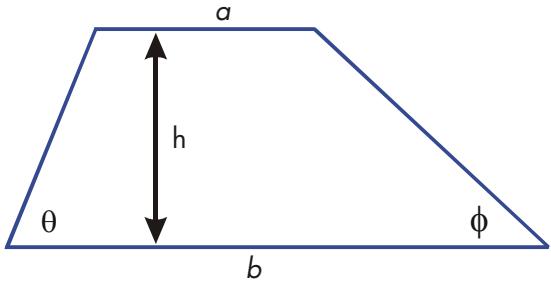
text_image
a
h
θ
b
φ
L'équation suivante obéit aux règles de syntaxe pour les équations de la calculatrice HP 35s :
Les parenthèses utilisées pour grouper les objets
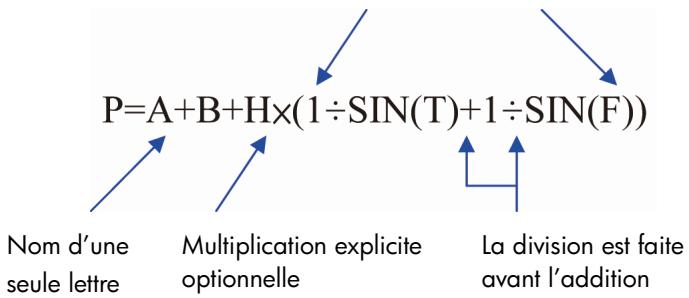
flowchart
graph TD
    A["P=A+B+Hx(1÷SIN(T)+1÷SIN(F))"]
    B["Nom d'une seule lettre"]
    C["Multiplication explicite optionnelle"]
    D["La division est faite avant l'addition"]
L'équation suivante obéit aussi aux règles de syntaxe. Cette équation utilise la fonction inverse, INV(SIN(T)), au lieu de la forme fractionnaire, 1÷SIN(T). Remarquez que la fonction SIN est « emboîtée » dans la fonction INV. (INV est saisi par 1/x ).
$$
P = A + B + H \times (\text { INV } (\text { SIN } (T)) + \text { INV } (\text { SIN } (F)))
$$
Exemple : Surface d'un polygone.
L'équation pour la surface d'un polygone régulier avec n côtés de longueur d est :
$$
\text { Surface } = \frac {1}{4} n d ^ {2} \frac {\cos (\pi / n)}{\sin (\pi / n)}
$$
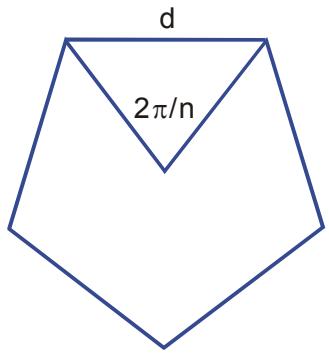
text_image
d
2π/n
Vous pouvez spécifier cette équation comme
Remarquez comment les opérateurs et les fonctions se combinent pour donner l'équation désirée.
Vous pouvez saisir l'équation dans la liste d'équations en utilisant les frappes suivantes :

La calculatrice ne vérifie pas la syntaxe d'une équation jusqu'à son évaluation et que vous répondiez à toutes les invites — seulement quand une valeur est réellement calculée. Si une erreur est détectée, SYNTAX ERROR s'affiche. Vous devez éditer l'équation pour corriger l'erreur. (Voir « Edition et effacement des équations » plus loin dans ce chapitre).
En ne vérifiant pas la syntaxe de l'équation jusqu'à son évaluation, la HP 35s vous laisse créer des « équations » qui pourraient être en fait des messages. Cela est particulièrement utile dans les programmes, comme décrit au chapitre 13.
Vérification des équations
Quand vous visualisez une équation — pas pendant que vous la saisissez — vous pouvez appuyer sur 📀 SHOW pour vérifier deux points de l’équation : la somme de contrôle de l’équation et sa longueur. Maintenez la touche SHOW enfoncée pour garder les valeurs à l’affichage.
La somme de contrôle est une valeur hexadécimale à quatre chiffres qui identifie de manière unique cette équation. Si vous saisissez incorrectement l'équation, elle n'aura pas sa somme de contrôle. La longueur est le nombre d'octets de mémoire de la calculatrice utilisés par l'équation.
La somme de contrôle et la longueur vous permettent de vérifier que les équations que vous saisissez sont correctes. La somme de contrôle et la longueur de l'équation que vous saisissez dans un exemple devraient correspondre aux valeurs montrées dans ce manuel.
Exemple : La somme de contrôle et la longueur d'une équation.
Trouvez la somme de contrôle et la longueur pour l'équation du volume du tuyau au début de ce chapitre.
Touches :

( ^ comme requis)

(maintenir)
(relâcher)

Affichage :
Affiche l'équation désirée.
Affiche la somme de contrôle et
la longueur de l'équation.
Réaffiche l'équation.
Sort du mode Equation.
Résolution d'équations
Au chapitre 6 vous avez vu comment utiliser ENTER pour trouver la valeur de la variable de gauche dans une équation de type affectation. Vous pouvez utiliser SOLVE pour trouver la valeur de n'importe quelle variable dans n'importe quel type d'équation.
Par exemple, considérez l'équation suivante
$$
x ^ {2} - 3 y = 1 0
$$
Si vous connaissez la valeur de y dans cette équation, SOLVE peut la résoudre pour l'inconnue x. Si vous connaissez la valeur de x, SOLVE peut résoudre l'équation pour l'inconnue y. Cela fonctionne également pour « les problèmes sous forme de mots »:
$$
\text { Unité } \times \text { Coût } = \text { Prix }
$$
Si vous connaissez deux de ces variables, SOLVE peut calculer la valeur de la troisième.
Lorsque l'équation n'a qu'une variable ou si des valeurs connues sont fournies pour toutes les variables à l'exception d'une seule, la résolution de l'équation. Une racine d'équation intervient lorsqu'une équation d'égalité ou d'affectation s'équilibre parfaitement, ou lorsque l'expression d'une équation égale zéro.
Résolution d'une équation
Pour résoudre une équation (excepté les équations intégrées) pour une variable inconnue, procédez comme suit :
-
Appuyez sur EQN et affichez l'équation voulue. Si nécessaire, tapez l'équation comme indiqué dans la section 6 « Saisie d'équations dans la liste d'équations ».
-
Appuyez sur SOLVE, puis appuyez sur la touche d'une variable inconnue. Par exemple, appuyez sur SOLVE pour résoudre le x d'une équation. L'équation vous invite à entrer une valeur pour toutes les autres variables de l'équation.
-
A chaque invite, entrez la valeur souhaitée :
■ Si l'indice affiché correspond à ce que vous voulez, appuyez sur R/S.
Si vous souhaitez un indice différent, tapez ou calculez la valeur et appuye R/S. (Pour plus de détails, reportez-vous à la section « Réponse aux invites de l’équation » au chapitre 6).
Vous pouvez scinder le calcul en deux en appuyant sur C ou sur R/S.
Lorsque la racine est trouvée, elle est enregistrée dans la variable inconnue, et la valeur de la variable est affichée sur l'écran. De plus, le registre X contient la racine, le registre Y contient la valeur de l'estimation précédente ou zéro, et le registre Z contient la valeur de la racine de D (qui devrait être zéro).
Dans certaines opérations mathématiques complexe, il est impossible de trouver une solution définitive. La calculatrice affiche NO ROOT FOUND. Reportez-vous à la section « Affichage du résultat » plus loin dans ce chapitre ainsi qu'aux sections « Interprétation des résultats » et « Quand SOLVE ne peut pas trouver de racine » à l'annexe D.
Pour certaines équation, cela peut être utile de fournir un ou deux indices pour la variable inconnue avant de résoudre l'équation. Cela permet d'accélérer le calcul, de diriger la réponse vers une solution réaliste et de trouver plus d'une solution, si c'est possible. Consultez la section relative au « Choix d'indices » plus loin dans ce chapitre.
Exemple : Résolution d'une équation linéaire.
L'équation d'un objet qui tombe est la suivante :
$$
d = v _ {0} t + 1 / 2 g t ^ {2}
$$
où d représente la distance, v_0 la vélocité initiale, t le temps et g l'accélération due à la gravité.
Entrez l'équation comme suit :
7-2 Résolution d'équations
| Touches : | Affichage : | Description : |
| | Efface la mémoire. |
| | |
| EQN | 3*3 lin. solve | Sélectionne le mode |
| EQN LIST TOP | Equation. |
| RCL D = RCL | | Démarre l’équation. |
| V × RCL T + | D=VxT+_ | |
| • 5 × RCL G × | ←=VxT+0.5xGxT^2_ | |
| RCL T yx 2 | | |
| ENTER | D=VxT+0.5xGxT^2 | Termine l’équation et affiche la partie gauche. |
| | |
| SHOW | CK=FB3C | Somme de contrôle et longueur. |
| LN=15 | |
g (accélération due à la gravité) est incluse en tant que variable de sorte que vous pouvez modifier cette valeur pour différentes unités (9,8 m/s ^2 ou 32,2 ft/s ^2 ).
Calculer de combien de mètres un objet tombe en 5 secondes en partant de la position repos. Le mode Equation et l'équation voulue étant activés, vous pouvez lancer la résolution de D :
| Touches : | Affichage : | Description : |
| SOLVE_ | Demande pour la variable inconnue. |
| V? | Sélectionne D ; demande pour V. |
| valeur |
| T? | Stocke 0 dans V ; demande pour T. |
| valeur |
| G? | Stocke 5 dans T ; demande pour G. |
| valeur |
| SOLVING | Enregistre 9,8 dans G; résout pour D. |
| D= |
| 122.5000 |
Essayez un autre calcul utilisant la même équation : Combien de temps faut-il à l'objet pour parcourir 500 mètres ?
| Touches : | Affichage : | Description : |
| EQN | D=V × T+0.5 × G × T^2 | Affiche l’équation. |
| SOLVE T | D? | Résout pour T ; demande pour D . |
| 122.5 |
| 5 0 0 R/S | V? | Stocke 500 dans D ; demande pour V. |
| ∅ |
| R/S | G? | Retient 0 dans V; demande pour G. |
| 9.8 |
| R/S | SOLVING | Maintient 9,8 dans G; résout pour T . |
| T= |
| 10.1015 |
Exemple : Résolution de l'équation de la loi des gaz parfaits.
La loi des gaz parfaits décrit la relation entre la pression, le volume, la température et la quantité (moles) d'un gaz parfait :
où P correspond à la pression (en atmosphères ou N/m²), V au volume (en litres), N au nombre de moles de gaz, R à la constante de gaz universelle (0,0821 litre–atm mole–K ou 8,314 J/mole–K), et T à la température (Kelvins : K=°C + 273,1).
Entrez l'équation :
| Touches : | Affichage : | Description : |
| EQN RCL P ✗ | Px_ | Sélectionne le modeEquation et démarre l’équation. |
| RCL V ⇌ = | | |
| RCL N ✗ | | |
| RCL R ✗ RCL T | PxV=N×RxT_ | |
| ENTER | PxV=N×RxT | Termine et affiche l’équation. |
| SHOW | CK=EDC8LN=9 | Somme de contrôle et longueur. |
Une bouteille de 2 litres contient 0,005 moles de dioxyde de carbone à 24°C. Si l'on part du principe que ce gaz se comporte comme un gaz parfait, calculez sa pression. Le mode Equation étant activé et l'équation voulue étant déjà affichée, vous pouvez commencer la résolution de P :
Touches :
Affichage :
| V? | Résout pour P ; demande |
| valeur | pour V. |
| N? | Enregistre 2 dans V ; |
| valeur | demande N. |
| R? | Enregistre ,005 dans N ; |
| valeur | demande R. |
| T? | Enregistre ,0821 dans R ; |
| valeur | demande T. |
| T? | Calcule T (Kelvins). |
| 297,1000 | |
| SOLVING | Stocke 297,1 dans T ; |
| P= | résout pour P en |
| 0,0610 | atmosphères. |
Description :
Une bouteille de 5 litres contient du nitrogène. La pression s'élève à 0,05 atmosphères lorsque la température est de 18°C. Calculez la densité du gaz (N x 28/V, où 28 est le poids moléculaire du nitrogène).
Touches :
Affichage :
| P×V=N×R×T | Affiche l’équation. |
| P? | Résout pour N ; demande pour P. |
| 0.0610 |
| V? | Stocke ,05 dans P ; demande pour V. |
| 2.0000 |
| R? | Stocke 5 dans V ; demande pour R. |
| 0.0821 |
| T? | Retient le R précédent ; demande pour T. |
| 297.1000 |
| T? | Calcule T (Kelvins). |
| 291.1000 | |
Description :
R/S
SOLVING
N=
0.0105
2 8 ×
0.2929
RCL V ÷
0.0586
Stocke 291,1 dans T ;
résout pour N.
Calcule la masse en
grammes, N x 28.
Calcule la densité en
grammes par litre.
Résolution des équations intégrées
Les équations intégrées sont : « 2*2 lin. solve » (Ax+By=C, Dx+Ey=F) et « 3*3 lin. solve »(Ax+By+Cz=D, Ex+Fy+Gz=H, Ix+Jy+Kz=L). Si vous sélectionnez l'un d'entre eux, les touches XEQ, ENTER et f n'auront pas d'effet. Appuyer sur
SOLVE demandera 6 variables (A à F) pour les 2*2 cases ou 12 variables (A à L) pour les 3*3 cases, et les utilisera pour trouver x, y pour un système d'équation linéaire 2*2 ou x, y et z pour un système d'équation linéaire 3*3. Le résultat sera enregistré dans les variables x, y et z. La calculatrice peut détecter les cas ayant une infinité de solutions ou les cas sans solution.
Exemple : résoudre x, y avec deux équations +2y=5 3x+4y=11.
Touches :
EQN

SOLVE
1 R/S
2 R/S
5 R/S
3 R/S
Affichage :
| 3*3 lin. solve |
| EQN LIST TOP |
| EQN LIST TOP |
| 2*2 lin. solve |
Description :
Entre dans le mode équation.
Affiche les équations intégrées
Demande une valeur pour
A.
Stocke 1 dans A; demande B.
Enregistre 2 comme B;
demande C.
Enregistre 5 comme C;
demande D.
Enregistre 3 dans D;
demande E.
4 R/S
1 1 R/S
↓
F?
valeur
x=
1,0000
y=
2,0000
Enregistre 4 comme E;
demande F.

Enregistre 11 dans F et

calcule x et y.

Valeur de y

Compréhension et contrôle de SOLVE
SOLVE premières tentatives à résoudre directement l'équation pour la variable inconnue. Si la tentative échoue, SOLVE passe à une procédure itérative (répétitive). L'opération itérative est d'exécuter répétitivement l'équation spécifiée. La valeur retournée par l'équation est une fonction f(x) d'inconnue x. (f(x) est un raccourci mathématique pour une fonction définie avec une variable inconnue x). SOLVE commence par estimer la variable inconnue x, puis affine cette estimation avec des exécutions successives de la fonction f(x).
Lorsque SOLVE évalue une équation, il le fait comme XEQ le ferait — tous les « = » de l'équation sont traités comme un « — ». Par exemple, l'équation de la loi du gaz parfait est évaluée comme P × V - (N × R × T) . Cela permet de garantir que l'équation d'égalité ou d'affectation s'équilibre à la racine et que l'expression équivaut à zéro à la racine.
Certaines équations sont plus difficiles à résoudre que d'autres. Dans certains cas, vous devrez entrer des indices pour trouver une solution. (Reportez-vous à la section relative aux « Choix d'indices », ci-dessous). Si SOLVE n'est pas en mesure de trouver une solution, la calculatrice affiche NO ROOT FND.
Voir l'annexe D pour plus d'informations sur le fonctionnement de SOLVE.
Vérification du résultat
Une fois le calcul de SOLVE terminé, vous pouvez vérifier que le résultat est vraiment la solution de l'équation en visualisation les valeurs à gauche dans la pile :
Le registre X (appuyez sur C pour effacer la variable) contient la solution (racine) de l'inconnue. Il s'agit de la valeur permettant de rendre l'évaluation de l'équation égale à zéro.
Le registre Y-registre (appuyez sur R↓) contient l'estimation précédente de la racine. Ce nombre doit être le même que la valeur du registre X. Si ce n'est pas le cas, la racine n'est qu'une approximation et les valeurs des registres X et Y sont proches de la racines. Ces nombres approchants doivent être proches eux-mêmes.
Le registre Z (appuyez de nouveau sur Ⓑ) contient cette valeur de l’équation à la racine. Pour une racine exacte, ce chiffre doit être zéro. Si tel n’est pas le cas, la racine fournie n’est qu’une approximation ; ce nombre doit être proche de zéro.
Si un calcul se termine par NO ROOT FIND, la calculatrice ne peut pas converger sur une racine. (Vous pouvez voir la valeur dans le registre X – estimation finale de la racine – en appuyant sur C ou sur ← pour effacer le message). Les valeurs des registres X et Y sont proches de l'intervalle précédemment utilisé pour la recherche de la racine. Le registre Z contient la valeur de l'équation à l'estimation finale de la racine.
Si les valeurs des registres X et Y ne sont pas proches, ou si la valeur du registre Z n'est pas proche de zéro, l'estimation du registre X n'est probablement pas une racine.
Si les valeurs des registres X et Y sont proches et si la valeur du registre Z est proche de zéro, l'estimation du registre X est probablement une approximation de la racine.
Interruption d'un calcul SOLVE
Pour interrompre un calcul, appuyez sur C ou R/S et le message « INTERRUPTED » sera affiché. La meilleure estimation courante de la racine est la variable inconnue ; utilisez VIEW pour la voir sans perturber la pile, mais alors le calcul ne pourra être poursuivit.
Choix d'indices pour SOLVE
Les deux indices proviennent :
■ du nombre actuellement stocké dans la variable inconnue.
■ du nombre présent dans le registre X (à l'écran).
Ces sources sont utilisées pour les indices, que vous les saisissez ou non. Si vous n'entrez qu'un seul indice et que vous le stockez dans la variable, le deuxième indice sera la même valeur étant donné que l'écran affiche toujours le nombre que vous avez stocké dans la variable. (Si tel est le cas, la calculatrice change légèrement un des indices de sorte qu'ils soient différents).
Le fait d'entrer vos propres indices présente les avantages suivants :
En réduisant le champ de la recherche, les indices peuvent réduire le temps de recherche de la solution.
S'il existe plus d'une solution mathématique, les indices peuvent diriger la procédure SOLVE vers la réponse voulue ou vers un intervalle de réponses. Par exemple, l'équation linéaire
$$
d = v _ {0} t + 1 / 2 g t ^ {2}
$$
peut avoir deux solutions pour t. Vous pouvez diriger la réponse vers la solution requise en entrant des prévisions adéquates.
L'exemple utilisant cette équation plus haut dans ce chapitre ne nécessitait pas d'entrer des indices avant de résoudre T parce que, dans la première partie de cet exemple, vous avez stocké une valeur pour T et vous avez résolu D. La valeur laissée dans T était bonne (réaliste). Elle a donc été utilisée en tant qu'indice lors de la résolution de T.
Si une équation n'admet pas certaines valeurs pour l'inconnue, les indices peuvent empêcher d'utiliser ces valeurs. Par exemple,
$$
y = t + \log x
$$
aboutit à une erreur si x ≤ 0 (message NO ROOT FIND).
Dans l'exemple ci-dessous, l'équation a plus d'une racine, mais les indices permettent de trouver la racine voulue.
Exemple : Utilisation d'indices pour trouver une racine.
Nous utilisons un rectangle de métal de 40 cm sur 80 pour créer une boîte à cielouvert d'un volume de 7500 cm ^3 . Vous devez trouver la hauteur de la boîte (ie, la surface devant être pliée le long des quatre côtés) pour le volume annoncé. Une boîte plus grande est préférable à une boîte trop petite.
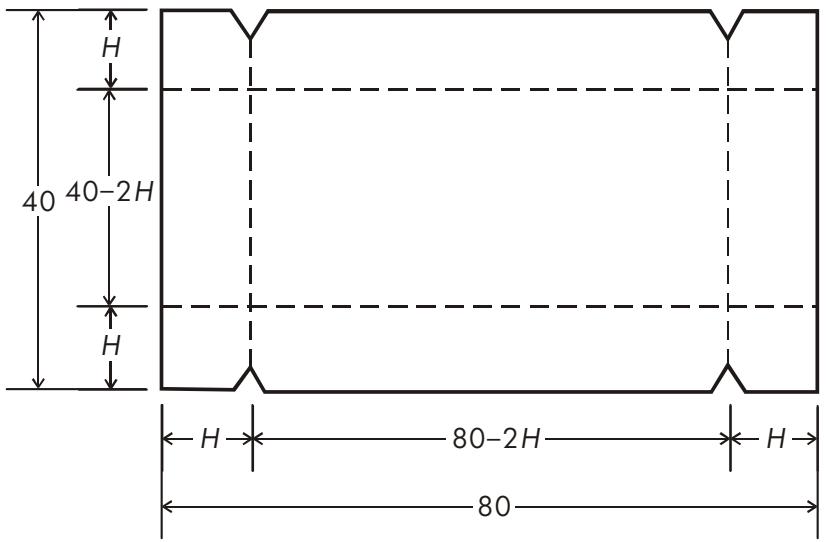
text_image
H
40 40-2H
H
H
80-2H
H
80
Si H est la hauteur, la longueur de la boîte est (80 - 2H) et la largeur est (40 - 2H) . Le volume V est le suivant :
$$
V = (8 0 - 2 H) \times (4 0 - 2 H) \times H
$$
que vous pouvez simplifier et entrer comme suit
$$
V = (4 0 - H) \times (2 0 - H) \times 4 \times H
$$
Entrez l'équation comme suit :
| Touches : | Affichage : | Description : |
| EQN | V = | Sélectionne le mode Equation et démarre l’équation |
| RCL V S = | | |
 | | |
 | V = (40-H)_ | |
| ×()20- | |
| RCL H> | (40-H)x(20-H)_ |
| ×4×RCL H | H)x(20-H)x4xH_ |
| ENTER | V=(40-H)x(20-H) Termine et affiche l’équation. |
| ←SHOW | CK=49A4 Somme de contrôle et longueur.LN=19 |
Il semble raisonnable qu'une boîte grande et étroite ou petite et plate peut être formée avec le volume annoncé. Comme une boîte plus grande est préférable, les estimations les plus grandes sont préférables. Toutefois, les hauteurs supérieures à 20 cm ne sont pas physiquement possibles car la feuille de métal ne fait que 40 cm de largeur. Les estimations de 10 et 20 cm sont par conséquent appropriées.
| Touches : | Affichage : | Description : |
| C | | Sort du mode Equation. |
| 1 0 STO H | | Stocke les indices les plus hauts et les plus bas. |
| ENTER 2 0 | 20_ |
| EQN | V=(40-H)x(20-H) | Affiche l’équation en cours. |
| SOLVE H | V? | Résout pour H; demande pour V. |
| valeur | |
| 7 5 0 0 R/S | H= | Stocke 7500 dans V; demande pour H. |
| 15.0000 |
Vérifiez maintenant la qualité de la solution (c'est-à-dire, si elle renvoie une racine exacte) en regardant la valeur de l'estimation de la racine (dans le registre Y) et la valeur de l'équation à la racine (dans le registre Z).
| Touches : | Affichage : | Description : |
| 15.0000 | Cette valeur du registre Y est l’estimation effectuée juste avant le résultat final. Comme elle est identique à la solution, la solution est une racine exacte. |
| 0.0000 | Cette valeur du registre Z indique que l’équation égale zéro à la racine. |
Les dimensions de la boîte voulue sont 50 x 10 x 15 cm. Si vous ignorez la limite supérieure de la hauteur (20 cm) et si vous utilisez des estimations de 30 et 40 cm, vous obtiendrez une hauteur de 42,0256 cm – racine physiquement inexploitable. Si vous utilisez les estimations les plus petites (0 et 10 cm, par exemple), vous obtiendrez une hauteur de 2,9774 cm, ce qui produirait une boîte petite et plate.
Si vous ne savez pas quels indices utiliser, vous pouvez utiliser un graphique pour vous aider à voir le comportement de l'équation. Evaluez votre équation pour plusieurs valeurs d'inconnue. Pour chaque point du graphique, affichez l'équation et appuyez sur XEQ — à l'invite pour x, entrez la coordonnée x, et obtenez la valeur correspondante y. Pour le problème ci-dessus, vous devez toujours définir V = 7500 et faire varier les valeurs de H pour produire des valeurs d'équation différentes. Souvenez-vous que la valeur de cette équation est la différence entre les côtés gauche et droit de l'équation. La valeur de l'équation doit ressembler à ceci.
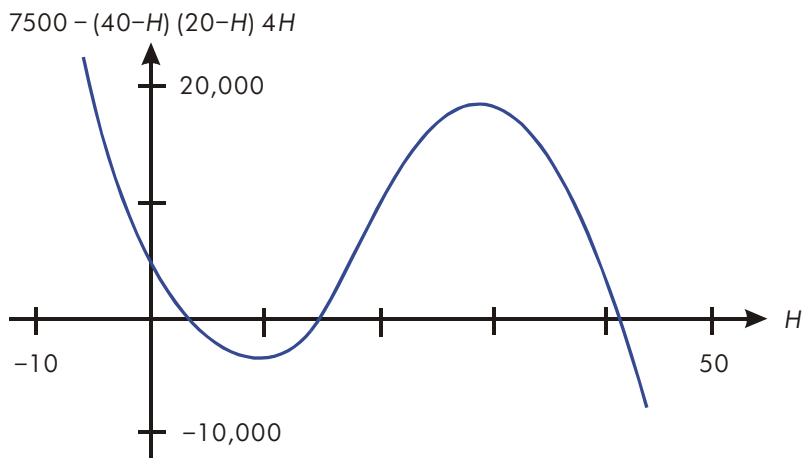
line
| H | Value |
|-------|---------|
| -10 | 20,000 |
| 0 | -10,000 |
| 50 | 20,000 |
Ce chapitre vous a donné des informations sur la résolution d'inconnues ou de racines pour une large gamme d'applications. L'annexe D présente des informations encore plus détaillées sur le fonctionnement de l'algorithme SOLVE, sur l'interprétation des résultats, sur ce qui arrive lorsque aucune solution n'est trouvée et sur les conditions pouvant aboutir à des résultats incorrects.
7-12 Résolution d'équations
Intégration des équations
Beaucoup de problèmes en mathématiques, science et ingénierie requièrent le calcul intégral défini d'une fonction. Si la fonction est dénotée par f(x) et l'intervalle d'intégration est de a à b , l'intégrale peut alors s'écrire mathématiquement comme suit
$$
I = \int_ {a} ^ {b} f (x) d x
$$
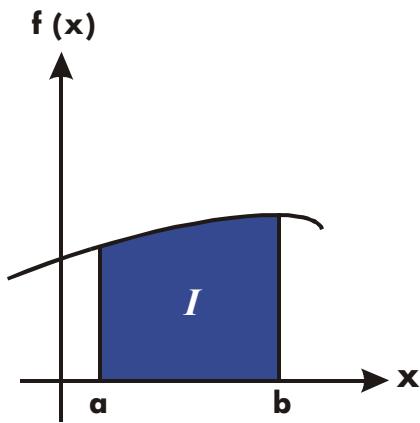
La quantité I peut être interprétée géométriquement comme la surface d'une région de frontières sur le graphe de la fonction f(x) entre l'axe x et les limites x = a et x = b (pourvu que f(x) ne soit pas négative à travers l'intervalle d'intégration).
L'opération (∫ FN) intègre l' équation actuelle par rapport à une variable spécifiée (∫ FN d_). La fonction peut avoir plus qu'une variable.
Intégration des équations (∫ FN)
Pour intégrer une équation, procédez comme suit :
- Si l'équation qui définit la fonction intégrante n'est pas stockée dans la liste d'équations, saisissez-la (voir « Saisie d' équations dans la liste d'équation » au chapitre 6) et quittez le mode Equation. D'habitude, l'équation contient seulement une expression.
- Entrer les limites de l'intégration : tapez la limite inférieure et appuyer sur ENTER, puis tapez la limite supérieure.
- Affichez l'équation : appuyez sur EQN et si nécessaire, faites défiler la liste d'équations (appuyez sur ∧ ou sur √) pour afficher l'équation désirée.
- Choisir la variable d'intégration : Appuyer sur ☑ f variable. Ceci débute le calcul.
☐ utilise plus de mémoire que n'importe quel autre opérateur dans la calculatrice. Si l'exécution ☐ cause un message MEMORY FULL, reportez-vous à l'annexe B.
Vous pouvez stopper un calcul d'intégration en cours en appuyant sur C ou sur R/S et le message « INTERRUPTED » apparaîtra en ligne 2, mais alors l'intégration ne pourra pas être poursuivit. Cependant, aucune information au sujet de l'intégration est disponible jusqu'à ce que le calcul finisse normalement.
Le paramétrage du format d'affichage affecte le niveau de précision supposé pour votre fonction et utilisé pour le résultat. L'intégration est plus précise mais prend beaucoup plus de temps dans le ALL et est plus grande que FIX, SCI, et exige une configuration ENG. L'incertitude du résultat se termine dans le registre Y, poussant les limites de l'intégration dans les registres T et Z. Pour plus d'informations, voir « Précision de l'intégration » plus loin dans ce chapitre.
Si vous utilisez les mêmes limites d'intégration, appuyez sur R↓ R↓ et placez-les dans les registres X et Y. Puis passez à l'étape 3 de la liste ci-dessus. Si vous voulez utiliser des limites différentes, commencez part l'étape 2.
Pour résoudre un autre problème utilisant une équation différente, commencez à l'étape 1 avec une équation qui défini l'intégré.
Exemple : Fonction Bessel.
La fonction Bessel de la première espèce d'ordre 0 s'écrit comme suit
$$
J _ {0} (x) = \frac {1}{\pi} \int_ {0} ^ {\pi} \cos (x \sin t) d t
$$
Trouvez la fonction Bessel pour les deux valeurs de x égales à 2 et 3.
Saisissez l'expression qui définit la fonction d'intégration :
cos (x sin t)
| Touches : | Affichage : | Description: |
| | Efface la mémoire. |
| (3ALL) < (Y) ENTER | | |
| EQN | 3*3 lin. solveEQN LIST TOP | Sélectionne le mode Equation. |
| COS RCL X | COS(X) | Saisit l’équation. |
| × SIN | COS(X×SIN() | |
| RCL T | COS(X×SIN(T)) | |
| > > | COS(X×SIN(T)) | |
| ENTER | COS(X×SIN(T)) | Finit l’expression et affiche son côté gauche. |
| | Somme de contrôle et longueur. |
| CK=E1ECLN=13 | |
| C | | Sort du mode Equation. |
Maintenant, intégrez cette fonction par rapport à t de zéro à π ; x = 2.
| Touches :MODE 2 (2RAD)0 ENTER π | Affichage :3.1416 | Description:Sélectionne le mode Radian.Saisit les limites d'intégration (la limite inférieure en premier). |
| EQNfT | COS(X×SIN(T))∫FN d_X? | Affiche la fonction.Invite pour la variable d'intégration.Invite pour la valeur de X. |
| valeur | |
| 2 R/S | INTEGRATING | x = 2. Commence l'intégration ; |
| ∫ = | calcule le résultat pour |
| 0.7034 | _0^ f(t) |
| π ÷ | 0.2239 | Le résultat final pour J_0(2) . |
Maintenant, calculez J_0(3) avec les mêmes limites d'intégration. Vous devez spécifier à nouveau les limites d'intégration (0, ) puisque qu'elles étaient repoussées en dehors de la pile par la division ultérieure (par ).
| Touches : | Affichage : | Description: |
| 0 ENTER π | 3.1416 | Saisit les limites d'intégration (la limite inférieure en premier). |
| EQN | COS(X×SIN(T)) | Affiche l'équation actuelle. |
| ∫FN d_ | Invite pour la variable d'intégration. |
| T | X? | Invite pour la valeur de X. |
| 2.0000 | |
| 3 R/S | INTEGRATING | x = 3. Commence l'intégration ; |
| ∫= | calcule le résultat pour |
| -0.8170 | _0^ f(t) . |
| -0.2601 | Le résultat final pour J_0(3) . |
Exemple : L'intégrale Sinus.
Certains problèmes dans la théorie des communications (par exemple, la transmission d'une impulsion à travers des réseaux idéalisés) requièrent le calcul d'une intégrale (parfois appelée l'intégrale sinus) de la forme
$$
S _ {i} (t) = \int_ {0} ^ {t} \left(\frac {\sin x}{x}\right) d x
$$
Trouvez Si(2).
Saisissez l'expression qui définit la fonction d'intégration :

Si la calculatrice a tenté d'évaluer cette fonction à x = 0, la limite inférieure d'intégration, une erreur (DIVIDE BY 0) en résulterait. Cependant l'algorithme d'intégration normalement n'évalue pas les fonctions à soit aux limites d'intégration, à moins que les extrémités de l'intervalle d'intégration ne soient extrêmement proches ou que le nombre de points de l'échantillon soit extrêmement grand.
| Touches : | Affichage : | Description: |
| EQN | 3*3 lin. solveEQN LIST TOP | Sélectionne le mode Equation. |
| SIN RCL X | SIN(X)_ | Démarre l’équation. |
| > | SIN(X)_ | La parenthèse de fermeture àdroite est requise dans ce cas. |
| ÷ RCL X | SIN(X)÷X_ | |
| ENTER | SIN(X)÷X | Termine l’équation. |
| SHOW | CK=0EE0LN=8 | Somme de contrôle et longueur. |
| C | | Sort du mode Equation |
Maintenant, intégrez cette fonction par rapport à x (qui est, X) de zéro à 2 (t = 2).
Touches :
MODE 2 (2RAD)
0 STO X ENTER
2
EQN
← ∫ X
Affichage :
2_
SIN(X)÷X
INTEGRATING
∫ =
1.6054
Description:
Sélectionne le mode Radian.
Saisit les limites d'intégration (la limite inférieure en premier).
Affiche l'équation actuelle.
Calcule le résultat pour Si(2).
Précision de l'intégration
Puisque la calculatrice ne peut pas calculer exactement la valeur d'une intégrale, elle donne une approximation. La précision de cette approximation dépend de la précision de la fonction elle-même, ainsi calculée par votre équation. Elle dépend également des erreurs d'arrondissement de la calculatrice et de la précision des constantes empiriques.
Les intégrales de fonctions, avec certaines caractéristiques telles que les pointes ou les oscillations très rapides, pourraient être calculées de manière inexacte, mais la probabilité est très faible. Les caractéristiques générales des fonctions qui peuvent causer des problèmes ainsi que les techniques pour les solutionner sont abordées dans l'annexe E.
Spécification de la précision
Tous les paramètres du format d'affichage (FIX, SCI, ENG, ou ALL) déterminent la précision du calcul de l'intégration. Plus le nombre de chiffres affichés est grand, plus la précision de l'intégrale calculée est grande (et plus le temps requis pour le calcul est important). Plus le nombre de chiffres affichés est petit, plus le calcul sera rapide mais la calculatrice présumera que la fonction aura une précision en fonction du nombre de chiffres spécifiés.
Pour spécifier l'exactitude de l'intégration, définissez le format d'affichage de sorte qu'il ne montre pas plus que le nombre de chiffres que vous considérez comme précis dans les valeurs de l'intégrand. Ce même niveau d'exactitude et de précision sera reflété dans le résultat de l'intégration.
Si on se trouve dans le mode d'affichage des fractions (indicateur 7 active), l'exactitude est spécifiée par le format d'affichage précédent.
Interprétation de l'exactitude
Après le calcul de l'intégrale, la calculatrice place une estimation de l'incertitude du résultat de cette intégrale dans le registre Y. Appuyez sur y pour visualiser la valeur de l'incertitude.
Par exemple, si l'intégrale Si(2) est 1,6054 ± 0,0002, 0,0002 est l'incertitude.
Exemple : Spécification de l'exactitude.
Avec le format d'affichage établi à SCI 2, calcule l'intégrale dans l'expression pour Si(2) (de l'exemple précédent).
| Touches : | Affichage : | Description: |
| DISPLAY 2(2SCI) 2 | 1.61E0 | Met la notation scientifique avec deux positions décimales, ce qui détermine que la fonction sera exacte à deux positions décimales. |
| R↑ R↓ | 0.00E0 | Reconduit les limites d'intégration des registres Z et T dans les registres X et Y. |
| 2.00E0 |
| EQN | SIN(X)÷X | Affiche l'équation actuelle. |
| ∫ X | INTEGRATING | Approximation de l'intégrale à deux positions décimales. |
| ∫ = |
| 1.61E0 |
| x↔y | 1.61E-2 | L'incertitude de l'approximation de l'intégrale. |
L'intégrale est 1,61±0,0161. Puisque l'incertitude n'affecte pas l'approximation jusqu'à la troisième position décimale, vous pouvez considérer que tous les chiffres affichés dans cette approximation sont exacts.
Si l'incertitude d'une approximation est plus grande que ce que vous choisissez de tolérer vous pouvez augmenter le nombre de chiffres dans le format d'affichage et répéter l'intégration (pourvu que f(x) soit encore exactement calculée en fonction le nombre de chiffres montrés à l'affichage), En général, l'incertitude du calcul d'une intégration décroît par un facteur de dix pour chaque chiffre additionnel spécifié dans le format d'affichage.
Exemple : Changement de l'exactitude.
Pour l'intégrale de Si(2) que l'on vient de calculer, spécifiez que le résultat soit exact à quatre positions décimales au lieu de deux.
| Touches : | Affichage : | Description: |
| DISPLAY 2(2SCI)4 | 1.6079E-2 | Spécifie l’exactitude à quatre positions decimales. L’incertitude du dernier exemple est encore présente à l’affichage. |
| R↑ R↓ | 0.0000E02.0000E0 | Abaisse les limites d’intégration des registres Z et T dans les registres X et Y. |
| EQN | SIN(X)÷X | Affiche l’équation actuelle. |
| ∫ X | INTEGRATING∫ =1.6054E0 | Calcule le résultat. |
| x↔y | 1.6056E-4 | Notez que l’incertitude est environ 1/100 plus large que l’incertitude du résultat SCI 2 calculé précédemment. |
| DISPLAY 1 (2SCI)4 | 0.0002 | Restaure le format FIX 4. |
| MODE 1 (1DEG) | 0.0002 | Restaure le mode Degré. |
L'inexactitude indique que le résultat pourrait être correct à seulement trois places décimales. En réalité, ce résultat est précis à sept positions décimales quand il est comparé avec la valeur actuelle de cette intégrale. Puisque l'incertitude d'un résultat est calculée de manière conservatrice, l'approximation de la calculatrice dans la plupart des cas est plus précise que son incertitude ne l'indique.
Ce chapitre vous donne les instructions pour l'utilisation de l'intégration avec la calculatrice HP 35s pour une gamme assez large d'applications. L'annexe E contient plus d'informations sur le fonctionnement de l'algorithme, sur les conditions qui pourraient causer des résultats incorrects et qui prolongent le temps de calcul et sur l'obtention de l'approximation d'une intégrale.
Opérations avec des nombres complexes
La calculatrice HP 35s peut utiliser les nombres complexes de la forme
$$
x i y x + y i r \theta a
$$
Elle peut effectuer des opérations d'arithmétique complexe (+,-, x, ÷) , de trigonométrie complexe (sin, cos, tan) et résoudre des fonctions mathématiques -z, 1/z, z_1^z2 , ln z, et e^z . (où z_1 et z_2 sont des nombres complexes).
Le format x+yi est disponible uniquement dans le mode ALG.
Pour entrer un nombre complexe :
- Saisissez la partie réelle.
- Appuyer sur i.
- Saisissez la partie imaginaire.
- Saisissez la partie réelle.
- Appuyez sur +
- Saisissez la partie imaginaire.
- Appuyer sur i.
- Saisissez la valeur de r.
- Appuyer sur ↗ θ.
- Saisissez la valeur de θ.
Les exemples dans ce chapitre utilisent tous le mode RPN sauf indication contraire.
La pile complexe
Un nombre complexe utilise les parties 1 et 2 des niveaux de la pile. Dans le mode RPN, le nombre complexe utilisant les parties 1 et 2 du registre X est affiché en ligne 2, alors que le nombre complexe utilisant les parties 1 et 2 du registre Y est affiché en ligne 1.
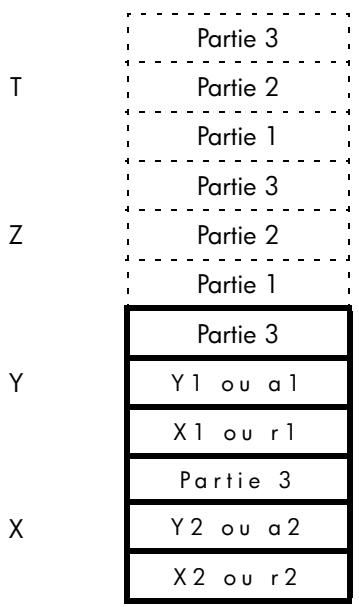
text_image
Partie 3
T Partie 2
Partie 1
Partie 3
Z Partie 2
Partie 1
Partie 3
Y Y1 ou a1
X1 ou r1
Partie 3
X Y2 ou a2
X2 ou r2
Pile Complexe
(Affiché en ligne 1)
(Affiché en ligne 2)
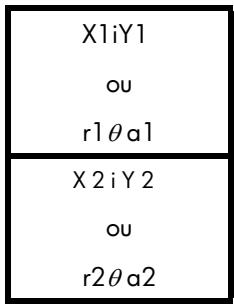
Opérations complexes
Utilisez les opérations sur les nombres complexes comme vous le feriez avec des opérations sur les réels dans le mode ALG et RPN.
Effectuez une opération avec un nombre complexe :
- Saisissez le nombre complexe z comme décrit auparavant.
- Sélectionnez la fonction complexe.
Fonctions pour un nombre complexe, z
| Pour Calculer : | Appuyer sur : |
| Modifier le signe, -z | +/- |
| Inverse, 1/z | 1/x |
| Log Naturel, ln z | LN |
| Antilog Naturel, e ^z | ex |
| Sin z | SIN |
| Cos z | COS |
| Tan z | TAN |
| Valeur absolue, ABS (z) | ABS |
| Valeur argument, ARG (z) | ARG |
Pour effectuer une opération arithmétique avec deux nombres complexes :
- Saisissez le premier nombre complexe, z_1 comme décrit auparavant.
- Saisissez le second nombre complexe, z_2 comme décrit auparavant.
- Sélectionnez l'opération arithmétique :
Arithmétique avec deux nombres complexes, z_1 et z_2
| Pour Calculer : | Appuyer sur : |
| Addition, z_1 + z_2 | + |
| Soustraction, z_1 - z_2 | - |
| Multiplication, z_1 × z_2 | × |
| Division, z_1 ÷ z_2 | ÷ |
| Fonction Puissance, Z_1^z_2 | |
Exemples :
Voici des exemples de trigonométrie et d'arithmétique avec des nombres complexes:
Evaluer sinus (2i3)
Touches :
Affichage :
Description:
| Active le format d'affichage. |
| Résultat : 9,1545 |
| i-4,1689. |
Evaluer l'expression
$$
z 1 \div (z _ {2} + z _ {3}),
$$
$$
\text { o u } z _ {1} = 2 3 i 1 3, z _ {2} = - 2 \mathrm{i} 1 z _ {3} = 4 i - 3
$$
Effectuez les calculs comme
Touches :
| DISPLAY | 9 | (9×i·v) |
| 2 | 3 | i | 1 3 ENTER |
Affichage :
| 23.0000i13.0000 |
| 23.0000i13.0000 |
| -2.0000i1.0000 |
| -2.0000i1.0000 |
| 23.0000i13.0000 |
| 2.0000i-2.0000 |
| 2.5000i.9000 |
Description:
| Active le format d'affichage |
| ENTER z1 |
| (z2+z3). Résultat : 2 i-2. |
| z 1 ÷(z2 + z3). Résultat : |
| 2,5 i 9. |
Calculez (4 i - 2/5) x (3 i - 2/3).
Touches :
Affichage :
| 4.0000i-0.4000 |
| 4.0000i-0.4000 |
Description:
| Active le format |
| d'affichage |
| Saisit 4i-2/5 |
| 3 i · 2 · 3 +/ | 4.0000i.-0.4000 | Saisit 3i-2/3 |
| 3i.-0 2/3 | |
| × | 11.7333i.-3.8667 | Le résultat est 11,7333i-3,8667 |
Calculez e^z^-2 , où z = (1i1) .
| Touches : | Affichage : | Description: |
| 1 i 1 ENTER | 1.0000i.1.0000 | SAISIR 1i1 Résultat intermédiaire de |
| 1.0000i.1.0000 |
| 2 +/- yx | 0.0000i.-5.0000 | Z^-2 , Résultat : 0i–5 |
 | 0.8776i-0.4794 | Résultat final : |
Résultat final :
0,8776 i - 0,4794.
Utilisation des nombres complexes en notation polaire
Nombre d'applications utilisent les nombres réels au format polaire ou en notation polaire. Ces formats utilisent des paires de nombres, comme le font les nombres complexes, vous pouvez donc faire de l'arithmétique avec ces nombres en utilisant les opérations complexes.
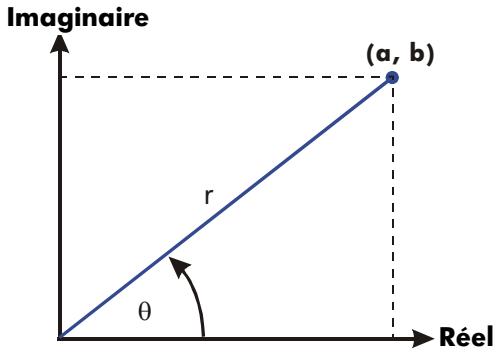
text_image
Imaginaire
(a, b)
r
θ
Réel
Exemple : Addition de vecteurs.
Additionnez les trois charges suivantes.
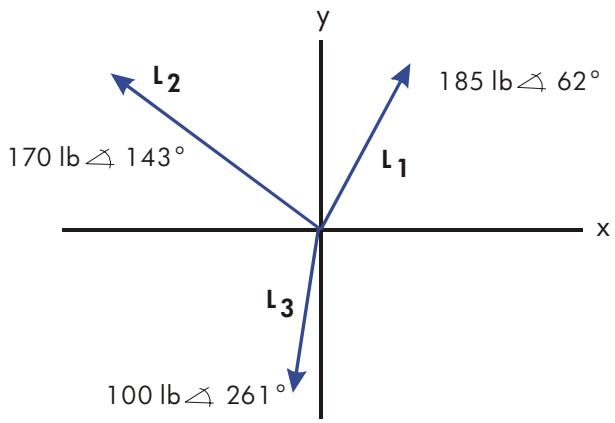
text_image
L2
170 lb △ 143°
L1
185 lb △ 62°
x
L3
100 lb △ 261°
| Touches :MODE 1 (1DEG) | Affichage : | Description:Active le mode degré. |
| DISPLAY · 0(10r8a) | | Active le mode complexe |
| 1 8 5 ↗ θ | 185.0000062.0000 | Saisit et convertit L_1 |
| 6 2 ENTER | 185.0000062.0000 | |
| 1 7 0 ↗ θ | 170.00000143.00... | Saisit et convertit L_2 . |
| 1 4 3 ENTER | 170.00000143.000→ | |
| 1 0 0 ↗ θ | 185.0000062.0000 | Saisit L_3 et additionne L_2 + L_3 |
| 2 6 1 + | 151.45290178.660→ | |
| + | 178.93720111.148→ | Additionne L_1 + L_2 + L_3 . |
| > | ←9 | Déplacez l’écran pour voirle reste de la réponse |
Vous pouvez effectuer une opération complexe avec des nombres dont les formes complexes sont différentes ; cependant, le format du résultat dépend des paramètres du menu DISPLAY.
Calculez 1i1+3θ10+5θ30
Touches :
(10r8a)
Affichage :
Description:
Active le mode degré.
Saisit 1i1
Saisit 5θ30 et additionne
Additionne 1i1, le résultat
Les nombres complexes dans les équations
Vous pouvez saisir des nombres complexes dans les équations. Lorsqu'une équation est affichée, tous les formats numériques sont affichés tels qu'ils ont été saisis, comme xiy ou rθ a
Lorsque vous évaluez une équation et êtes invité à saisir une valeur pour une variable, vous pouvez entrer un nombre complexe. Les valeurs et le format du résultat sont contrôlés par les paramètres d'affichage. C'est la même chose que les calculs en mode ALG.
Les équations qui contiennent des nombres complexes peuvent être résolue et intégrées.
Nombres complexes dans les programmes
Dans un programme, vous pouvez saisir un nombre complexe. Par exemple : 1i2+3θ 10+5
θ 30 dans un programme correspond à :
Lignes de programme : (Mode ALG)
F001 LBL F
F002 1i2+3810+5830
F003 RTN
Description
Début du programme
Lorsque vous exécutez un programme et êtes invité à entrer des valeurs par des instructions de SAISIE, vous pouvez saisir un nombre complexe. Les valeurs et format du résultat sont contrôlés par les paramètres de l'affichage.
Le programme qui contient le nombre complexe peut également être résolu et intégré.
Arithmétique des vecteurs
D'un point de vue mathématique, un vecteur est un tableau de 2 éléments ou plus placés dans une ligne ou une colonne.
Les vecteurs physiques qui possèdent deux ou trois composants et qui peuvent être utilisés pour représenter des quantités physiques comme les positions, la vitesse, l'accélération, les forces, les moments, les moments linéaire et angulaire, la vitesse angulaire et l'accélération angulaire, etc.
Pour saisir un vecteur :
- Appuyez sur [ ]
- Saisissez le premier nombre du vecteur.
- Appuyez sur 📄 et saisissez un second nombre pour un vecteur 2-D ou 3-D.
- Appuyez sur ←, et saisissez un troisième nombre pour un vecteur 3–D.
La HP 35s ne peut pas gérer des vecteurs ayant plus de 3 dimensions.
Opérations sur les vecteurs
Addition et soustraction :
L'addition et la soustraction des vecteurs nécessitent que les deux opérandes des vecteurs aient la même longueur. Tenter d'additionner ou de soustraire des vecteurs de longueurs différentes produira le message d'erreur « INVALID DATA ».
- Saisissez le premier vecteur
- Saisissez le second vecteur
- Appuyez sur + ou sur -
Calculate [1,5,-2,2]+[-1,5,2,2]
| Touches :MODE 5 (5RPN) | Affichage : | Description:Bascule dans le mode RPN (si nécessaire) |
| [1,5000,-2,2000] | Saisit [1,5,-2,2] |
| [1,5000,-2,2000] | |
| ENTER | | |
| [1,5000,-2,2000] | Saisit [-1,5,2,2] |
| [-1,5,2,2] | |
| + | 0.0000 | Additionne deux vecteurs |
| [0.0000,0.0000] | |
Calcule [-3,4,4,5] – [2,3,1,4]
| Touches :MODE 4 (4ALG) | Affichage : | Description:Bascule dans le mode ALG |
| |
| [-3,4,4,5]_ | Saisit [-3,4,4,5] |
| |
| ←3,4,4,5]-[2,3,1,4] | Saisit [2,3,1,4] |
| |
| ENTER | [-3,4,4,5]-[2,3,... | Soustrait deux vecteurs |
| [-5,7000,3,1000] | |
Multiplication et division par un scalaire :
- Saisissez un vecteur
- Saisissez un scalaire
- Appuyez sur ✗ pour la multiplication ou ÷ pour la division
Calculate [3,4] × 5
| Touches : | Affichage : | Description: |
| MODE 5 (5RPN) | | Bascule dans le mode RPN |
| [1] 3 , 4 | [3,0000,4,0000] | Saisit [3,4] |
| ENTER | [3,0000,4,0000] | |
| 5 | [3,0000,4,0000] | Saisir 5 comme scalaire |
| 5_ | |
| × | 0.0000 | Effectue les multiplications |
| [15,0000,20,0000] | |
Calculate [-2,4] ÷ 2
| Touches : | Affichage : | Description: |
| MODE 4(4RLG) | | Bascule dans le mode ALG |
| [-2,4]_ | Saisit [-2,4] |
| , 4 > | | |
| ÷ 2 | [-2,4]÷2 | Saisir 5 comme scalaire |
| ENTER | [-2,4]÷2 | Effectue des divisions |
| [-1,0000,2,0000] | |
La valeur absolue d'un vecteur
La fonction Valeur absolue « ABS », une fois appliquée à un vecteur, produit la magnitude du vecteur. Pour un vecteur A= (A1, A2,...An), la magnitude est définie en tant que |A|=_1^2+A_2^2+·s+A_n^2 .
- Appuyez sur ABS
- Saisissez un vecteur
- Appuyez sur ENTER
Par exemple : La valeur absolue du vecteur [5,12] :
ABS [] 5 , 1 2 ENTER . La réponse est 13. Dans le mode RPN : MODE 5(5RPN) [] 5 , 1 2 ABS .
Produit scalaire
La fonction SCALAIRE est utilisée pour calculer le produit scalaire de deux vecteurs ayant la même longueur. Essayer de calculer le produit scalaire de deux vecteurs de longueur différente provoquera un message d'erreur « INVALID DATA ».
Pour des vecteurs 2–D : [A, B], [C, D], le produit scalaire est défini comme [A, B]·[C, D]= A × C + B × D.
Pour des vecteurs 3–D : [A, B, X], [C, D, Y], le produit scalaire est défini comme [A, B, X]•[C, D, Y]= A x C +B x D+X x Y
- Saisissez le premier vecteur
- Appuyez sur ✗
- Saisissez le second vecteur
- Appuyez sur ENTER
Remarque : Le signe, ✗, signifie ici « produit scalaire » au lieu de « produit vectoriel ». Pour les produits vectoriels, voir le chapitre 17.
Calculez le produit scalaire de deux vecteurs, [1,2] et [3,4]
| Touches :MODE 4(4ALG) | Affichage : | Description:Bascule dans le mode ALGSaisissez le premier vecteur[1,2] |
| [1,2]_ |
| |
| [1,2] × [3,4] | Execution de × pour leproduit scalaire, et saisis dusecond vecteur |
| 4 | |
| |
| ENTER | 11.0000 | Le produit scalaire des deuxvecteurs est 11 |
Calculez le produit scalaire de deux vecteurs, [9,5] et [2,2]
| Touches :MODE 5 (5RPN) | Affichage : | Description:Bascule dans le mode RPN |
| [9,0000,5,0000] | Saisis du premier vecteur |
| ENTER | [9,0000,5,0000] | [9,5] |
| [9,0000,5,0000] | puis saisis du second vecteur |
| [2,2] | [2,2] |

28,0000
Appuyez sur ✗ pour le produit scalaire, et le produit scalaire des deux vecteurs est 28
Angle entre les vecteurs
L'angle entre deux vecteurs, A et B, peut être trouvé avec =
ACOS(A·B/|A||B|)
Trouvez l'angle entre les deux vecteurs : A=[1,0], B=[0,1]
Touches :
| MODE | 4 | (4ALG) |
| MODE | 1 | (1DEG) |
| ACOS | |
| [] | 1 , 0 |








Affichage :


ACOS([1,0]×[0...
90,0000
Description:
| Bascule dans le mode ALG |
| Active le mode degré |
| Fonction Arc cosinus |
| Saisie du vecteur A [1,0] |
| Saisis du vecteur B[0,1]pour le produit scalaire de A et BTrouve la magnitude du vecteur A[1,0] |
| Trouve la magnitude du vecteur B [0,1] |
| L'angle entre les deux vecteurs est 90 |
Trouvez l'angle entre les deux vecteurs : A=[3,4], B=[0,5]
Touches :
| MODE | 5 | (5RPN) |
| MODE | 1 | (1DEC) |
| [] | 3←,4 |
| ENTER | | []0← |

Affichage :
Description:
| Bascule dans le mode RPN |
| Active le mode degré |
| Trouvez le produit scalaire des deux vecteurs |
| [1] 3 [4] | 20.0000 | Trouve la magnitude du vecteur [3,4] |
| ABS | 5.0000 |
| [1] 0 [5] | 5.0000 | Trouve la magnitude du vecteur [0,5] |
| ABS | 5.0000 |
| × | 20.0000 | Multiplie les deux vecteurs |
| 25.0000 | |
| ÷ | 90 | Divise les deux valeurs |
| 0.8000 | |
| ACOS | 90 | L'angle entre les deux vecteurs est 36,8699 |
| 36.8699 | |
Vecteurs dans les équations
Les vecteurs peuvent être utilisés dans les équations et dans les variables d'équations exactement comme les nombres réels. Un vecteur peut être saisi lorsque l'on vous demande une variable.
Les équations contenant des vecteurs peuvent être résolues, cependant la résolution a des capacités limitées si l'inconnue est un vecteur.
Les équations contenant des vecteurs peuvent être intégrées, cependant le résultat de l'équation doit être un réel ou un vecteur à 1-D ou un vecteur ayant 0 pour 2^ème et 3^ème élément.
Vecteurs dans les programmes
Les vecteurs peuvent être utilisés dans des programmes de la même façon que les nombres réels et complexes
Par exemple, [5, 6] +2 x [7, 8] x [9, 10] dans un programme correspond à :
Lignes de programme :
G0001 LBL G
G0002[5,6]+2×[7,8]×[9,10]
G0003 RTN
Description:
Début du programme
[5,6]
Un vecteur peut être saisi lorsque l'on vous demande une valeur pour une variable. Les programmes qui contiennent des vecteurs peuvent être utilisés pour les résolutions et les intégrations.
Création de vecteurs à l'aide de variables ou de registres
Il est possible de créer des vecteurs possédant le contenu de variables mémoires, de registres de piles, ou des valeurs provenant de registres indirectes, dans le mode exécution ou programmation.
Dans le mode ALG, commencer à saisir un vecteur en appuyant sur 📄 [1]. Le mode RPN fonctionne de la même façon que le mode ALG, excepté qu'il faut appuyer sur la touche EQN en premier, puis appuyer sur 📄 [1].
Pour saisir un élément contenant la valeur enregistrée dans une variable lettré, appuyez sur RCL puis sur la lettre de la variable.
Pour saisir un élément présent dans un registre de pile, appuyez sur la touche R↓ puis utilisez les touches > ou < pour déplacer le symbole souligné afin qu'il soit placé sous le registre à utiliser et enfin appuyez sur ENTER.
Pour saisir un élément indiqué indirectement par les valeurs présentes dans les registres I ou J, appuyez sur RCL et également (I) ou (J).
Par exemple, pour construire le vecteur [C, REGZ, (J)] dans le mode RPN, appuyez sur EQN [ ], puis sur RCL C , R↓ > ENTER , RCL (J) ENTER.
Conversions de base et arithmétique et logique
Le menu BASE (BASE) vous permet de saisir des nombres et de forcer leur affichage en base décimal, binaire, octal et hexadécimal.
Le menu LOGIC (LOGIC) permet d'accéder à des fonctions logiques.
Menu BASE
| Menu Indicateur | Description |
| DEC | Le mode Décimal. C'est le mode par défaut de la calculatrice |
| HEX | Le mode Hexadécimal. L'indicateur HEX est affiché lorsque ce mode est activé. Les nombres sont affichés au format hexadécimal. Dans le mode RPN, les touches SIN, COS, TAN, , y^x et 1/x fonctionnent comme des raccourcis pour saisir les lettres A à F. Dans le mode ALG, appuyez sur RCL A, B, C, D, E ou F pour saisir les lettres A à F. |
| OCT | Le mode Octal. L'indicateur OCT est activé lorsque ce mode est activé. Les nombres sont affichés au format Octal. |
| BIN | Le mode Binaire. L'indicateur BIN est affiché lorsque ce mode est activé. Les nombres sont affichés au format binaire. Si un nombre possède plus de 12 chiffres, les touches ➡ ➡ et ➡ ➡ permettent de voir le nombre en entier (voir « Fenêtre pour les nombres binaires longs » plus loin dans ce chapitre.) |
| d | Placé à la fin d'un nombre, cela signifie que le nombre est un nombre décimal |
| h | Placé à la fin d'un nombre, cela signifie que ce nombre est un nombre hexadécimal. Pour saisir un nombre hexadécimal, saisissez le nombre suivit par « h » |
| o | Placé à la fin d’un nombre, cela signifie que ce nombre est un nombre octal. Pour saisir un nombre octal, saisissez le nombre suivit par « o » |
| b | Placé à la fin d’un nombre, cela signifie que ce nombre est un nombre binaire. Pour saisir un nombre binaire, saisissez le nombre suivit par « b » |
Exemples : Conversion de base d'un nombre.
Les actions suivantes sur les touches produisent des conversions de base.
Convertissez 125,99 _10 en nombre hexadécimal, octal et binaire.
| Touches : | Affichage : | Description: |
| 1 2 5 BASE | 70h | Converti le nombre décimal en base 16. |
| 2 (2HEX) | |
| BASE 3 (30CT) | 175o | Base 8. |
| BASE 4 (4BIN) | 1111101b | Base 2. |
| BASE 1 (1DEC) | 125.0000 | |
Remarque : Lorsque des bases non décimales sont utilisées, seul la partie entière du nombre est utilisée pour l'affichage. Les parties fractionnelles sont conservées (jusqu'à ce que les opérations soient réalisées ce qui les efface) et seront affichées si la partie décimal est sélectionnée.
Convertissez 24FF _16 en base binaire. Le nombre binaire comprendra plus de 14 chiffres (le maximum d'affichage).
| Touches : | Affichage : | Description: |
| 24FFh | Utilisez la touche 1/x pour taper le « F ». |
| |
| |
11-2 Conversions de base et arithmétique et logique
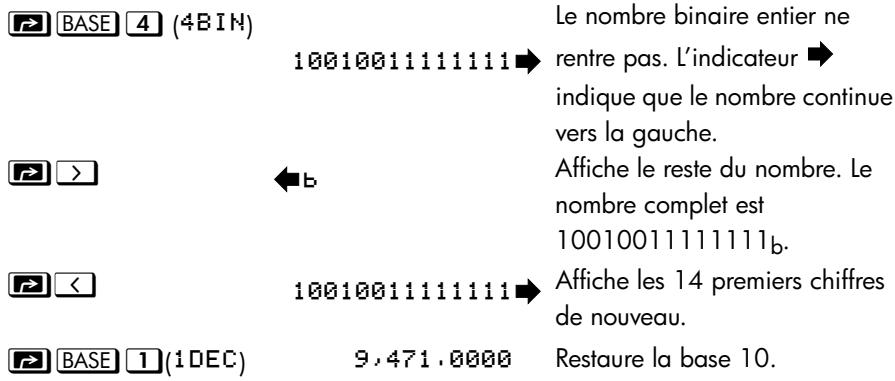
text_image
BASE 4 (4BIN)
10010011111111
Le nombre binaire entier ne
rentre pas. L'indicateur
indique que le nombre continue
vers la gauche.
Affiche le reste du nombre. Le
nombre complet est
10010011111111b.
Affiche les 14 premiers chiffres
de nouveau.
Restaure la base 10.
Vous pouvez utiliser le menu BASE pour entrer le signe b/o/d/h de la base-n suivant l'opérande pour représenter les nombres à base 2/8/10/16 dans tous les modes des bases
Remarque :
Dans le mode ALG :
- Le mode de base résultant est déterminé par les paramètres de mode de base actuel.
- S'il n'y a pas de commande en ligne active (il n'y a pas de curseur clignotant sur la ligne 1), changer de base mettra à jour la ligne 2 pour qu'elle soit dans la nouvelle base.
- Après avoir appuyé sur ENTER ou modifié le mode de base, la calculatrice ajoutera automatiquement le signe de la base actuelle b/o/h qui suit le résultat afin de représenter le nombre en base 2/8/16 sur la ligne 2.
- Pour éditer de nouveau une expression, appuyez sur < ou >
Dans le mode RPN :
Lorsque vous saisissez un nombre en ligne 2, appuyez sur ENTER, puis modifiez le mode de base, la calculatrice convertira la base du nombre dans la ligne 1 et dans la ligne 2, puis le signe b/o/h sera ajouté en suivant le nombre afin de représenter la base 2/8/16.
Pour voir le contenu de l'écran suivant dans la ligne 2, appuyez sur 📄 < ou ➕ > pour modifier l'écran
Le menu LOGIQUE
| Menu Indicateur | Description |
| AND | « ET » logique bit à bit de deux arguments.Par exemple : Et (1100b,1010b)=1000b |
| XOR | « XOR » logique bit à bit de deux arguments.Par exemple : XOR (1101b,1011b)=110b |
| OR | « OU » logique bit à bit de deux arguments.Par exemple : Ou (1100b,1010b)=1110b |
| NOT | Renvoie le complément à un de l’argument. Chaque bit du résultat est le complément du bit correspondant dans l’argument.Par exemple : NOT (1011b)=1111111111111111111111111110100b |
| NAND | « NON-ET » logique bit à bit de deux arguments.Par exemple :NAND(1100b,1010b)=1111111111111111111111111111111111111111111111111111111111111111111111111111111111111111111111111111 |
| NOR | « NON-OU » logique bit à bit de deux arguments.Par exemple :NON-OU (1100b,1010b)=111111111111111111111111111111111111111111111111111111111111111111111111111111111111111 |
Les « ET », « OU », « XOR », « NOT », « NON-ET », « NON-OU » peuvent être utilisés comme des fonctions logiques. Les arguments des fractions, complexes, vecteurs seront vu comme un « INVALID DATA » dans la fonction logique.
Arithmétique en bases 2, 8 et 16
Vous pouvez réaliser des opérations arithmétiques en utilisant +, -, × et ÷ dans toutes les bases. Les seules touches de fonctions qui sont actuellement désactivées dans le mode HEX sont , e^x , LN, y^x , 1/x et ^+ . Cependant, vous devez réaliser que la plupart des opérations autres qu'arithmétiques ne produiront pas de résultats significatifs puisque la partie fractionnelle des nombres est tronquée.
L'arithmétique en base 2, 8 et 16 est sous forme de compléments de 2 et n'utilise que des entiers :
Si un nombre possède une partie fractionnaire, seule la partie entière est utilisée pendant un calcul arithmétique.
11-4 Conversions de base et arithmétique et logique
Le résultat d'une opération est toujours un entier (toute partie fractionnaire est tronquée).
Alors que les conversions ne changent que l'affichage des nombre mais pas le nombre présent dans le registre X, l'arithmétique peut modifier le nombre dans le registre X.
Si le résultat d'une opération ne peut pas être représenté en bits valides, l'écran affiche OVERFLOW, puis affiche le plus grand nombre positif ou négatif possible.
Exemple :
Voici quelques exemples d'arithmétique en mode Hexadécimal, Octal et Binaire :
$$
1 2 F _ {1 6} + E 9 A _ {1 6} = ?
$$
| Touches : | Affichage : | Description: |
| BASE 2 (2HEX) | | Active la base 16 ; Indicateur HEX activé. |
| 1 2 1/x BASE 6(6h) ENTER y^x 9 SIN BASE 6 (6h) + | FC9h | Résultat. |
| 77608 - 43268 =? | |
| BASE 3 (3OCT) | 7711o | Active la base 8 : Indicateur OCT activé. Convertit le nombre affiché en nombre octal. |
| 7 7 6 0 BASE7 (7o) ENTER 4 3 26 BASE 7 (7o) — | 3432o | Résultat. |
| 1008 ÷ 58=? | |
| 1 0 0 BASE 7(7o) ENTER 5 BASE7 (7o) ÷ | 14o | Partie entière du résultat. |
| 5A0_16 + 1001100_2 = ? |
| BASE 2 (2HEX) 5SIN 0 BASE 6(6h) ENTER | 5A0h | Active la base 16 ; Indicateur HEX activé. |
| BASE 4 (4BIN) | 1001100b | Bascule pour la base 2; indicateur BIN activé. Cela permet de terminer les entrées des nombres, et donc aucun ENTER n'est nécessaire entre les nombres. |
| 1 0 0 1 1 0 0 |
| 8 (8b) |
| |
| + | 10111101100b | Résultat en la base binaire. |
| BASE 2 (2HEX) | 5ECh | Résultat en la base hexadécimale. |
| BASE 1 (1DEC) | 1,516,0000 | Retourne à la base décimale. |
La représentation des nombres
Bien que l'affichage d'un nombre est convertie quand la base est changée. Sa forme enregistrée n'est pas modifiée, et donc les chiffres décimaux ne sont pas tronqués — à moins qu'ils soient utilisés dans les calculs arithmétiques.
Quand un nombre apparaît en base hexadécimale, octale ou binaire, il est représenté comme un entier justifié à droite jusqu'à 36 bits (12 chiffres octaux ou 9 chiffres hexadécimaux). Les zéros précédents ne sont pas affichés mais ils sont importants car ils indiquent un nombre positif. Par exemple, la représentation binaire de 125_10 est affichée comme :
1111101b
qui est identique à ces 36 chiffres :
0000000000000000000000000000001111101b
Nombres négatifs
Le bit le plus à gauche (le plus significatif ou « le plus haut ») d'une représentation binaire d'un nombre est le bit de signe ; il vaut (1) pour les nombres négatifs. S'il y a des zéros précédents (non affichés), le bit de signe est 0 (positif). Un nombre négatif est le complément de 2 de son nombre binaire positif.
| Touches : | Affichage : | Description: |
| 5 4 6 BASE2 (2HEX) | 222h | Entre un nombre décimal positif, puis le convertit en hexadécimal. |
| +/_ 5 4 6 ENTER | FFFFFFDDEh | Complément de 2 (signe changé). |
| BASE 4 (4BIN) | 111111111111111 | Version binaire ; ➤ indique plus de chiffres. Le nombre est négatif car le plus haut bit est un 1. |
| ←11111111111101 | Affiche le reste du nombre en deplaçant un écran |
| ←11011110b | Affiche la fenêtre la plus à droite ; |
| BASE 1 (1DEC) | -546.0000 | Nombre décimal négatif. |
Plage de nombres
La taille de codage des nombres binaires à 36-bits détermine la plage des nombres qui peuvent être représentés en base hexadécimale (9 chiffres), octale (12 chiffres) et binaire (36 chiffres) et la plage des nombres décimaux (11 chiffres) qui peuvent être convertis dans ces autres bases.
Plage des nombres pour les conversions de base
| Base | Entier positif le plus grand | Entier négatif le plus grand |
| Hexadécimale | 7FFFFFFFh | 800000000h |
| Octale | 377777777777o | 400000000000o |
| Binaire | 01111111111111111111111111111111111111111111111111111111111111111111111111111111111111111111111111111 | 10000000000000000000000000000000000000000000000000000000000000000000000000000000000000000000000000000 |
| Décimale | 34.359.738.367 | -34.359.738.368 |
Les nombres hors de cette distance ne peuvent pas être saisis lorsqu'une base non décimale est sélectionnée.
En BIN/OCT/HEX, si un nombre saisi dans la base décimale est hors de la distance donnée si-dessus, alors le message TOO BIG apparaît. Toutes opérations utilisant TOO BIG produira une condition de dépassement, laquelle remplace le plus grand nombre positif ou négatif possible pour les très grands nombres.
Fenêtre pour les nombres binaires longs
Le nombre binaire peut au plus être de 36 chiffres. Chaque affichage de 14 chiffres d'un nombre long est appelé fenêtre.
Nombre sur 36 bits
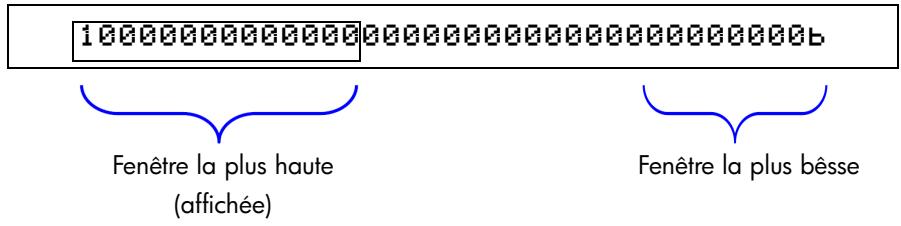
text_image
100000000000000000000000000000000b
Fenêtre la plus haute
(affichée)
Fenêtre la plus bêsse
Quand un nombre binaire est plus grand que 14 chiffres, l'indicateur ◀ ou ➡ ou les deux apparaissent, indiquant dans quelle direction se situe les chiffres additionnels. Appuyez sur la touche indiqué (⇨◀ ou ▶) pour visualiser la fenêtre cachée.
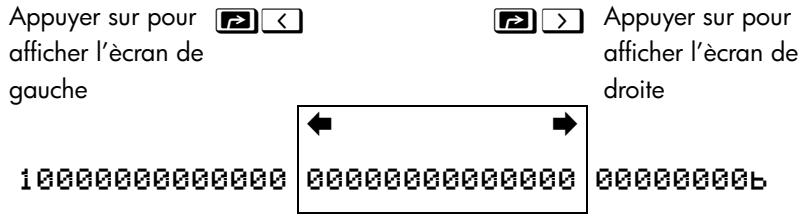
text_image
Appuyer sur pour
afficher l'ècran de
gauche
10000000000000 0000000000000 0000000b
Appuyer sur pour
afficher l'ècran de
droite
Utilisation des bases dans les programmes et les équations
Les équations et les programmes sont affectés par les paramètres de la base et les nombres binaires, octaux et hexadécimaux peuvent être saisis dans une équation ou un programme aussi bien que lorsque la calculatrice demande une variable. Le résultat sera affiché selon la base actuelle.
Opérations statistiques
Les menus statistiques de la calculatrice HP 35s fournissent des fonctions pour analyser statistiquement un ensemble de une ou deux variables :
■ Moyenne, échantillon et déviations standard de population.
■ Régression linéaire et estimation linéaire ( et ).
■ Poids moyen (x par rapport à y).
■ Une somme statistique : n, Σx, Σy, Σx², Σy² et Σxy.
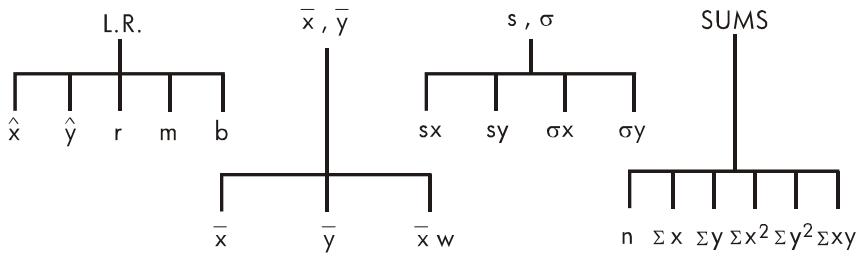
Saisie de données statistiques
Une ou deux variables statistiques sont entrées (ou supprimées) de manière similaire en utilisant la touche ^+ (ou G^- ). Les valeurs des données sont accumulées en tant que somme statistique dans six registres statistiques (-27 à -32), dont les noms sont affichés dans le menu SUMS. (Appuyez R SUMS et voyez n x y x^2 y^2 x y ).
Remarque

Effacez toujours les registres statistiques avant d'entrer un nouveau jeu de données statistiques (Appuyez sur
CLEAR 4 (4Σ)).
Entrée de données à une variable
- Appuyez sur 📄 CLEAR 4 (4Σ) pour effacer les données statistiques existantes.
- Tapez chaque valeur x et appuyez sur ^+ .
- L'écran affiche n, le nombre de valeurs de données statistiques maintenant accumulées.
Le fait d'appuyer sur + permet d'entrer en fait deux variables dans les registres statistiques car la valeur existante dans le registre Y est accumulée comme la valeur y. Pour cette raison, la calculatrice réalisera une régression linéaire et affichera les valeurs basées sur y, même quand vous avez entré uniquement des donnée x – ou même si vous avez entré une nombre inégal de valeurs x et y. Aucune erreur ne survient mais les résultats sont évidemment dépourvus de signification.
Pour rappeler une valeur à l'affichage immédiatement après sa saisie, appuyez sur LASTx.
Entrée de données à deux variables
Si les données sont une paire de variables, saisir en premier la variable dépendante (la 2ème variable de la paire) puis appuyez sur ENTER, ensuite saisissez la variable indépendante (la 1ère variable de la paire) et appuyez sur ^+ .
- Appuyez sur 📄 CLEAR 4 (4Σ) pour effacer les données statistiques existantes.
- Tapez la valeur de y en premier et appuyez sur ENTER.
- Tapez la valeur de x et appuyez sur ^+ .
- L'écran affiche n, le nombre de paires de données statistiques que vous avez accumulées.
- Continuez à entrer des paires x, y. n est mis à jour à chaque entrée.
Pour rappeler une valeur à l'affichage immédiatement après sa saisie, appuyez sur LAST x.
Correction d'erreurs de saisie de
Si vous faites une erreur pendant la saisie de données statistiques, effacez la donnée incorrecte et ajoutez la donnée corrigée. Même si seule une des valeurs de la paire x,y est incorrecte, vous devez supprimer et ré-entrer les deux valeurs.
12-2 Opérations statistiques
Pour corriger une donnée statistique, procédez commes suit :
- Ré-entrez la donnée incorrecte, mais au lieu d'appuyez sur + , appuyez sur G - . Cela permet de supprimer la valeur(s) et de décrémenter n .
- Entrez la valeur(s) correcte(s) en utilisant ^+ .
Si les valeurs incorrectes étaient celles immédiatement rentrées, appuyez sur x pour les rappeler, puis appuyez sur Σ- pour les effacer. (La valeur incorrecte y était toujours dans le registre Y et sa valeur x était a été enregistrée dans le registre LAST X). Après suppression de la donnée statistique incorrecte, la calculatrice affichera la valeur du registre Y en ligne 1 et la valeur de n en ligne 2.
Exemple :
Entrez les valeurs x, y sur la gauche, puis effectuez les corrections indiquées à droite :
| x, y Initiaux | x, y Corrigés |
| 20, 4 | 20, 5 |
| 400, 6 | 40, 6 |
Touches :
CLEAR 4 (4Σ)
4 ENTER 2 0 +
6 ENTER 4 0 0
Σ+
LAST x
← Σ-
6 ENTER 4 0 +
4 ENTER 2 0
Σ-
Affichage :
4.0000
1.0000
6,0000
2,0000
6,0000
400,0000
6.0000
1.0000
6.0000
2,0000
4.0000
1.0000
Description:
Efface les données
statistiques existantes.
Entre la première paire de nouvelles données.
L'écran affiche n, le nombre de paire de données entrées.
Rappelle la dernière valeur de x. Le dernier y est toujours dans le registre Y.
Efface la dernière paire de données.
Entre de nouveau la dernière paire de données.
Efface la première paire de données.
Calculs statistiques
Une fois que vous avez entré vos données, vous pouvez utiliser les fonctions des menus statistiques.
Menus statistiques
| Menu | Touche | Description |
| L.R. |  | Le menu de régression linéaire : estimation linéaire et ajustements de courbe r m b.Voir « Régression linéaire » plus loin dans ce chapitre. |
| , |  | Le menu moyenne : W . Voir « Moyenne » plus bas. |
| s,σ |  | Le menu écart-type : V. Voir « Ecart-type » et « Ecart-type de population » plus loin dans ce chapitre. |
| SUMS |  | Le menu somme : n V. Voir « Sommes statistiques » plus loin dans ce chapitre. |
Moyenne
La moyenne est la moyenne arithmétique d'un groupe de nombres.
■ Appuyez sur ← , ( ) pour la moyenne des valeurs de x.
■ Appuyez sur ← [x̄,ȳ] > (ȳ) pour la moyenne des valeurs de y.
■ Appuyez sur 📄 x,ȳ > > (× w) pour la moyenne pondérée des valeurs x en utilisant les valeurs y comme poids ou fréquences. Les poids ou fréquenced peuvent être des entiers ou non.
Exemple : Moyenne (Une variable).
La responsable de production, May Kitt, désire déterminer la durée moyenne d'un certain procédé. Elle choisit au hasard six personnes, les observe pendant qu'ils réalisent le procédé et enregistre la durée requise (en minutes) :
Calculez la moyenne de ces durées. (Considérez toutes les données comme des valeurs x)
| Touches : | Affichage : | Description: |
| | Efface les registres statistiques. |
| 1 5 · 5 Σ+ | 1.0000 | Saisit la première durée. |
| 9 · 2 5 Σ+ 1 0 | | Saisit les données restantes, six éléments de données sont stockés. |
| Σ+ 1 2 · 5 Σ+ 1 | 6.0000 |
| 2 Σ+ 8 · 5 Σ+ | |
| | Calcule la durée moyenne pour compléter le procédé. |
| , ( ) | W |
| 11.2917 |
Exemple : Moyenne pondérée (Deux variables).
Une entreprise de fabrication achète une certaine pièce quatre fois par an. L'année dernière, les achats ont été les suivants :
| Prix par pièce (x) | 4,25 | 4,60 | 4,70 | 4,10 |
| Nombre de pièces (y) | 250 | 800 | 900 | 1000 |
Trouvez le prix moyen (pondération pour les quantités achetées) pour cette pièce. Se souvenir d'entrer y, le poids (fréquence), avant x, le prix.
| Touches : | Affichage : | Description: |
| | Efface les registres statistiques. |
| | Saisit les données, affichage de n. |
| |
| |
| |
| |
| |
| |
| |
| |
Quatre paires de données sont stockées.
Calcule le prix moyen pondéré pour la quantité achetée.
Ecart-type
L'écart-type mesure la façon dont sont dispersées les données par rapport à la moyenne. L'écart-type suppose que les données sont un échantillon d'un ensemble plus complet et important de données et est calculé en utilisant n - 1 comme diviseur.
■ Appuyez sur 📄 S,σ (≡×) pour un écart-type des valeurs x.
■ Appuyez sur ➞ S,σ ➞ (≡y) pour un écart-type des valeurs de y.
Les éléments (σ×) et (σ×) dans ce menu sont décrits dans la prochaine section, « Ecart-type de la population. »
Exemple : Ecart-type.
En utilisant les mêmes données procédé–durée que dans l'exemple sur la « moyenne » ci-dessus, May Kitt, désire maintenant déterminer l'écart-type de la durée ( s_x ) du procédé :
Calculez l'écart-type des durées. (Traitez toutes les données comme des valeurs x).
| Touches : | Affichage : | Description: |
| CLEAR 4 (4 Σ) | | Efface les registres statistiques. |
| 5 · 5 Σ+ | 1.0000 | Saisit la première durée. |
| 9 · 2 5 Σ+ 1 0 | | Saisit les données restantes, six éléments de données sont entrés. |
| Σ+ 1 2 · 5 Σ+ 1 | |
| Σ+ 8 · 5 Σ+ | 6.0000 | |
| S.σ (≤×) | sx sy óx óy | Calcule l’écart-type de la durée. |
| 2.5808 | |
Ecart-type de la population
L'écart-type de population est une mesure de la façon dont sont dispersées des valeurs par rapport à la moyenne. L'écart-type de population suppose que les données constituent le jeu complet de données et est calculé en utilisant n comme diviseur.
■ Appuyez sur 📄 S,σ > > (σ×) pour l'écart-type de population des valeurs x.
■ Appuyez sur S,σ > > (σ) pour l'écart-type de population des valeurs y.
Exemple : Ecart-type de population.
Grand-mère Hinkle a quatre enfants d'une taille de 170, 173, 174 et 180 cm. Trouvez l'écart-type de la population de leurs tailles.
| Touches : | Affichage : | Description: |
| | Efface les registres statistiques. |
| | Saisit les données. Quatre éléments de données stockés. |
| | |
| 4.0000 | |
| sx sv 6x 6y | Calcule l’écart-type de population. |
| 3.6315 |
Régression linéaire
La régression linéaire, LR (également appelée estimation linéaire) est une méthode statistique pour trouver une ligne droite qui résume au mieux un ensemble de données x, y.
Remarque

Afin d'éviter un message STAT ERROR, entrez vos données avant d'exécuter toute fonction du menu LR.
Menu L.R. (Régression Linéaire)
| Touche de menu | Description |
| | Estime (prédit) x pour une valeur hypothétique de y, basée sur la droite calculée pour correspondre aux données. |
| | Estime (prédit) y pour une valeur hypothétique de x, basée sur la droite calculée pour correspondre aux données. |
| r | Coefficient de corrélation pour les données (x, y). Le coefficient de corrélation est un nombre dans la plage de -1 à +1 qui mesure la précision de correspondance entre la droite calculée et les données. |
| m | Pente de la droite calculée. |
| b | Ordonnée y de l’intersection de la droite calculée. |
Pour déterminer une valeur x estimée (ou y), tapez une valeur hypothétique pour y (ou pour x), puis appuyez sur L.R. ( × ) (ou L.R. > ( ).
■ Pour déterminer les valeurs qui définissent la droite qui correspond le mieux aux données, appuyez sur L.R. suivi de r, m,, ou b.
Exemple : Ajustement de courbe.
Le rendement d'une nouvelle variété de riz dépend de son taux de fertilisation en azote. Pour les données suivantes, déterminez une relation linéaire : le coefficient de corrélation, la pente et l'ordonnée y à l'origine.
| X, Azote utilize(kg par hectare) | 0,00 | 20,00 | 40,00 | 60,00 | 80,00 |
| Y, Rendement(tonnes par hectare) | 4,63 | 5,78 | 6,61 | 7,21 | 7,78 |
Touches :
CLEAR 4 (4Σ)
Affichage :
Description:
Efface toutes les données statistiques.
| 4 · 6 3 ENTER 0Σ+ | | Saisit les données, affichage den. |
| 5 · 7 8 ENTER 20 Σ+ | 7.2100 | |
| 6 · 6 1 ENTER 40 Σ+ | 4.0000 | |
| 7 · 2 1 ENTER 60 Σ+ | | |
| 7 · 7 8 ENTER 80 Σ+ | 7.78005.0000 | Cinq paires de données sont stockées. |
| L.R. > > (r) | x y r mb0.9880 | Affiche le menu de régression linéaire.Coefficient de correction ; les données sont très proches de la ligne droite. |
| > | x y r mb0.0387 | Pente de la droite. |
| > | x y r mb4.8560 | Ordonnée y à l'origine. |
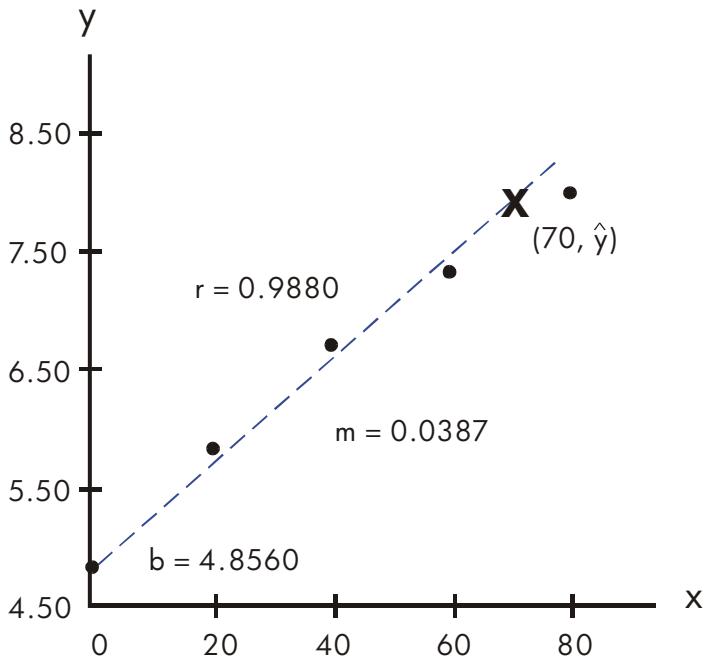
scatter
| x | y |
| --- | ----- |
| 0 | 4.8560|
| 20 | 5.6000|
| 40 | 6.6000|
| 60 | 7.4000|
| 80 | 8.2000|
| (70, ȳ) | 7.8000|
Et si 70 kg d'engrais azoté sont utilisés ? Prévoyez le rendement basé sur les statistiques précédentes.
| Touches : | Affichage : | Description: |
| C 7 0 | 7.7800 | Entre la valeur hypothétique de x. |
| 70_ | |
| L.R. > (ŷ) | xŷ rmb | Le rendement prédit en tonnes par hectare. |
| 7.5615 | |
Limitations sur la précision des données
Du fait que la calculatrice possède une précision limitée, cela engendre des limitations de calculs dues aux arrondis. En voici deux exemples :
Nombres importants, proches et normés
La calculatrice peut être incapable de calculer un écart-type et une régression linéaire pour une variable dont les données diffèrent de très peu. Afin d'éviter cela, normaliser les données en entrant chaque valeur comme la différence par rapport à une valeur centrale (telle que la moyenne). Pour chaque valeur normalisée x, la
différence doit alors être ajoutée pour le calcul de et et et b devrait également être ajusté. Par exemple, si vos valeurs x sont 7776999, 7777000 et 7777001, vous devrez entrer les données comme -1, 0 et 1, puis ajouter 7777000 à et . Pour b, ajoutez 7777000 x m. Pour calculer , vérifiez de fournir une valeur de x inférieure à 7777000.
Des inexactitudes similaires peuvent survenir si vos valeurs de x et y sont très différentes. De même, un échelonnage des données peut éviter ce problème.
Effet des données effacées
Exécuter ☐ Σ- n'efface pas les erreurs d'arrondis qui ont pu être générées dans les registres statistiques par les valeurs originales des données. Cette différence n'est pas importante à moins que la donnée incorrecte possède une différence qui est énorme comparée à la donnée corrigée ; dans un tel cas, il serait prudent d'effacer et de ré-entrer toutes les données.
Valeurs de somme et registres statistiques
Les registres statistiques correspondent à six emplacements uniques en mémoire qui conservent six valeurs de somme.
Statistiques de somme
Appuyez sur ➞ SUMS pour accéder au contenu des registres statistiques :
■ (π) pour rappeler le nombre de données paramétrées accumulé.
■ Appuyez sur ▶ (Σ×) pour rappeler la somme des valeurs x.
■ Appuyez sur ▶ ▶ (Σy) pour rappeler la somme des valeurs y.
■ Appuyez sur > > > ( × 2 ), > > > > ( y^2 ), et > > > > ( x y ) pour rappeler les sommes des carrés et la somme des produits de x par y – valeurs qui sont intéressantes pour réaliser d'autres calculs statistiques en plus de ceux proposés par la machine.
Si vous avez entré des données statistiques, vous pouvez voir le contenu des registres statistiques. Appuyez sur MEM 1(1VAR)ENTER, puis utilisez et pour voir les registres statistiques.
Exemple : Affichage des registres statistiques.
Utilisez ^+ pour stocker les paires de données (1,2) et (3,4) dans les registres statistiques. Affichez ensuite les valeurs statistiques enregistrées.
| Touches : | Affichage : | Description: |
| | Efface les registres statistiques. |
| 2 ENTER 1 Σ+ | 2.0000 | Enregistre la première paire de données (1,2). |
| 1.0000 |
| 4 ENTER 3 Σ+ | 4.0000 | Enregistre la seconde paire de données (3,4). |
| 2.0000 |
| n= | ↑ Affiche le catalogue VAR et visualise |
| MEM 1(1VAR) | 2.0000 | ↓ le registre n. |
| xy= | ↑ Visualise le registre xy. |
| 14.0000 | ↓ |
| y^2= | ↑ Affiche le registre y^2. |
| 20.0000 | ↓ |
| x^2= | ↑ Affiche le registre x^2. |
| 10.0000 | ↓ |
| y= | ↑ Affiche le registre y. |
| 6.0000 | ↓ |
| x= | ↑ Affiche le registre x. |
| 4.0000 | ↓ |
| n= | ↑ Affiche le registre n. |
| 2.0000 | ↓ |
| 4.0000 | Quitte le catalogue VAR. |
| 2.0000 | |
Accès aux registres statistiques
Les assignations des registres statistiques de la HP 35s sont affichés dans le tableau suivant. Les registres d'addition doivent se référer dans les expressions, les équations et des programmes par des noms et non par les nombres.
Registres statistiques
| Registre | Nombre | Description |
| n | -27 | Nombre de paires de données stockées. |
| x | -28 | Somme des valeurs x stockées. |
| y | -29 | Somme des valeurs y stockées. |
| x^2 | -30 | Somme des carrés des valeurs x stockées. |
| y^2 | -31 | Somme des carrés des valeurs y stockées. |
| xy | -32 | Somme des produits des valeurs x par y . |
Vous pouvez charger un registre statistique avec une somme en enregistrant le nombre (-27 à -32) du désiré dans I ou J (nombre STO (I) ou (J)) puis en stockant la sommation (valeur RCL (I) ou (J)). De la même manière, vous pouvez appuyer sur VIEW (I) ou (J) pour visualiser (ou rappeler) la valeur d'un registre – l'écran indique le nom du registre. Le menu SUMS contient les fonctions pour rappeler les valeurs de registre. Voir « Adressage indirect des variables et des libellés » au chapitre 14 pour plus d'informations.
Partie 2
Programmation
Programmation simple
La partie 1 de ce manuel vous a présenté les diverses fonctions et opérations que vous pouvez utiliser manuellement, ce qui consiste à appuyer sur une touche pour chaque opération individuelle. Vous avez également appris à utiliser les équations pour répéter des calculs sans avoir à réappuyer sur toutes les touches à chaque fois.
Dans cette deuxième partie, vous allez apprendre comment vous utiliser des programmes pour des calculs répétitifs — calculs qui peuvent impliquer plus d'entrées ou de sorties ou des logiques plus complexes. Un programme vous permet de répéter les opérations et calculs d'une manière plus précise.
Dans ce chapitre, vous allez apprendre comment programmer une série d'opérations. Dans le chapitre suivant « Techniques de programmation », vous apprendrez les sous-programmes et les instructions conditionnelles.
Exemple : Programmation simple.
Pour déterminer la surface d'un cercle d'un rayon de 5 en utilisant
la formule A = r^2 , appuyez sur les touches suivantes :
En mode RPN : 5 x^2 ×
En mode ALG : 5 y ^x 2 × ← π ENTER
Pour obtenir le résultat pour ce cercle : 78,5398.
Mais que se passe-t-il si vous voulez trouver la surface d'un grand nombre de cercles ?
Plutôt que de répéter la frappe à chaque fois (en faisant varier uniquement le « 5 » pour le changement de rayon), vous pouvez stocker la répétition de frappe dans un programme :
Mode RPN
0001×2
0002π
0003 ×
Mode ALG
0001 SQ(x)×π
Pour ce programme très simple, on suppose que la valeur pour le rayon se trouve dans le registre X (l'affichage) quand le programme est lancé. Ce dernier calcule la surface et la stocke dans le registre X.
En mode RPN, pour entrer ce programme dans la mémoire de programme, procédez comme suit :
| Touches : (En mode RPN) | Affichage : | Description : |
| | Efface la mémoire. |
| (3ALL) < ('') ENTER | | |
| | Active le mode de saisie de programme (Indicateur PRGM activé). |
| GTO • • | PRGM TOP | Initialise le pointeur du programme sur PRGM TOP. |
| 0001 × 2 | (Rayon) ^2 |
| 0002 | |
| 0003 × | Surface = x^2 |
| | Quitte le mode de saisie de programme. |
Essayez de lancer ce programme pour déterminer la surface d'un cercle d'une rayon de 5 :
| Touches : (En mode RPN) | Affichage : | Description : |
| GTO | | Initialise le programme à son début. |
| 5 R/S | 78,5398 | La réponse ! |
Dans le mode ALG, pour entrer ce programme dans la mémoire des programmes, faites comme suit :
Touches :
(En mode ALG)
Affichage :
Description :
13-2 Programmation simple
| CLEAR 3 | Efface la mémoire. |
| (3ALL) < (Y) ENTER | |
| PRGM | Active le mode de saisie de programme (Indicateur PRGM activé). |
| GTO • • | PRGM TOP | Initialise le pointeur du programme sur PRGM TOP. |
| x^2 RCL X > × | 0001 SQ(X)×π | Surface = πx^2 |
| π | | |
| PRGM | | Quitte le mode de saisie de programme. |
Essayez de lancer ce programme pour déterminer la surface d'un cercle d'une rayon de 5 :
| Touches : (En mode ALG) | Affichage : | Description : |
| GTO | | Initialise le programme à son début. |
| 5 STO X ENTER | 5X | Enregistre 5 dans X |
| 5.0000 | |
| R/S | 78.9358 | La réponse ! |
Nous allons continuer en utilisant le programme ci-dessus pour la surface d'un cercle pour illustrer les concepts et méthodes de programmation.
Conception de programmes
Les sujets suivants vous présentent les instructions que vous pouvez utiliser dans un programme. Les instructions saisies dans un programme affectent la manière dont celui-ci apparaît ainsi que son fonctionnement.
Sélection de mode
Les programmes créés et sauvegardés en mode RPN devraient être édités et exécutés en mode RPN, et les programmes créés et sauvegardés en mode ALG peuvent seulement être édités et exécutés en mode ALG. Autrement, le résultat peut être incorrect.
Limites des programmes (LBL et RTN)
Si vous désirez que plus d'un programme soit enregistré dans les mémoires de programme, vous devez créer un libellé de programme pour indiquer son début (tel que A001 LBL A) et une balise pour signaler sa fin (telle que A005 RTN).
Remarque : les numéros de ligne acquièrent un Ⓗ pour correspondre à leur libellé.
Libellés de programme
Les programmes et segments de programmes (appelés routines) doivent commencer par un libellé. Pour enregistrer un libellé, appuyez sur :
la touche-lettre → LBL
Le libellé correspond à une lettre unique comprise entre A et Z. Les touches lettres sont utilisées car elles sont destinées au suivi des variables (sujet abordé au chapitre 3). Vous ne pouvez pas affecter le même libellé plus d'une fois (le message DUPLICAT·LBL s'affichera), mais un libellé peut utiliser la même lettre utilisée par une variable.
Il est possible d'avoir un programme (le premier de la mémoire) en mémoire sans libellé. Toutefois, les programmes suivants nécessitent un libellé pour pouvoir les reconnaître.
Les programmes ne peuvent pas avoir plus de 999 lignes.
Retour de programme
Les programmes et sous-programmes doivent se terminer avec une instruction de retour. Les frappes sont les suivantes :
RTN
Lorsqu'un programme se termine, la dernière instruction RTN renvoie le pointeur du programme vers PRGM TOP (haut de la mémoire de programme).
Utilisation des modes RPN/ALG et des équations dans les programmes
Les programmes exécutent les opérations de la même façon que vous les entreriez dans la calculatrice :
13-4 Programmation simple
En utilisant les opérations RPN (qui fonctionnent avec la pile, comme expliqué au chapitre 2).
En utilisant les opérations ALG (comme expliqué dans l'Annexe C).
■ En utilisant des équations (comme expliqué au chapitre 6).
L'exemple précédent utilisait une série d'opérations RPN pour calculer la surface d'un cercle. Au lieu de cela, vous pouvez utiliser une équation dans un programme. (Voir infra). La plupart des programmes correspondent à une combinaison de mode RPN et d'équations et s'appuient sur la puissance des deux.
Puissance des opérations RPN
Utilisent moins de mémoire.
S'execue plus vite.
Puissance des équations et opérations ALG
Plus faciles à écrire et à lire.
Peuvent s'afficher
automatiquement.
Quand un programme s'exécute, l'équation est évaluée de la même manière que XEQ évalue une équation dans la liste des équations. Pour l'évaluation du programme, « = » dans une équation est essentiellement considéré comme « - ». (Il n'y a pas d'équivalent programmable à ENTER pour une équation de calcul mis à part celui d'écrire l'équation comme une expression, puis d'utiliser STO pour stocker la valeur dans une variable).
Pour les deux types de calculs, vous pouvez inclure des instructions RPN pour contrôler les entrées, sorties et suivre le programme.
Entrée et sortie de données
Pour des programmes qui nécessitent plus d'une entrée ou renvoient plus d'une sortie, vous pouvez décider comment vous désirez que le programme intègre et renvoie les informations.
Pour les entrées, vous pouvez demander une variable avec l'instruction INPUT, vous pouvez demander à une équation de résoudre les variables ou vous pouvez prendre les valeurs entrées par avance dans la pile.
Pour le renvoi, vous pouvez afficher une variable avec l'instruction VIEW, vous pouvez afficher un message provenant d'une équation, vous pouvez afficher le processus en ligne 1, vous pouvez afficher les résultats du programme en ligne 2, ou vous pouvez laisser les valeurs dans la pile.
Ces sujets sont abordés plus loin dans ce chapitre, à la section « Saisie et affichage de données ».
Saisie d'un programme
Le fait d'appuyer sur PRGM permet d'activer/de désactiver le mode de saisie de programmes (l'indicateur PRGM est activé ou désactivé). Les frappes effectuées dans ce mode sont stockées comme des lignes de programme en mémoire. Chaque instruction ou nombre occupe une ligne de programme et il n'y a pas de limite (autre que la mémoire disponible) au nombre de lignes dans un programme.
Pour entrer un programme en mémoire :
- Appuyez sur PRGM pour activer le mode de saisie de programmes.
- Appuyez sur GTO pour afficher PRGM TOP. Cela permet d'initialiser le pointeur du programme à un emplacement connu, devant tout autre programme. Pendant votre saisie, les lignes du programmes seront insérées avant toutes les autres lignes de programme.
Si vous n'avez besoin d'aucun des programmes en mémoire, effacez la mémoire de programme en appuyant sur CLEAR 3 (3PGM). Pour confirmer que vous voulez supprimer tous les programmes, appuyez sur (Y) ENTER après le message CLR PGMS? Y_N.
- Donnez une libellé au programme — une lettre unique, de A à Z. Appuyez sur LBL lettre. Choisissez une lettre significative, qui vous rappellera le programme, telle que « A » pour « area ».
Si le message DUPLICAT·LBL s'affiche, utilisez une autre lettre. Vous pouvez effacer le programme existant en appuyant sur MEM 2 (2PGM), utiliser ▲ ou ▼ pour trouver le libellé et appuyer sur CLEAR et C.
-
Pour enregistrer les opérations de calcul comme des instructions de programme, procédez de la même façon que vous le feriez manuellement. Souvenez-vous que beaucoup de fonctions n'apparaissent pas au clavier mais doivent être obtenues par les menus. Pour entrer une équation dans une ligne de programme, reportez-vous aux instructions ci-dessous.
-
Terminez le programme par une instruction return, qui renvoie le pointeur de programme de nouveau sur PRGM TOP après l'exécution du programme. Appuyez sur RTN.
- Appuyez sur C (ou PRGM) pour annuler la saisie du programme.
Les numéros dans les lignes du programme sont stockés aussi précisément que vous les avez entrés et peuvent être affichés en utilisant ALL ou le format SCI. (Si un nombre long ne peut pas être affiché, appuyez sur 📄 SHOW pour voir tous les chiffres).
Pour entrer une équation dans une ligne de programme, procédez comme suit :
- Appuyez sur EQN pour activer le mode de saisie d'équation. L'indicateur EQN s'affiche.
- Entrez l'équation comme vous le feriez manuellement. Voir le chapitre 6 pour plus de détails. Utilisez pour corriger les erreurs de frappe.
- Appuyez sur ENTER pour terminer l'équation et afficher sa partie gauche. (L'équation ne fait pas partie de la liste d'équations).
Une fois que vous avez saisi une équation, vous pouvez appuyer sur pour voir sa somme de contrôle et sa longueur. Maintenez la touche appuyée pour conserver les valeurs d'affichage.
Pour une équation longue, les indicateurs ➔ et ◀ montrent que le défilement est activé pour cette ligne de programme. Vous pouvez utiliser ➖ < et ➖ > pour faire défiler l'affichage.
Fonctions d'effacement et touches suppression
Notez ces conditions particulières pendant l'entrée d'un programme :
■ C annule toujours la saisie de programme. Cela n'efface jamais un nombre.
Dans le mode d'affichage des lignes de programme, efface la ligne de programme actuelle et / commence le mode d'édition. Dans le mode d'édition des lignes d'un programme, efface le caractère placé avant le curseur.
Pour programmer une fonction permettant d'effacer les registres X, utilisez CLEAR 1 (i×).
Lorsque vous insérez ou effacez une ligne dans un programme, les paramètres GTO et XEQ sont automatiquement mis à jour si nécessaire.
Par exemple :
A001 LBL A
A002 2+3
A003 1+2
A004
GTO A003
Maintenant, effacer la ligne A002, et la ligne A004 devient alors « A003 GTO A002 »
Noms des fonctions dans les programmes
Le nom de une fonction qui est utilisé dans une ligne de programme n'est pas nécessairement le même que le nom de la fonction sur sa touche, dans son menu ou dans une équation. Le nom qui est utilisé dans un programme est généralement une abréviation plus courte que celle de la touche ou du menu.
Exemple : Saisie d'un libellé de programme.
Les frappes suivantes vous permettront d'effacer le programme précédent (surface d'un cercle) et d'en entrer un nouveau qui inclut un libellé et renvoie une instruction. Si vous faites une erreur de saisie, appuyez sur ← pour effacer la ligne de programme en cours, puis resaisissez la ligne correctement.
| Touches :(En mode RPN) | Affichage : | Description : |
| | Active le mode de saisie de programme (PRGM activé). |
| | Efface toute la mémoire de programme. |
| (3PGM) < (Y) ENTER | PRGM TOP | |
| A001 LBL A | Affecte le libellé A à cette routine de programme (pour « aire »). |
| A002 × 2 | Entre les trois lignes de programme. |
| A003 | |
| A004 x | |
| A005 RTN | Termine le programme. |
| MEM 2 (2PGM) | LBL A | Affiche le libellé A et la longueur du programme en octets. |
| LN=15 |
| SHOW | CK=DAF1 | Somme de contrôle et longueur du programme. |
| LN=15 |
| C C | | Annule l’entrée de programme (PRGM n’est plus affiché). |
Une somme de contrôle différente signifie que le programme n'a pas été entré exactement comme indiqué ci-dessus.
Exemple : Saisie d'un programme avec une équation.
Le programme suivant permet de calculer l'aire d'un cercle en utilisant une équation, plutôt qu'en utilisant une opération RPN (comme dans le programme précédent).
| Touches : (En mode RPN) | Affichage : | Description : |
| PRGM TOP | Active le mode de saisie de programme ; initialise le pointeur au haut de la mémoire. |
| E001 LBL E | Affecte le libellé E à cette routine de programme (pour « Equation »). |
| E002 STO R | Stocke le rayon dans le variable R |
| | Sélectionne le mode |
| | Entrée-Equation; saisit l’équation, revient en mode de saisie de programme. |
| E003 × R^2 | |
| CK=7E5B | |
| LN=5 | |
| E004 RTN | Termine le programme. |
| LBL E | Affiche le libellé E et la longueur du programme en octets. |
| LN=17 | |
| CK=2073 | Somme de contrôle et longueur du programme. |
| LN=17 | |
| | Annule l’entrée de programme. |
Lancement d'un programme
Pour lancer ou exécuter un programme, la saisie du programme ne doit pas être active (aucun numéro de ligne de programme affiché, PRGM éteint). Appuyez sur C pour sortir du mode de saisie de programme.
Exécution d'un programme (XEQ)
Appuyez sur le libellé XEQ pour exécuter le programme correspondant à cette lettre.
Pour exécuter un programme depuis le début appuyez sur XEQ libellé ENTER. Par exemple, appuyez sur XEQ A ENTER. L'affichage montrera « XEQ A001 » et l'exécution commencera en haut du libellé A.
Vous pouvez également exécuter un programme commençant à une autre position en appuyant sur XEQ libellé numéro de ligne, par exemple XEQ A 0 0 5.
S'il n'y a qu'un seul programme en mémoire, vous pouvez également l'exécuter après avoir déplacé le pointeur en haut des lignes du programme et appuyé sur la touche R/S (run / stop). L'indicateur PRGM s'affiche et l'indicateur B s'allume pendant que le programme s'exécute.
Si nécessaire, entrez les données avant d'exécuter le programme.
Exemple :
En mode RPN, Lancez les programmes libellés A et E pour déterminer les aires des trois différents cercles avec des rayons de 5, 2,5 et 2π. N'oubliez pas d'entrer le rayon avant d'exécuter A ou E.
| Touches : (En mode RPN) | Affichage : | Description : |
| 5 XEQ A ENTER | RUNNING 78.5398 | Saisit le rayon, puis démarre le programme A. L'aire résultante est affichée. |
| 2 · 5 XEQ E ENTER | 19.6350 | Calcule l'aire du second cercle en utilisant le programme E. |
| 2 ← π × | | Calcule l'aire du troisième cercle. |
| XEQ A ENTER | 124.0251 | |
Test d'un programme
Si vous savez qu'il y a une erreur dans un programme mais que vous ne savez pas où elle se situe, vous pouvez tester le programme consiste en l'exécutant pas à pas. Nous vous recommandons d'ailleurs de tester tous les programmes longs et complexes avant des les exécuter. Grâce à cette méthode, vous pourrez voir un résultat après chaque instruction de programme et vérifier la progression des données connues dont le résultat est également connu.
- Comme pour une exécution normale, vérifiez que le mode de saisie de programme n'est pas actif (Indicateur PRGM éteinte).
- Paramètre le pointeur du programme au début du programme (c'est à dire, à son instruction LBL). L'instruction déplace le pointeur de programme sans le démarrer.
- Appuyer sur la touche √ et maintenez-la appuyée. Cela permet d'afficher la ligne de programme en cours. Quand vous relâchez la touche √, la ligne s'exécute. Le résultat de cette exécution s'affiche (ilest dans le registre X). Pour aller à la ligne précédente, vous pouvez appuyer sur ∧ Aucune exécution ne se déroule.
- Le pointeur du programme se déplace vers la ligne suivante. Répétez l'étape 3 jusqu'à ce qu'une erreur soit trouvée ou allez à la fin du programme.
Si le mode de saisie de programme est actif, √ ou ∧ permettent simplement de changer le pointeur du programme sans exécuter les lignes. En maintenant la touche du curseur enfoncée pendant l'entrée d'un programme, le programme défile automatiquement.
Exemple : Test de programme.
Réalisez une exécution du programme libellé A pas à pas. Utilisez un rayon de 5 comme donnée de test. Vérifiez que le mode de saisie de programme n'est pas activé avant de débuter :
| Touches : (En mode RPN) | Affichage : | Description : |
| 5 GTO A ENTER | 5.0000 | Déplace le compteur du programme sur le libellé A. |
| √ (maintenir) (relâcher) | A001 LBL A 5.0000 | |
| (maintenir) (relâcher) | A002 × 2 | Elève au carré la valeur |
| 25.0000 | d'entrée. |
| (maintenir) (relâcher) | A003 | Valeur de . |
| 3.1416 | |
| (maintenir) (relâcher) | A004 × | 25 . |
| 78.5398 | |
| (maintenir) (relâcher) | A005 RTN | Fin du programme. Le résultat est correct. |
| 78.5398 | |
Entrée et affichage de données
Les variables de la calculatrice sont utilisées pour stocker les données saisies, les résultats intermédiaires et les résultats finaux. (Les variables, comme expliqué au chapitre 3, sont identifiées par une lettre de A à Z, mais les noms des variables n'ont rien à voir avec les libellés de programme.)
Dans un programme, vous pouvez obtenir des données en procédant comme suit :
A partir d'une instruction INPUT qui demande la valeur de la variable. (méthode la plus commode).
■ Depuis la pile. (Vous pouvez utiliser STO pour stocker la valeur dans une variable pour une utilisation ultérieure).
■ Depuis les variables dont les valeurs sont déjà stockées.
A partir d'une demande automatique par une équation (si autorisé par l'activation de l'indicateur 11). (Egalement pratique si vous utilisez des équations).
Dans un programme, vous pouvez afficher les informations en procédant comme suit :
■ Avec l'instruction VIEW, qui permet d'afficher le nom et la valeur d'une variable. (Méthode la plus commode).
■ Depuis la pile - seule la valeur des registres X et Y sont visibles. (Vous pouvez utiliser PSE pour une visualisation du registre X et Y pendant une seconde).
Dans l'affichage d'une équation (si autorisé par l'indicateur 10 activé). (« L'équation » est généralement un message, pas une vraie équation).
Certaines de ces techniques d'entrée et sortie sont décrites dans les sections qui suivent.
L'instruction INPUT (INPUT Variable) permet d'arrêter l'exécution d'un programme et d'afficher la variable en question. Cet affichage inclut la valeur existante de la variable, telle que :
R?
0.0000
où
« R » représente le nom de la variable,
« ? » correspond au caractère affiché pour l'information, et
0,0000 est la valeur actuelle stockée dans la variable.
Appuyez sur R/S (marche/arrêt) pour reprendre le programme. La valeur que vous avez entrée s'inscrit à la place du contenu actuel du registre X et est stockée dans la variable indiquée. Si vous n'avez pas modifié la valeur affichée, la valeur est retenue dans le registre X.
Le programme de calcul d'aire avec une instruction INPUT ressemble à ceci :
| Mode RPN | Mode ALG |
| A001 LBL A | A001 LBL A |
| A002 INPUT R | A002 INPUT R |
| A003 × 2 | A003 SQ(R) × |
| A004 | A004 RTN |
| A005 × | |
| A006 RTN | |
- Décidez des valeurs nécessaires et assignez-leur un nom.
(Dans le cas de l'aire du cercle, la seule entrée nécessaire est le rayon, qui peut être assigné à R).
- Au début du programme, insérez une instruction INPUT pour chaque variable dont la valeur est nécessaire. Plus tard dans le programme, quand vous écrirez la partie de calcul qui nécessite une certaine valeur, insérez une instruction de variable [RCL] pour rappeler cette valeur dans la pile.
Du fait que l'instruction INPUT laisse également la bonne valeur entrée dans le registre X, vous n'avez pas à rappeler la variable plus tard dans le programme. Vous pouvez utiliser l'instruction INPUT et l'utiliser quand vous en avez besoin. Vous pouvez être en mesure d'économiser un peu d'espace mémoire de cette manière. Toutefois, dans un programme long, il est plus simple de stocker toutes les valeurs d'entrée en début de programme, puis de les rappeler quand c'est nécessaire.
Souvenez-vous également que l'utilisateur du programme peut réaliser des calculs quand le programme est arrêté, en attente d'entrée. Ceci peut altérer le contenu de la pile, ce qui affecte le calcul suivant réalisé par le programme. Donc, le programme ne doit pas supposer que les contenus des registres X, Y et Z seront les mêmes avant et après l'instruction INPUT. Si vous collectez toutes les données au début et les rappelez ensuite quand c'est nécessaire pour un calcul, vous éviterez que le contenu de la pile soit altéré juste avant de débuter le calcul.
Pour répondre à une demande de valeur, procédez comme suit :
Quand vous exécutez un programme, celui-ci va s'arrêter à chaque instruction INPUT et vous demander la variable, tel que R?0.0000. La valeur affichée (et les contenus du registre X) seront les contenus actuels de R.
■ Pour laisser un nombre inchangé, appuyez simplement sur R/S.
Pour modifier le nombre, saisissez le nouveau numéro et appuyez sur R/S. Ce nouveau nombre écrasera l'ancienne valeur dans le registre X. Vous pouvez saisir un nombre comme une fraction si vous le voulez. Si vous avez besoin de calculer un nombre, utilisez les calcules à l'aide du clavier normal, puis appuyez sur R/S. Par exemple, vous pouvez appuyez sur 2 ENTER 5 y ^x R/S dans le mode RPN, ou appuyez sur 2 y ^x 5 ENTER R/S dans le mode ALG (Avant que vous n'ayez appuyé sur ENTER, l'expression sera affichée en ligne 2. après avoir appuyé sur ENTER, le résultat de l'expression remplacera l'expression à afficher en ligne 2 et sera enregistré dans le registre X).
Pour annuler une demande INPUT, appuyez sur C. La valeur en cours pour la variable demeure dans le registre X. Si vous appuyez sur R/S pour reprendre le programme, la demande INPUT annulée est répétée. Si vous appuyez sur C pendant la saisie de chiffres, le nombre s'efface. Appuyez de nouveau sur C pour annuler la demande INPUT.
Utilisation de VIEW pour l'affichage de données
L'instruction VIEW (VIEW variable) stoppe l'exécution d'un programme, affiche et identifie les contenus des variables précisées, tels que
A=
78.5398
Il s'agit d'un affichage seulement. Le nombre n'est pas copié dans le registre X. Si le mode d'affichage de fraction est activé, la valeur s'affiche comme une fraction.
■ Appuyez sur ENTER pour copier ce nombre dans le registre X.
Si le nombre possède plus de 14 caractères, comme un nombre binaire, complexe, vecteur, appuyez sur 📄< et 📄> affichera le reste.
■ Appuyez sur Ⓔ (ou ←) pour effacer l'affichage de VIEW et présenter le registre X.
■ Appuyez sur 📌 CLEAR pour effacer les contenus de la variable affichée.
Appuyez sur R/S pour continuer le programme.
Si vous ne voulez pas que le programme s'arrête, reportez-vous à la section « Affichage des informations sans arrêt » plus loin.
Par exemple, voir le programme « Distributions normales et normales inversées » au chapitre 16. Les lignes T015 et T016 à la fin de la routine T affichent les résultats de X. Remarquez que cette instruction VIEW est précédée dans ce programme par une instruction RCL. L'instruction RCL n'est pas nécessaire, mais elle est commode car elle amène la variable désirée dans le registre X, la rendant disponible pour les calculs manuels. (Le fait d'appuyer sur ENTER tout en visionnant l'affichage de VIEW aurait le même effet). Les autres programmes d'application qui sont aux chapitres 16 à 17 s'assurent également que la variable visionnée est dans le registre X — à l'exception du programme « Détecteur de racine polynomiale ».
Utilisation d'équations pour l'affichage de messages
Les équations ne sont pas vérifiées d'un point de vue syntaxique jusqu'à ce qu'elles soient évaluées. Cela signifie que vous pouvez entrer pratiquement toute la chaîne de caractères dans un programme en tant qu'équation — vous l'entrez comme vous enteriez n'importe quelle équation. Pour chaque ligne de programme, appuyez sur EQN pour débuter l'équation. Appuyez sur des nombres et des expressions mathématiques pour obtenir les nombres et symboles. Appuyez sur RCL avant chaque lettre. Appuyez sur ENTER pour terminer l'équation.
Si l'indicateur 10 est activé, les équations sont affichées au lieu d'être évaluées. Cela signifie que vous pouvez afficher n'importe quel message que vous entrez sous forme d'équation. (Les indicateurs sont détaillés dans le chapitre 14).
Quand le message s'affiche, le programme s'arrête - appuyez sur R/S pour reprendre l'exécution. Si le message affiché dépasse les 14 caractères, l'indicateur → s'affiche quand le message est affiché. Vous pouvez utiliser ➖ ➢ et ➣ ➣ pour faire défiler l'affichage.
Si vous ne voulez pas que le programme s'arrête, reportez-vous à la section « Affichage d'Informations sans Arrêt » ci-dessous.
Entrez une équation pour déterminer la surface et le volume d'un cylindre en fonction de son rayon et de sa hauteur. Affectez le libellé C au programme (pour cylindre) et utiliser les variables S (surface), V (Volume), R (Rayon) et H (Hauteur). Utiliser les formules suivantes :
 | | Programme, entrer ; efface la mémoire du programme. |
 | PRGM TOP |
 | | |
 | C001 LBL C | Libellé du programme. |
 | C002 INPUT R | |
 | C003 INPUT H | Instructions pour demander le |
| Touches : (En mode RPN) | Affichage : | Description : |
| EQN × | | Calcule le volume. |
| RCL R y^x 2 × | | |
| RCL H ENTER | | |
| C004 × R^2 × H | |
| SHOW | CK=74FE | Somme de contrôle et longueur de l’équation. |
| LN=7 |
| STO V | C005 STO V | Stocke le volume dans V. |
| EQN 2 × | | Calcule la surface. |
| × RCL R × | | |
| () RCL R + | | |
| RCL H ENTER | C006 2 × × R × (R+ | |
| SHOW | CK=19B3 | Somme de contrôle et longueur de l’équation. |
| LN=11 |
| STO S | C007 STO S | Stocke la surface dans S. |
| FLAGS 1 | | Active le drapeau 10 pour afficher les équations. |
| (1SF) · 0 | C008 SF 10 |
| EQN RCL V | | Affiche le message en équations. |
| RCL O RCL L | | |
| SPACE + | | |
| SPACE RCL A | | |
| RCL R RCL E | | |
| RCL A ENTER | C009 VOL + ARE→ | |
| FLAGS 1 | | Désactive le drapeau 10. |
| (2CF) · 0 | C010 CF 10 | |
| VIEW V | C011 VIEW V | Affiche le volume. |
| VIEW S | C012 VIEW S | Affiche la surface. |
| RTN | C013 RTN | Termine le programme. |
| MEM 2 | LBL C | Affiche le libellé C et la longueur du programme en octets. |
| (2PGM) | LN=67 |
| SHOW | CK=97C3 | Somme de contrôle et longueur du programme. |
| LN=67 |
| C C | | Annule l’entrée de |
Déterminer maintenant le volume et la surface d'un cylindre avec un rayon de 2 1/2 cm et une hauteur de 8 cm.
| Touches : (En mode RPN) | Affichage : | Description : |
| XEQ C ENTER | R? | Débute l’exécution de C , demande la valeur de R . (Il affiche n’importe quelle valeur qui survient par hasard comme étant R ). |
| valeur |
| 2 · 1 · 2 | H? | Saisit 2^1/2 comme une fraction. Demande pour H . |
| R/S | valeur |
| 8 R/S | VOL + AREA | Message affiché. |
| R/S | V= | Volume en cm ^3 . |
| 157,0796 |
| R/S | S= | Surface en cm ^2 . |
| 164,9336 |
Habituellement, un programme s'arrête quand il affiche une variable avec VIEW ou quand il affiche un message d'équation. Vous devez normalement appuyer sur R/S pour continuer l'exécution.
Si vous le désirez, vous pouvez faire en sorte que le programme continue tandis que les informations sont affichées. Si la ligne de programme suivante - après l'instruction VIEW ou la visualisation d'une équation - contient une instruction PSE (pause), l'information est affichée et l'exécution continue après une seconde de pause. Dans ce cas, aucun défilement ni aucune saisie au clavier ne sont autorisées.
L'affichage est effacé par les autres opérations d'affichage et par l'opération RND si le drapeau 7 est activé (arrondi d'une fraction).
Appuyez sur PSE pour entrer PSE dans un programme.
Les lignes VIEW ou PSE — ou l'équation et les lignes PSE — sont traitées comme une seule opération quand vous exécutez un programme ligne par ligne.
Arrêt ou interruption d'un programme
Programmation d'un arrêt ou d'un pause (STOP, PSE)
■ Appuyez sur R/S (marche/arrêt) pendant l'entrée d'un programme pour insérer une instruction STOP. Cela permet d'arrêter le programme jusqu'à ce que vous le redémarriez en appuyant sur R/S sur le clavier. Vous pouvez utiliser STOP au lieu de RTN pour terminer un programme sans renvoyer le pointeur du programme en haut de la mémoire.
■ Appuyez sur PSE pendant l'entrée d'un programme pour insérer une instruction PSE (pause). Cela permet de suspendre l'exécution du programme et d'afficher le registre X pendant environ 1 seconde — avec les exceptions suivantes. Si PSE est immédiatement suivi par une instruction VIEW ou une équation qui est affichée (indicateur 10 activé), la variable ou l'équation est affichée à la place — et l'affichage demeure après la pause de 1 seconde.
Interruption d'un programme en cours
Vous pouvez interrompre un programme en cours d'exécution à tout moment en appuyant sur C ou R/S. Le programme termine l'instruction en cours avant de s'arrêter. Appuyez sur R/S (marche/arrêt) pour reprendre l'exécution du programme.
Si vous interrompez un programme puis appuyez sur XEQ, GTO, ou RTN, vous ne pouvez plus reprendre l'exécution du programme avec R/S. A la place, relancer le programme (XEQ libellé numéro de ligne).
Arrêt pour erreur
Si une erreur apparaît dans le déroulement du programme, l'exécution du programme est stoppée et un message d'erreur apparaît sur l'écran. (Il y a une liste des messages et états dans l'annexe F.)
Pour visualiser la ligne du programme contenant l'erreur, appuyez sur PRGM. Le programme s'est arrêté à ce point (par exemple, cela peut être instruction ÷, qui provoquera une de division illégale par zéro).
Edition de programme
Vous pouvez modifier un programme dans la mémoire des programmes en insérant, supprimant, et éditant des lignes de programmes. Si une ligne de programme contient une équation, vous pouvez éditer l'équation.
Pour effacer une ligne de programme, procédez comme suit :
- Sélectionnez le programme ou la routine voulu et appuyez sur √ ou ∧ pour localiser la ligne de programme qui doit être modifiée. Maintenez la touche bas du curseur pour vous déplacer en continue.
- Effacez la ligne que vous voulez changer— Appuyez directement sur ← (La fonction suppression est active). Le pointeur se déplace alors à la ligne précédente. (Si vous effacez plus d'une ligne consécutive de programme, commencez par la dernière ligne du groupe).
- Tapez la nouvelle instruction, si besoin est. Elle remplace celle que vous venez d'effacer.
- Quittez le mode de saisie de programme. (C ou PRGM).
Pour insérer des lignes de programme, procédez comme suit :
-
Localisez et affichez la ligne de programme qui est avant l'endroit où vous désirez insérer une ligne.
-
Tapez la nouvelle instruction. Elle sera insérée après la ligne actuellement affichée.
Par exemple, si vous voulez insérer une nouvelle ligne entre les lignes A004 et A005 d'un programme, vous devez d'abord afficher la ligne A004, puis taper l'instruction ou les instructions. Les lignes originales du programme, commençant par A005, sont déplacées vers le bas et re-numérotées.
Pour éditer un opérande, une expression ou une équation dans une ligne de programme :
- Localisez ou éditez la ligne de programme que vous souhaitez éditer.
- Appuyez sur ▶ ou ◀ pour commencer l'édition de la ligne de programme. Ceci allume le curseur d'édition « _ », mais n'efface rien dans la ligne de programme.
La touche ▶ active le curseur à gauche de la ligne de programme
La touche < active le curseur à l fin de la ligne de programme
13-20 Programmation simple
- Déplacez le curseur « _ » et appuyez sur ← répétitivement pour effacer le nombre ou la fonction non voulu, puis ressaisissez le reste de la ligne du programme. (Après avoir appuyé sur ←, la fonction de suppression est inactive)
Mode d'emploi :
- Lorsque le curseur est actif dans la ligne de programme, les touches ▼ ou ▲ seront désactivées.
- Lorsque vous éditez une ligne de programme (curseur actif), et que la ligne de programme est vide, utiliser n'aura aucun effet. Si vous voulez effacer la ligne de programme, appuyez sur ENTER et la ligne du programme sera effacée.
- Vous pouvez utiliser les touches 📄 > et 📅 < pour revoir des longues lignes de programme sans l'éditer.
- Dans le mode ALG, ENTER peut être utilisé comme une fonction, ceci est utilisé pour valider une ligne de programme.
- Une équation peut être éditée dans tous les modes quel que soit le mode dans lequel elle avait été saisie.
Mémoire de programme
Visualisation la mémoire de programme
Appuyez sur PRGM pour activer et désactiver le mode de saisie de programme de la calculatrice (l'indicateur PRGM s'affiche et les lignes de programme sont affichées). Quand le mode de saisie de programme est activé, le contenu de la mémoire de programme est affiché.
La mémoire de programme commence à PRGM TOP. La liste des lignes de programme est circulaire, vous pouvez donc déplacer le pointeur du programme depuis le bas jusqu'en haut et inversement. Quand le mode de saisie de programme est activé, il existe trois méthodes pour modifier le pointeur du programme (la ligne affichée) :
■ ▶ ∧ et ▶ ∨ vous permettent de vous déplacer d'un libellé vers une autre. Si aucun libellé n'est défini, vous serez déplacé en haut ou en bas du programme.
Pour se déplacer de plus d'une ligne à la fois, (« défilement »), maintenez la touche √ ou ∧ appuyée.
■ Appuyez sur GTO pour déplacer le pointeur du programme vers PRGM TOP.
■ Appuyez sur GTO - libellé nnn pour vous déplacer à une ligne spécifique.
Si le mode de saisie de programme n'est pas actif (si aucune ligne de programme n'est affichée), vous pouvez également déplacer le pointeur du programme en appuyant sur numéro de ligne du libellé [GTO].
Le fait d'annuler le mode de saisie de programme ne modifie pas la position du pointeur du programme.
Utilisation de la mémoire
Si, pendant la saisie d'un programme, vous rencontrez le message MEMORY FULL, cela signifie qu'il n'y a pas suffisamment d'espace disponible dans la mémoire de programmation pour la ligne que vous venez de taper. Vous pouvez créer de l'espace en effaçant des programmes ou d'autres données. Voir la section relative à l'« effacement d'un ou de plusieurs programmes » ci-dessous, ou « Gestion de la mémoire de la calculatrice » à l'annexe B.
Le catalogue des programmes (MEM)
Le catalogue des programmes est une liste de tous les libellés des programmes avec le nombre d'octets de mémoire utilisés par chaque libellé et les lignes associées à celui-ci. Appuyez sur ⬆ MEM 2(2PGM) pour afficher la catalogue et appuyez sur √ ou ∧ pour vous déplacer à l'intérieur de la liste. Vous pouvez utiliser le catalogue pour :
Etudier les libellés dans la mémoire de programme et l'espace mémoire occupé par chaque programme ou routine.
Exécuter un programme avec un libellé. (Appuyez sur XEQ ou R/S quand le libellé est affiché).
■ Afficher un programme avec un libellé. (Appuyez sur PRGM quand le libellé est affiché).
■ Effacer des programmes spécifiques. (Appuyez sur 📄 CLEAR quand le libellé est affiché).
■ Vérifier la somme de contrôle associée avec un segment de programme. (Appuyez sur 📀 SHOW).
Le catalogue vous montre combien d'octets de mémoire chaque segment de programme utilise. Les programmes sont identifiés par une étiquette de programme :
LBL C
LN=67
où 67 est le nombre d'octets utilisés par le programme.
Effacement d'un ou de plusieurs programmes
Pour effacer un programme spécifique de la mémoire, procédez comme suit
- Appuyez sur ⬆ MEM 2 (2PGM) ENTER et affichez (en utilisant √ et ∧) le libellé du programme.
- Appuyer sur 📌 CLEAR.
- Appuyer sur C pour effacer le catalogue ou sur ← pour revenir en arrière.
Pour effacer tous les programmes de la mémoire, procédez comme suit :
- Appuyez sur PRGM pour afficher les lignes de programme (indicateur PRGM activée).
- Appuyez sur 📄 CLEAR 3 (3PCM) pour effacer la mémoire de programme.
- Le message CLR PGMS? Y N vous invite à confirmer votre choix. Appuyez sur □ (Y) ENTER.
- Appuyez sur PRGM pour effacer les entrées de programme.
Effacer toute la mémoire (☐ CLEAR 3 (3ALL)) effacera également tous les programmes.
Somme de contrôle
La somme de contrôle est une valeur hexadécimale unique donnée à chaque libellé de programme de ses lignes associées (jusqu'au libellé suivant). Ce nombre est utile pour la comparaison avec une somme de contrôle connue pour un programme existant que vous avez entrée en mémoire. Si la somme de contrôle connue et celle affichée par la calculatrice sont les mêmes, alors vous avez correctement entré toutes les lignes du programme. Pour voir la somme de contrôle :
- Appuyez sur Ⓑ MEM 2 (2PGM) ENTER pour le catalogue des libellés de programme.
- Affichez le libellé approprié en utilisant les touches du curseur, si nécessaire.
- Appuyez sur 📊 SHOW pour afficher CK= somme de vérification et LN= longueur.
Par exemple, pour voir la somme de contrôle pour le programme en cours (programme « cylindre ») :
| Touches : (En mode RPN) | Affichage : | Description : |
| LBL C | Affiche le libellé C, qui prend 67 octets. |
| MEM 2(2PGM) ENTER | LN=67 |
| CK=97C3 | Somme de contrôle et longueur. |
| SHOW (maintenir) | LN=67 |
Si votre somme de contrôle ne correspond pas avec ce nombre, alors vous n'avez pas entré le programme correctement.
Vous allez réaliser que tous les programmes d'application des chapitres 16 à 17 incluent les valeurs de somme de contrôle avec chaque étiquette de routine afin que vous puissiez vérifier l'exactitude du programme entré.
De plus, chaque équation dans un programme possède une somme de vérification. Voir « Saisie d'une équation dans une ligne de programme » au début de ce chapitre.
Fonctions non-programmables
Les fonctions suivantes de la HP 35s ne sont pas programmables :
| CLEAR 3 (3PGM) | GTO · · |
| CLEAR 3 (3ALL) | Numéro de ligne libellé GTO · |
| MEM |
| , ^ , < , > | SHOW |
| PRGM | EQN |
| √ , ^ | FDISP |
| UNDO | CLEAR 6 (6CLVARx) |
Programmation avec BASE
Vous pouvez programmer des instructions pour changer de base en utilisant BASE. Ces réglages fonctionnent en programmation de la même manière que les fonctions exécutées à partir du clavier. Ceci vous permet d'écrire des programmes qui acceptent des nombres avec n'importe laquelle des quatre bases, réaliser des opérations arithmétiques et afficher le résultat dans n'importe quelle base.
Pendant l'écriture des programmes qui utilisent des nombres dans d'autres bases que 10, réglez le mode de base comme réglage actuel de la calculatrice et dans le programme (comme une instruction).
Sélection d'un mode de base dans un programme
Insérez l'instruction BIN, OCT ou HEX au début du programme. Vous devriez normalement inclure une instruction DEC à la fin du programme pour ramener le réglage de la machine vers le mode Décimal quand le programme est fini.
Une instruction dans un programme pour changer le mode de base déterminera comment l'entrée à venir est interprétée et comment les sorties sont représentées pendant et après l'exécution du programme, mais cela n'affecte pas les lignes du programme quand vous les entrez.
Nombres saisis dans des lignes de programme
Avant de commencer la saisie du programme, définissez le mode de base. Le réglage actuel pour le mode de base détermine le résultat du programme.
Un indicateur vous dira quelle base est actuellement paramétrée. Comparez les lignes du programme ci-dessous dans le mode décimal et non-décimal. Tous les nombres décimaux et non-décimaux sont justifiés à gauche dans l'affichage de la calculatrice.
| Réglage mode décimal : | Rélage mode Binaire : |
| : | | : | |
| : | | : | |
| PRGM | | PRGM BIN | |
| A009 BIN | | A009 BIN | |
| A010 10 | Les nombres décimaux peuvent omettre le signe « d » | A010 10b | Les nombres binaires doivent ajouter le signe de la base « b » |
| : | | : | |
| : | | : | |
Expressions polynomiales et méthode de Horner
Certaines expressions, telles que les polynômes, utilisent la même variable plusieurs fois pour leur calculs. Par exemple, l'expression
$$
A x ^ {4} + B x ^ {3} + C x ^ {2} + D x + E
$$
utilise la variable x quatre fois. Pour calculer une telle expression en utilisant les opérations RPN, un programme devrait constamment rappeler une copie enregistrée de x depuis une variable.
Exemple :
Ecrivez un programme utilisant les opérations RPN pour 5x^4 + 2x^3 , puis l'évaluez pour x = 7 .
| Touches :(En mode RPN) | Affichage : | Description : |
| PRGM GTO | | |
| | PRGM TOP | |
| LBL A | A001 LBL A | |
| INPUT X | A002 INPUT X | |
| 5 | | A003 5 | 5 |
| RCL X | | A004 RCL X | |
| 4 | | A005 4 | |
| y^x | | A006 y^x | x^4 |
| | A007 x | 5x^4 |
| RCL X | | A008 RCL X | |
| 3 | | A009 3 | |
| y^x | | A010 y^x | x^3 |
| 2 | | A011 2 | |
| | A012 x | 2x^3 |
| | A013 + | 5x^4 + 2x^3 |
| RTN | A014 RTN | |
| MEM 2 | LBL A | Affiche le libellé A, qui prend 46 octets. |
| (2PGM) | | LN=46 |
| SHOW | CK=EA18 | Somme de contrôle et longueur. |
| | LN=46 |
| | | Annule l'entrée de |
Maintenant, évaluer le polynôme pour x = 7.
| Touches : (En mode RPN) | Affichage : | Description : |
| XEQ | A ENTER | x? | Demande pour x. |
| | valeur | |
| 7 | R/S | 12,691,0000 | Résultat. |
Une forme plus générale de ce programme pour toute équation
Ax^4 + Bx^3 + Cx^2 + Dx + E serait :
A001 LBL A
A002 INPUT A
A003 INPUT B
A004 INPUT C
A005 INPUT D
A006 INPUT E
A007 INPUT X
A008 RCL X
A009 RCL×A
A010 RCL+B
A011 RCL×X
A012 RCL+C
A013 RCL×X
A014 RCL+D
A015 RCL×X
A016 RCL+E
A017 RTN
Somme de contrôle et longueur : 9E5E 51
Techniques de programmation
Le chapitre 13 a couvert les fondamentaux de la programmation. Ce chapitre explore des techniques plus sophistiquées, mais plus utiles :
En utilisant des sous-routines pour simplifier les programmes en séparant et libellant les portions d'un programme qui sont consacrées à des tâches particulières. L'utilisation de sous-routines raccourcit également un programme quand il doit réaliser une série d'étapes plus d'une fois.
Utilisation d'instructions conditionnelles (comparaisons et indicateurs) pour déterminer quelles instructions ou sous-routines doivent être utilisées.
Utilisation de boucles avec des compteurs pour exécuter un ensemble d'instruction un certain nombre de fois.
■ Utilisation d'adressage indirect pour accéder à différentes variables en utilisant la même instruction du programme.
Routines dans les programmes
Un programme est composé d'une ou plusieurs routines. Une routine est une unité fonctionnelle qui accomplit une tâche spécifique. Les programmes compliqués nécessitent des routines pour regrouper et séparer les tâches. Cela rend le programme plus facile à écrire et lire, à comprendre et modifier.
Une routine démarre typiquement à un libellé et se termine avec une instruction qui arrête l'exécution du programme/routine comme RTN ou STOP.
Appel des sous-routines (XEQ, RTN)
Une sous-routine est une routine qui est appelée depuis (exécutée par) une autre routine et retourne à cette même routine quand la sous-routine est terminée.
Si vous prévoyez de n'avoir qu'un seul programme dans la mémoire de la calculatrice, vous pouvez séparer les routines en différents libellés. Si vous prévoyez d'en avoir plusieurs, il est préférable d'avoir des routines faisant parti du libellé du programme principal, commençant à un numéro de ligne spécifique.
■ Une sous-routine peut elle-même appeler d'autres sous-routines.
TLe diagramme fonctionnel dans ce chapitre utilise cette notation :
| A005 GTO B001 → 1 | L'exécution du programme se déplace depuis cette ligne jusqu'à la ligne marquée ← 1(« depuis 1 »). |
| B001 LBL B ← 1 | L'exécution du programme se déplace depuis un numéro de ligne marquée → 1(« vers 1 ») vers cette ligne. |
L'exemple si-dessous vous montre l'appel à une sous-routine pour modifier le signe du nombre que vous avez saisi. La sous-routine A qui est appelée depuis la routine D par la ligne D003 XEQ E001 modifie le signe du nombre. La sous-routine E se termine avec une instruction RTN qui renvoie l'exécution du programme à la routine D (pour enregistrer et afficher le résultat) à la ligne D004. Voir le l'organigramme ci-dessous.
| D001 LBL D | | Débute ici. |
| D002 INPUT X | | |
| D003 XEQ E001 | → 1 | Appelle la sous-routine E. |
| D004 STO X | ← 2 | Revient ici. |
| D005 VIEW X | | |
| D006 RTN | | |
| E001 LBL E | ← 1 | Débute la sous-routine. |
| E002 +/- | | Modifie le signe du nombre |
| E003 RTN | → 2 | Revient à la routine D. |
Sous-routines emboîtées
Une sous-routine peut appeler une autre sous-routine et cette sous-routine peut encore appeler une autre sous-routine. Cet « emboîtement » de sous-routines — l'appel d'une sous-routine à l'intérieur d'une autre sous-routine — est limité à une pile de 20 niveaux de sous-routine (sans compter le niveau le plus élevé du programme). L'opération d'emboîtement de sous-routines est décrite ci-dessous :
PROGRAMME PRINCIPAL
(niveau supérieur)
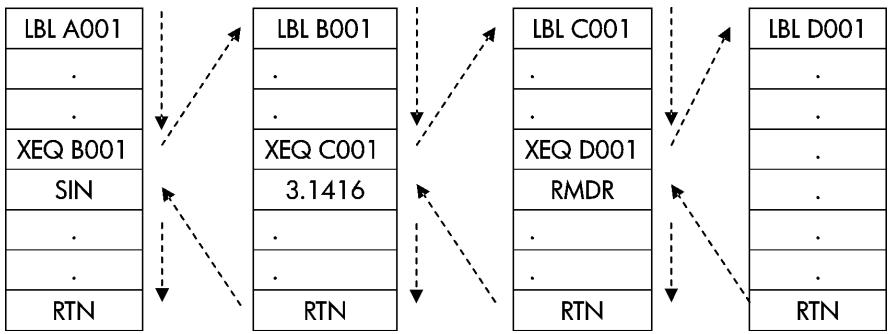
flowchart
graph TD
    A["LBL A001"] --> B["LBL B001"]
    B --> C["LBL C001"]
    C --> D["LBL D001"]
    A -.-> E["XEQ B001"]
    B -.-> F["XEQ C001"]
    C -.-> G["XEQ D001"]
    D -.-> H["RMDR"]
    A -.-> I["SIN"]
    B -.-> J["SIN"]
    C -.-> K["SIN"]
    A -.-> L["RTN"]
    B -.-> M["RTN"]
    C -.-> N["RTN"]
    D -.-> O["RTN"]
    A -.-> P["RTN"]
    B -.-> Q["RTN"]
    C -.-> R["RTN"]
    D -.-> S["RTN"]
    A -.-> T["RTN"]
    B -.-> U["RTN"]
    C -.-> V["RTN"]
    D -.-> W["RTN"]
    A -.-> X["RTN"]
    B -.-> Y["RTN"]
    C -.-> Z["RTN"]
    D -.-> AA["RTN"]
    A -.-> AB["RTN"]
    B -.-> AC["RTN"]
    C -.-> AD["RTN"]
    D -.-> AE["RTN"]
    A -.-> AF["RTN"]
    B -.-> AG["RTN"]
    C -.-> AH["RTN"]
    D -.-> AI["RTN"]
    A -.-> AJ["RTN"]
    B -.-> AK["RTN"]
    C -.-> AL["RTN"]
    D -.-> AM["RTN"]
Fin du programme
Si vous tentez d'exécuter une sous-routine emboîtée sur plus de 20 niveaux, vous obtiendrez l'erreur XEQ OVERFLOW.
Exemple : Sous-routine emboîtée.
La sous-routine suivante, libellée S, calcule la valeur de l'expression
$$
\sqrt {a ^ {2} + b ^ {2} + c ^ {2} + d ^ {2}}
$$
comme partie d'un calcul plus important. La sous-routine appelle une autre sous-routine (une sous-routine emboîtée), libellée Q, pour réaliser la répétition du carré et de l'addition. Cela permet d'économiser de la mémoire en conservant un programme plus court que sil les sous-routines n'avaient pas été utilisées.
En mode RPN,
| S001 LBL S | Débute la sous-routine ici. |
| S002 INPUT A | Entre A. |
| S003 INPUT B | Entre B. |
| S004 INPUT C | Entre C. |
| S005 INPUT D | Entre D. |
| S006 RCL D | Rappel des données. |
| S007 RCL C | |
| S008 RCL B | |
| S009 RCL A | |
| S010 × 2 | A2. |
| S011 XEQ Q001 → 1 | A^2 + B^2 . |
| 2 → S012 XEQ Q001 → 3 | A^2 + B^2 + C^2 |
| 4 → S013 XEQ Q001 → 5 | A^2 + B^2 + C^2 + D^2 |
| 6 → S014 | ^2 + B^2 + C^2 + D^2 |
| S015 RTN | Retourne à la routine principale. |
| Q001 LBL Q ← 135 | Sous-routine emboîtée |
| Q002 × >y | |
| Q003 × 2 | |
| Q004 + | Ajoute x^2 . |
| 246 ← Q005 RTN | Retourne à la sous-routine S. |
Déplacement (GTO)
Comme nous l'avons vu avec les sous-routines, il est souvent préférable de transférer l'exécution à une partie autre que la ligne suivante. Cela est appelé Déplacement (Branching).
Les branchements inconditionnels utilisent l'instruction GTO (aller à) pour se brancher à une ligne spécifique du programme (libellé et numéro de ligne).
Programmation de l'instruction GTO
L'instruction GTO libellé (appuyez sur GTO libellé numéro de ligne) transfère l'exécution du programme en cours à la ligne spécifiée du programme. Le programme continue son fonctionnement depuis le nouvel emplacement, et ne revient jamais automatiquement à son point d'origine, c'est pourquoi GTO n'est pas utilisé pour les sous-routines.
Par exemple, considérons le programme « Ajustement de courbe » dans le chapitre 16. L'instruction GTO Z 001 déplace l'exécution depuis chacune des trois routines indépendantes d'initialisation vers LBL Z, la routine qui est le point d'entrée commun au coeur du programme :
| S001 LBL S | | Peut débuter ici. |
| . | | |
| . | | |
| S004 GTO Z001 →1 | Se déplace vers Z001. |
| L001 LBL L | | Peut débuter ici. |
| . | | |
| . | | |
| L004 GTO Z001 →1 | Se déplace vers Z001. |
| E001 LBL E | | Peut débuter ici. |
| . | | |
| . | | |
| E004 GTO Z001 →1 | Se déplace vers Z001. |
| Z001 LBL Z ←1 | Se déplace vers ici. |
| . | | |
| . | | |
Utilisation de GTO depuis le clavier
Vous pouvez utiliser GTO pour déplacer le pointeur du programme vers un libellé spécialisé ou un numéro de ligne sans débuter l'exécution du programme.
■ Vers PRGM TOP: GTO
Vers un numéro de ligne spécifique : GTO libellé numéro de ligne (numéro de ligne < 1000). Par exemple, GTO · A 0 0 5. Par exemple, appuyez sur GTO A 0 0 5. L'écran affichera « GTO A005 ».
Si vous voulez aller à la première ligne du libellé, par exemple. A001 : GTO A ENTER (appuyez et maintenez), l'écran affichera « GTO A001 ».
Instructions conditionnelles
Une autre manière de modifier la séquence d'exécution du programme : le test conditionnel, un test vrai/faux qui compare deux nombres et saute l'instruction suivante du programme si la proposition est fausse.
Par exemple, si une instruction conditionnelle à la ligne A005 est x=0? (ce qui revient à dire, est-ce que x est égal à zéro ?), le programme compare alors le contenu du registre X avec zéro. Si le registre X contient bien zéro, le programme passe à la ligne suivante. Si le registre X ne contient pas zéro, le programme saute la ligne suivante, se déplaçant ainsi à la ligne A007. Cette règle est communément appelée « Faire si vrai ».
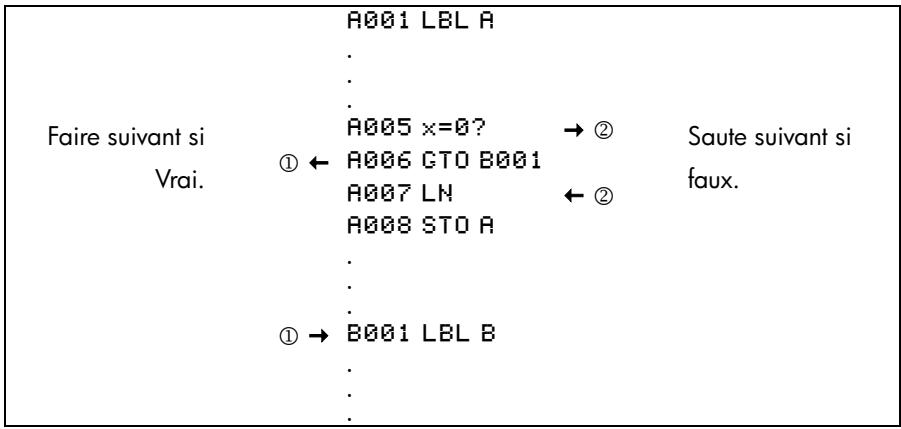
text_image
Faire suivant si Vrai.
A001 LBL A
:
.
A005 x=0? → ② Saute suivant si faux.
① ← A006 GTO B001
A007 LN ← ②
A008 STO A
:
.
① → B001 LBL B
:
:
L'exemple ci-dessus montre une technique habituelle utilisée pour les tests conditionnels : la ligne immédiatement après le test (qui est seulement exécutée si la proposition est « vraie ») est un déplacement vers un autre libellé. Ainsi, l'effet final du test est de déplacer vers des routines différentes en fonction des circonstances.
Il y a trois catégories d'instructions conditionnelles :
■ Les tests de comparaison. Ceux-ci comparent les registres X et Y ou le registre X et 0.
Les tests d'indicateurs. Ceux-ci vérifient l'état des indicateurs, qui peuvent être actifs ou inactifs.
■ Compteurs. Ceux-ci sont habituellement utilisés pour fonctionner en boucle un certain nombre de fois.
Tests de comparaison (x?y, x?0)
Il y a 12 comparaisons disponibles pour la programmation. Appuyez sur x?y ou x?0 pour afficher le menu de l'une des deux catégories de tests :
■ x?y pour les tests comparant x et y.
■ x?0 pour les tests comparant x et 0.
Se souvenir que x se rapporte au nombre dans le registre X, et y se rapporte au nombre dans le registre Y. Ceux-ci ne comparent pas les variables X et Y. Vous pouvez utiliser x?y et x?0 pour comparer deux nombres, si l'un d'eux n'est pas un nombre réel, il sera retourné un message d'erreur INVALID DATA.
Sélectionnez une catégorie de comparaison, puis appuyez sur la touche de menu pour l'instruction conditionnelle désirée.
Les menus de tests
| x?y | x?0 |
| ≠ pour x ≠ y? | ≠ pour x≠0? |
| ≤ pour x≤y? | ≤ pour x≤0? |
| < pour x< y? | < pour x<0? |
| > pour x>y? | > pour x>0? |
| ≥ pour x≥y? | ≥ pour x≥0? |
| = pour x=y? | = pour x=0? |
Si vous exécutez un test conditionnel depuis le clavier, la calculatrice affichera YES ou NO.
Par exemple, si x = 2 et y = 7, faites un test x < y.
Touches :
Affichage :
En mode RPN
7 ENTER 2 x?y > > (<) ENTER
YES
En mode ALG
7 x◀y 2 ← x?y > > (<) ENTER
YES
Exemple :
Le programme « Distributions normales et normales inversées » dans le chapitre 16 utilise l'instruction conditionnelle x<y? dans la routine T :
Lignes du programme :
(En mode RPN)
Description
| T009 ÷ | Calcule la correction pour X_estimé . |
| T010 STO+ X | Ajoute la correction pour évaluer un nouveau X_estimé . |
| T011 ABS | |
| T012 0.0001 | |
| T013 x<ν? | Teste si la correction est significative. |
| T014 GTO T001 | Retourne au début de la boucle si la correction est significative. Continue si la correction n'est pas significative. |
| T015 RCL X | |
| T016 VIEW X | Affiche la valeur calculée de X. |
La ligne T009 calcule la correction pour X_estimé . Le ligne T013 compare la valeur absolue de la correction calculée pour 0,0001. Si la valeur est inférieure à 0,0001 (« Faire si Vrai »), le programme exécute la ligne T014, si la valeur est égale ou supérieure à 0,0001, le programme saute à la ligne T015.
Indicateur
Un indicateur est un indicateur d'état. Il est soit actif (vrai) ou inactif (faux). Le test d'indicateur est un autre type de test conditionnel qui suit la règle de programmation « Faire si vrai » : l'exécution du programme continue directement si l'indicateur testé est actif et saute à la ligne suivante si l'indicateur est inactif.
Signification des indicateurs
La HP 35s possède 12 indicateurs, numérotés de 0 à 11. Tous les indicateurs peuvent être activés, inactivés et testés depuis le clavier ou par une instruction de programme. L'état par défaut des 12 indicateurs est inactif. L'opération d'effacement de mémoire à trois touches décrite dans l'appendice B efface tous les indicateurs. Les indicateurs ne sont pas affectés par CLEAR 3 (3ALL) < (Y) ENTER.
Les indicateurs 0, 1, 2, 3, et 4 ne possèdent pas de signification prédéfinie. Ce qui veut dire que leurs états signifieront ce que vous définirez comme significatif dans un programme particulier. (Voir les exemples plus bas).
L'indicateur 5, quand activé, interrompra un programme quand un débordement survient à l'intérieur du programme, affichant OVERFLOW et ▲. Un débordement survient quand un résultat dépasse le plus grand nombre manipulable par la calculatrice. Le nombre possible le plus important est alors substitué au résultat ayant débordé. Si l'indicateur 5 est inactif, un programme avec un débordement ne s'arrêtera pas, bien que OVERFLOW est affiché brièvement quand le programme s'arrête finalement.
L'indicateur 6 est automatiquement basculé par la calculatrice à chaque fois qu'un débordement TOO BIG apparaît (bien que vous puissiez également gérer l'indicateur 6 par vous-même). Il n'a pas d'effet mais peut être testé. De plus, lorsque vous utilisez des bases non décimales dans les programmes, l'indicateur 6 bascule également vers TOO BIG dans les programmes.
Les indicateurs 5 et 6 vous permettent de contrôler les états de débordement qui surviennent dans un programme. L'activation de l'indicateur 5 arrête un programme à la ligne juste après la ligne qui a provoqué le débordement. En testant l'indicateur 6 dans un programme, vous pouvez modifier le déroulement du programme ou changer un résultat à chaque fois qu'un débordement apparaît.
Les indicateurs 7, 8 et 9 contrôlent l'affichage des fractions. L'indicateur 7 peut également être contrôlé depuis le clavier. Quand le mode Affichage-Fraction est activé ou désactivé en appuyant sur 📄 FDISP, l'indicateur 7 est également activé ou inactivé.
| Etat des indicateurs | Indicateurs de contrôle des fractions |
| 7 | 8 | 9 |
| Inactif (Par défaut) | Affichage fraction inactif ; affiche les nombres réels dans le format d'affichage actuel. | Dénominateurs des fractions pas supérieurs à la valeur /c. | Réduit les fractions à leurs plus petites formes. |
| Paramètre | Affichage Fraction activé; affichage des nombres réels en tant que fractions. | Dénominateurs des fractions sont des facteurs de la valeur /c. | Pas de réduction des fractions. (Utilisé uniquement si l'indicateur 8 est activé). |
L'indicateur 10 contrôle l'exécution d'équations par le programme : Quand l'indicateur 10 est inactif (par défaut), les équations dans les programmes en cours d'exécution sont évaluées et leurs résultats sont mis dans la pile.
Quand l'indicateur 10 est activé, les équations dans les programmes en fonctionnement sont affichées en tant que messages, provoquant leurs comportements comme la déclaration de VIEW :
- L'exécution du programme s'arrête.
- Le pointeur du programme se déplace vers le ligne de programme suivante.
- L'équation est affichée sans affecter la pile. Vous pouvez effacer l'affichage en appuyant sur ← ou sur C. Appuyez sur toute autre touche pour exécuter ladite touche.
- Si la ligne de programme suivante est une instruction PSE, l'exécution continue après une seconde de pause.
L'état d'indicateur 10 est contrôlé uniquement par l'exécution des opérations SF et CF depuis le clavier ou par des déclarations SF et CF dans un programme.
L'indicateur 11 contrôle les demandes pendant l'exécution des équations d'un programme — Il n'affecte pas les demandes automatiques durant une exécution clavier :
Quand l'indicateur 11 est inactif (par défaut), les opérations d'évaluation, SOLVE et ⌊ FN se déroulent sans interruption. La valeur actuelle de chaque variable dans l'équation est automatiquement rappelée à chaque fois que la variable est rencontrée. Une demande INPUT n'est pas affectée.
Quand l'indicateur 11 est activé, chaque variable vous est demandée comme si rencontrée pour la première fois dans l'équation. Une demande pour une variable apparaît uniquement une fois, quel que soit le nombre de fois où la variable apparaît dans l'équation. Durant la résolution, aucune demande ne survient pour les inconnues, durant l'intégration, aucune demande pour les variables d'intégration. Les demandes stoppent le programme. Appuyez sur R/S pour reprendre le calcul en utilisant la valeur entrée pour la variable, ou la valeur affichée (actuellement) de la variable si R/S est votre unique réponse à la demande.
L'indicateur 11 est automatiquement inactivé après une évaluation, SOLVE, ou ⌿ FN d'une équation dans un programme. L'état de l'indicateur 11 est également contrôlé par l'exécution des opérations SF et CF depuis le clavier ou par les déclarations SF et CF dans les programmes.
Indicateurs d'activation
Les indicateurs 0, 1, 2, 3 et 4 possèdent un indicateur dans l'écran qui s'affiche quand l'indicateur correspondant est activé. La présence ou l'absence de 0, 1, 2, 3 ou 4 vous permet de savoir à tout moment l'état d'un indicateur. Toutefois, il n'y a pas d'indication pour l'état des indicateurs 5 à 11. L'état de ces indicateurs peut être déterminé en exécutant l'instruction FS? depuis le clavier. (Voir « Utilisation des indicateurs » plus bas).
Utilisation des indicateurs
Appuyez sur ← FLAGS pour afficher le menu FLAGS : SF CF FS?
Une fois la fonction désirée sélectionnée, on va vous demander le numéro de l'indicateur (0–11). Par exemple, appuyez sur FLAGS 1(1SF) 0 pour activer les indicateurs 0 ; appuyez sur FLAGS 1(1SF) · 0 pour activer l'indicateur 10; appuyez sur FLAGS 1(1SF) · 1 pour activer l'indicateur 11.
Menu INDICATEUR
| Touche de menu | Description |
| SF n | Active l'indicateur. Active l'indicateur n. |
| CF n | Désactive l'indicateur. Désactive l'indicateur n. |
| FS? n | Est-ce que l'indicateur est activé ? Teste l'état de l'indicateur n. |
Un test du indicateur est un test conditionnel qui affecte l'exécution du programme tout comme un test de comparaison. L'instruction FS? n teste si l'indicateur donné est activé ou non. S'il l'est, alors la ligne suivante du programme est exécutée. Sinon, la ligne suivante est sautée. Ceci correspond à la règle « Faire si vrai », illustrée dans la section « Instructions conditionnelles » plus haut dans ce chapitre.
Si vous testez un indicateur depuis le clavier, la calculatrice affichera « YES » ou « NO ».
14-12 Techniques de programmation
C'est une bonne méthode de programmation que de s'assurer que tous les états que vous allez tester débutent dans un état connu. Les états actuels des indicateurs dépendent de la façon dont ils ont été laissés par le programme précédent. Vous ne devez pas présupposer qu'un indicateur est inactivé et qu'il ne sera activé que si quelque chose dans le programme l'active. Vous devez vous assurer de ce point avant que l'état de l'indicateur ne devienne important. Voir l'exemple ci-dessous.
Exemple : Utilisation des indicateurs.
| Lignes du programme :(En mode RPN) |
| S001 LBL S | |
| S002 CF 0 | Indicateur 0 inactif, l’indicateur pour In X. |
| S003 CF 1 | Désactive l’indicateur 1, l’indicateur pour In Y. |
| S004 INPUT X | Demande et enregistre X |
| S005 FS? 0 | Si l’indicateur 0 est active ... |
| S006 LN | ... prendre le logarithme népérien de l’entrée X |
| S007 STO X | Enregistre cette valeur dans X après le test de l’indicateur |
| S008 INPUT Y | Demande et enregistre Y |
| S009 FS?1 | Si l’indicateur 1 est active ... |
| S010 LN | ... prendre le logarithme népérien de l’entrée Y. |
| S011 STO Y | Enregistre cette valeur dans Y après le test de l’indicateur |
| S012 VIEW X | Affiche la valeur |
| S013 VIEW Y | Affiche la valeur |
| S014 RTN | |
| Somme de contrôle et longueur : 16B3 42 |
Si vous écrivez les lignes S002 CF0 et S003 CF1 (comme montré ci-dessous), les indicateurs 0 et 1 seront effacé et les lignes S006 et S010 ne prendront pas le logarithme des entrées X et Y.
Si vous remplacez les lignes S002 et S003 par SF0 et CF1, alors l'indicateur 0 est activé et la ligne S006 prend le logarithme naturel de l'entrée X.
Si vous remplacez les lignes S002 et S003 par CF0 et SF1, alors l'indicateur 1 est active et la ligne S010 prend le logarithme naturel de l'entrée Y.
Si vous remplacez les lignes S002 et S003 par SF0 et SF1, alors les indicateurs 0 et 1 seront activés et les lignes S006 et S010 prendront le logarithme naturel des entrées X et Y.
Utilisez le programme du dessus pour voir comment utilisez les indicateurs
| Touches : (En mode RPN) | Affichage : | Description : |
| XEQ S ENTER | X? | Exécute le libellé S ; demande une valeur pour X |
| valeur |
| 1 R/S | Y? | Enregistre 1 dans X ; demande une valeur pour Y |
| valeur |
| 1 R/S | X= | Enregistre 1 dans X ; affiche la valeur de X après le test de l'indicateur |
|
| R/S | Y= | Affiche la valeur de Y après le test de l'indicateur |
|
Vous pouvez essayer les trois autres cas. Souvenez-vous d'appuyer su
FLAGS 2(2CF) 0 et FLAGS 2(2CF) 1 pour effacer les indicateurs 1 et 0 après les avoir essayés.
Exemple : Contrôle d'affichage des fractions.
Le programme suivant vous exerce aux possibilités d'affichage des fractions de votre calculatrice. Le programme demande et utilise les entrées pour un nombre fractionnel et un dénominateur (la valeur /c). Le programme contient également des exemples d'utilisation des trois indicateurs d'affichage de fraction (7, 8 et 9) et de l'indicateur (10) « affichage message ».
Les messages dans ce programme sont listés dans un MESSAGE et sont entrés comme des équations :
- Activez le mode de saisie d'équation en appuyant sur EQN (indicateur EQN activée).
- Appuyez sur la lettre RCL pour chaque caractère alpha dans le message et appuyez sur SPACE pour chaque caractère espace.
- Appuyez sur ENTER pour insérer le message dans la ligne de programme courante et pour quitter le mode de saisie d'équation.
14-14 Techniques de programmation
| Lignes du programme : (En mode RPN) | Description : |
| F001 | LBL F | Débute le programme fraction. |
| F002 | CF 7 | Inactive les trois indicateurs de fraction. |
| F003 | CF 8 | |
| F004 | CF 9 | |
| F005 | SF 10 | Affiche les messages. |
| F006 | DEC | Sélectionne la base décimale. |
| F007 | INPUT V | Demande un nombre. |
| F008 | INPUT D | Demande un dénominateur (2 – 4095). |
| F009 | RCL V | Affiche le message, puis présente le nombre décimal. |
| F010 | DECIMAL | |
| F011 | PSE | |
| F012 | STOP | |
| F013 | RCL D | |
| F014 | /C | Initialise la valeur /c et active l’indicateur 7. |
| F015 | RCL V | |
| F016 | MOST PRECISE | Affiche le message, puis présente la fraction. |
| F017 | PSE | |
| F018 | STOP | |
| F019 | SF 8 | Active l’indicateur 8. |
| F020 | FACTOR DENOM | Affiche le message, puis présente la fraction. |
| F021 | PSE | |
| F022 | STOP | |
| F023 | SF 9 | Active l’indicateur 9. |
| F024 | FIXED DENOM | Affiche le message, puis présente la fraction. |
| F025 | PSE | |
| F026 | STOP | |
| F027 | GTO F001 | Se déplace au début du programme. |
Somme de contrôle et longueur: BE54 123
Utilisez le programme ci-dessus pour visualiser les différentes formes d'affichage de fraction :
| Touches : (En mode RPN) | Affichage : | Description : |
| XEQ F ENTER | V? | Exécute le libellé F ; demande un nombre fractionnaire (V). |
| valeur |
| 2 · 5 3 R/S | D? | Enregistre 2,53 dans V ; demande un dénominateur (D). |
| valeur |
| 1 6 R/S | DECIMAL | Enregistre 16 comme la valeur /c. |
| 16.0000 | Affiche le message, puis présente le nombre décimal. |
| 2.5300 |
| R/S | MOST PRECISE | Le message indique le format de la fraction (dénominateur pas plus grand que 16), puis affiche la fraction. ▼ indique que le numérateur est « un peu plus bas » que 8. |
| 2 8/15 ▼ |
| 2 8/15 |
| R/S | FACTOR DENOM | Le message indique le format de fraction (le dénominateur est un multiple de 16), puis affiche la fraction. |
| 2 1/2 ▲ |
| 2 1/2 |
| R/S | FIXED DENOM | Le message indique le format de fraction (le dénominateur est 16), puis affiche la fraction. |
| 2 8/16 ▲ |
| R/S C [IMAGE] FLAGS | 2.5300 | Arrête le programme et inactive l’indicateur 10 |
| 2 (2CF) [IMAGE] | 2.5300 |
Boucles
Un déplacement en arrière — ie vers le libellé d'une ligne précédente— rend possible l'exécution d'une partie d'un programme plus d'une fois. Cela s'appelle une boucle.
| D001 LBL D |
| D002 INPUT M |
| D003 INPUT N |
| D004 INPUT T |
| D005 GTO D001 |
Cette routine est un exemple d'une boucle infinie. Elle peut être utilisée pour rassembler les données initiales. Après la saisie des trois valeurs, vous pouvez si vous le voulez interrompre manuellement cette boucle en appuyant sur le XEQ libellé numéro de ligne pour exécuter une autre routine.
Les boucles conditionnelles (GTO)
Quand vous voulez réaliser une opération jusqu'à ce qu'une certaine condition soit atteinte, mais que vous ne savez pas combien de fois la boucle nécessite d'être répétée, vous pouvez créer une boucle avec un test conditionnel et une instruction GTO.
Par exemple, la routine suivante utilise une boucle pour diminuer la valeur de A d'une quantité constante B jusqu'à ce que la valeur de A résultante soit inférieure ou égale à B.
| Lignes du programme : (En mode RPN) | Description : |
| S001 LBL S | |
| S002 INPUT A | |
| S003 INPUT B | |
| S004 RCL A | Il est plus facile de rappeler A que de se souvenir où il se trouve dans la pile. |
| S005 RCL-B | Calcule A – B. |
| S006 STO A | Remplace l’ancien A par le nouveau résultat. |
| S007 RCL B | Rappelle la constante pour la comparaison. |
| S008 x < y? | Est-ce que B < au nouveau A ? |
| S009 GTO S004 | Oui : la boucle répète la soustraction. |
| S010 VIEW A | Non : affiche le nouveau A. |
| S011 RTN | |
| Somme de contrôle et longueur : 2737 33 |
Boucles avec compteurs (DSE, ISG)
Quand vous voulez exécuter une boucle un nombre de fois spécifique, utilisez les touches de fonction conditionnelles ⬆ ISG (incrément; saute si supérieur à) ou ⬇ DSE (décrément; saute si inférieur ou égal à). Chaque fois qu'une fonction boucle est exécutée dans un programme, elle décrémente ou incrémente automatiquement la valeur d'un compteur stocké dans une variable. Elle compare la valeur actuelle du compteur à la valeur finale du compteur, puis continue ou sort de la boucle suivant la résultat de cette comparaison.
Pour une boucle descendante, utilisez 📄 DSE variable
Pour une boucle ascendante, utilisez ⏻ ISG variable
Ces fonctions accomplissent la même chose qu'une boucle FOR-NEXT en BASIC :
FOR variable = valeur initiale TO valeur finale STEP incrément
NEXT variable
Une instruction DSE est comme une boucle FOR-NEXT avec une incrémentation négative.
Après avoir appuyé avec la touche shift sur les touches ISG ou DSE (← ISG ou → DSE), on vous demandera d'entrer la valeur d'une variable qui contiendra le nombre de contrôle de boucle (décrit plus bas).
Nombre de contrôle de boucle
La variable spécifiée devrait contenir un nombre de contrôle de boucle ±ccccccc.ffii, avec :
±cccccc représentant la valeur actuelle du compteur (1 à 12 chiffres). Cette valeur change avec l'exécution de la boucle.
■ fff représentant la valeur finale du compteur (doit être à 3 chiffres). Cette valeur ne change pas avec l'exécution de la boucle. Une valeur non-spécifiée pour fff suppose une valeur de 000.
14-18 Techniques de programmation
ii représentant l'intervalle d'incrémentation ou de décrémentation (doit être de deux chiffres ou non-spécifié). Cette valeur ne change pas. Une valeur non-spécifiée pour ii suppose une valeur de 01 (incrément/décrément par 1).
Etant donné le nombre de contrôle de boucle ccccccc.fffii, DSE décrémente ccccccc à ccccccc — ii, compare le nouveau ccccccc avec fff, et force le programme à sauter l'exécution de la ligne suivante si ccccccc ≤ fff.
Etant donné le nombre de contrôle de boucle ccccccc. fffii, ISG incrémente ccccccc à ccccccc + ii, compare le nouveau ccccccc avec fff, et force le programme à sauter la ligne de programmation suivante si ccccccc > fff.
| 1→ | W001 LBL W | | |
| Si la valeur actuelle > la valeur finale, continuer la boucle. | | . | | |
| W009 DSE A | →2 | Si la valeur actuelle ≤ valeur finale, sortir de la boucle. |
| 1← | W010 GTO W001 | |
| W011 XEQ X001 | ←2 |
| . | |
| . | |
| 1→ | W001 LBL W | | |
| Si la valeur actuelle ≤ la valeur finale, continuer la boucle. | | . | | Si la valeur actuelle > le valeur finale, sortir de la boucle. |
| W009 ISG A | →2 |
| 1← | W010 GTO W001 | |
| W011 XEQ X001 | ←2 |
| . | |
| . | |
Par exemple, le numéro de contrôle de boucle 0,050 pour ISG signifie la procédure suivante : démarrer le comptage à zéro, compter jusqu'à 50, en augmentant le nombre par 1 à chaque boucle.
Si numéro de contrôle de boucle est un nombre complexe, il utilisera la partie réelle ou première partie pour contrôler la boucle.
Le programme suivant utilise ISG pour boucler 10 fois. Le compteur de boucle (1,010) est enregistré dans la variable Z. Les zéros du début et de la fin peuvent être omis.
L001 LBL L
L002 1.01
L003 STO Z
L004 ISG Z
L005 GTO L004
L006 RTN
Appuyez sur XEQ L ENTER, puis appuyez sur VIEW Z pour voir que le numéro de contrôle de boucle est maintenant 11,0100.
Adressage indirect des variables et libellés
L'adressage indirect est une technique utilisée en programmation avancée pour spécifier une variable ou un libellé sans spécifier exactement laquelle. Cela est déterminé pendant l'exécution du programme, et dépend donc des résultats intermédiaires (ou saisies) du programme.
L'adressage indirect utilise deux différentes touches : □, (□), □, et (□).
Ces touches sont actives pour plusieurs fonctions qui prennent A jusqu'à Z comme variables ou libellés.
I et J est une variable dont le contenu peut se référer à une autre variable ou à un autre libellé. Elle contient un nombre comme toute autre variable (A à Z).
(I) et (J) sont des fonctions programmables directes, « utiliser le nombre dans I ou J pour déterminer quelle variable ou libellé est à adresser. » Il s'agit d'un adressage indirect. (A à Z sont des adressages directs).
☐ et ☐(☐) sont utilisés ensemble pour créer un adressage indirect et cela s'applique aussi bien à ☐ qu'à ☐.
De lui-même, (I) ou (J) est soit indéfini (pas de nombre dans (I) ou (J)) ou incontrôlé (utiliser un nombre qui est laissé dans I ou J).
Variable « I » et « J »
Vous pouvez enregistrer, rappeler, et manipuler le contenu de I ou J de la même façon qu'avec le contenu des autres variables. Vous pouvez même résoudre pour I, J et intégrer en utilisant I ou J. Les fonctions énumérées ci-dessous peuvent utiliser la variable « i » (la variable J est la même).
14-20 Techniques de programmation
L'adresse indirecte, (I) et (J)
Beaucoup de fonctions qui utilisent A à Z (comme variables ou libellés) peuvent utiliser (I) ou (J) pour référer A à Z (variables ou libellés) ou les registres statistiques de manière indirecte. La fonction (I) ou (J) utilise la valeur dans la variable I to J pour déterminer quelle variable, quel libellé ou registre doit être adressé. Le tableau suivant montre de quelle manière.
| Si I/J contient : | Alors (I)/(J) adressera : |
| -1 | variable A ou libellé A |
| . | . |
| . | . |
| . | . |
| -26 | variable Z ou libellé Z |
| -27 | registren |
| -28 | registre x |
| -29 | registre y |
| -30 | registre x^2 |
| -31 | registre y^2 |
| -32 | registre xy |
| 0 | Début des variables indirectes sans nom |
| . | . |
| . | . |
| . | . |
| 800 | L'adresse maximale est 800 |
| l<-32 ou l>800 ou variables indéfinis | Erreur : INVALID (I) |
| J<-32 ou J>800 ou variables indéfinis | Erreur : INVALID (J) |
Les opérations INPUT(I) ,INPUT(J) et VIEW(I) ,VIEW(J) sont libellées pendant l'affichage avec le nom de la variable ou du registre indirectement adressé.
Le menu SUMS vous permet de rappeler les valeurs depuis les registres statistiques. Toutefois, vous devez utiliser l'adressage indirect pour effectuer d'autres opérations, telles que STO, VIEW et INPUT.
Les fonctions répertoriées ci-dessous peuvent utiliser (I) ou (J) comme adressage. Pour FN=, (I) ou (J) réfère au libellé ; pour les autres fonctions (I) ou (J) réfère à une variable ou un registre.
| STO(I)/(J) | INPUT(I)/(J) |
| RCL(I)/(J) | VIEW(I)/(J) |
| STO +, -, × , ÷, (I)/(J) | DSE(I)/(J) |
| RCL +, -, × , ÷, (I)/(J) | ISG(I)/(J) |
| X<> (I)/(J) | SOLVE(I)/(J) |
| FN=(I)/(J) | ∫ FN d(I)/(J) |
Vous ne pouvez pas résoudre ou intégrer avec les registres statiques ou les variables sans nom.
Programme contrôlé avec (I)/(J)
Comme le contenu de I peut être modifié chaque fois qu'un programme s'exécute — ou même dans différentes partie du même programme — une instruction de programme comme STO (I) ou (J) peut enregistrer une valeur dans une variable différente à différents moment. Par exemple, STO (-1) indique l'enregistrement de la valeur dans la variable A. Ceci maintient la flexibilité en laissant ouvert (jusqu'à l'exécution du programme) le libellé de la variable ou du programme qui va être nécessaire.
L'adressage indirect est très utile pour compter et contrôler les boucles. La variable I ou J servant d'index maintient l'adresse de la variable qui contient le nombre de contrôle de boucle pour les fonctions DES et ISG.
Équations avec (I)/(J)
Vous pouvez utiliser (I) ou (J) dans une équation pour spécifier une variable indirecte. Remarquer que (I) ou (J) signifie la variable spécifiée par le nombre dans la variable I ou J (une référence indirecte), mais que I ou J et (I) ou (J) (dans lequel les parenthèses de l'utilisateur sont utilisées au lieu des touches (I) ou (J)) signifie la variable I ou J.
Variables indirectes sans nom
Placer un nombre positif dans les variables I ou J vous permet d'accéder jusqu'à 801 variables indirectes. L'exemple suivant indique comment les utiliser.
| Lignes du programme :(En mode RPN) | Description : |
| A001 LBL A | |
| A002 100 | |
| A003 STO I | |
| A004 12345 | |
| A005 STO (I) | Définit l’intervalle d’adresses de stockage « 0-100 » et enregistre « 12345 » à l’adresse 100. |
| A006 150 | |
| A007 STO I | |
| A008 67890 | |
| A009 STO (I) | Enregistre « 67890 » à l’adresse 150. L’intervalle d’adresses de stockage défini est maintenant « 0-150 ». |
| A010 100 | |
| A011 STO I | |
| A012 0 | |
| A013 STO (I) | Enregistre 0 dans le registre indirect 100. L’intervalle défini est toujours « 0-150 ». |
| A014 170 | |
| A015 STO I | |
| A016 RCL (I) | Affiche « INVALID (I) », parce-que l’adresse « 170 » n’est pas défini. |
| A017 RTN | |
Remarque :
- Si vous voulez rappeler la valeur depuis une adresse de stockage indéfinie, le message d'erreur « INVALID (I) » sera affiché. (voir A014)
- La calculatrice alloue de la mémoire pour les variables de 0 jusqu'à la dernière variable non-nulle. Il est important d'enregistrer 0 dans les variables après les avoir utilisés afin de libérer la mémoire. Chaque registre indirect alloué utilise 37 octets de mémoire de programme.
- Il y a 800 variables au maximum.
Programmes de résolution et d'intégration
Résolution par un programme
Dans le chapitre 7, vous avez vu comment saisir une équation — elle est ajoutée à la liste des équations — puis comment la résoudre pour n'importe quelle variable. Vous pouvez également entrer un programme qui calcule une fonction, puis la résoudre pour n'importe quelle variable. C'est particulièrement utile si les équations que vous résolvez changent sous certaines conditions ou si elles nécessitent des calculs répétitifs.
Pour résoudre une fonction programmée, procédez comme suit:
- Entrez un programme qui définit la fonction. (Voir « Ecrire un programme pour SOLVE » plus bas).
- Sélectionnez le programme à résoudre: appuyez sur le libellés ☑ FN=. (Vous pouvez omettre cette étape si vous résolvez de nouveau le même programme).
- Résolvez pour une variable inconnue: appuyez sur variables 📄 SOLVE .
Remarquez que FN= est nécessaire si vous résolvez une fonction programmée, mais pas si vous résolvez une équation de la liste d'équations.
Afin d'arrêter un calcul, appuyez su C ou R/S et le message INTERRUPTED apparaîtra en ligne 2. la meilleure estimation actuelle de la racine est dans la variable inconnue; utilisez VIEW pour la voir sans perturber la pile. Pour reprendre les calculs, appuyez sur R/S.
Pour écrire un programme pour SOLVE, procédez comme suit:
Le programme peut utiliser des équations, des opérations ALG, RPN — dans toute combinaison la plus pratique.
-
Commencez le programme par un libellé. Ce libellé identifie la fonction que vous voulez que SOLVE évalue (FN=libellé).
-
Incluez une instruction INPUT pour chaque variable, y compris l'inconnue. Les instructions INPUT vous permettent de résoudre pour n'importe quelle variable une fonction multi-variable. INPUT pour l'inconnue est ignoré par la calculatrice. Vous devez donc écrire uniquement un seul programme qui contient une instruction INPUT distincte pour chaque variable (y compris l'inconnue).
Si vous n'incluez pas d'instructions INPUT, le programme utilise les valeurs stockées dans les variables ou entrées à la demande de l'équation.
- Entrez les instructions pour évaluer la fonction.
Une fonction est programmée comme une multiligne RPN ou une séquence ALG doit être de la forme qui aboutit à zéro pour la solution. Si votre équation est f(x) = g(x) , votre programme doit calculer f(x) - g(x) . « =0 ».
Une fonction programmée comme une équation peut être de tout type d'équation — égalité, affectation ou expression. L'équation est évaluée par le programme et sa valeur converge vers zéro pour la solution. Si vous voulez une équation qui demande des valeurs pour les variables au lieu d'inclure des instructions INPUT, assurez-vous que l'indicateur est 11 activé.
- Terminez la programmation par un RTN. L'exécution du programme devrait se terminer avec la valeur de la fonction dans le registre X.
Exemple: Programme utilisant ALG.
Ecrivez un programme utilisant des opérations ALG qui résolvent pour toute inconnue l'équation de la « Loi des Gaz parfaits ». L'équation est:
15-2 Programmes de résolution et d'intégration
Pour commencer, activez le mode Programme de la calculatrice. Si nécessaire, positionnez le pointeur en haut de la mémoire de programme.
| Touches:(En mode ALG) | Affichage: | Description: |
| | Active le mode Programme. |
| GTO PRGM | PRGM TOP | |
Tapez votre programme:
| Lignes du programme:(En mode ALG) | Description: |
| G001 LBL G | Identifie une fonction programmée. |
| G002 INPUT P | Enregistre P pour la pression |
| G003 INPUT V | Enregistre V pour le volume |
| G004 INPUT N | Enregistre N pour le nombre de moles des gaz |
| G005 INPUT R | Enregistre R pour la constante des gaz |
| G006 INPUT T | Enregistre T pour la température |
| G007 P × V = N × R × T | Appuyez sur [EQN]Pression × volume = Moles × constante du gaz × température |
| G008 RTN | Termine le programme. |
Somme de contrôle et longueur: F425 33
Appuyez sur C pour quitter le mode de saisie de programme.
Utiliser le programme « G » pour résoudre un problème de pression de 0,005 moles de dioxyde de carbone dans une bouteille de 2 litres à 24°C.
| Touches:(En mode ALG) | Affichage: | Description: |
| | Sélectionne « G » — leprogramme SOLVE évalue pourtrouver la valeur de la variableinconnue. |
| | Sélectionne P; demande V. |
| v? | |
| valeur | |
| 2 R/S | N? | Enregistre 2 dans V; demande N. |
| valeur | |

R?
Enregistre ,005 dans N; demande R.

valeur
Enregistre ,0821 dans R; demande T.

T?
Calcule T.

valeur

T?
Enregistre 297,1 dans T; résout pour P. La pression est 0,0610 atm.

297.1000
SOLVING
P=
0.0610
Exemple: Programme utilisant une équation.
Ecrire un programme qui utilise une équation pour résoudre la « Loi des gaz parfaits ».
Touches: (En mode RPN)
Affichage:
Description:
PRGM TOP
Sélectionne le mode de saisie de programme. Déplace le pointeur du programme en haut de la liste des programmes.
H001 LBL H
Affecte un libellé au programme.
Permet une demande par
équation.

H002 SF 11
Evalue l'équation, efface l'indicateur 11. (Somme de contrôle et longueur: EDC8 9).







H003 P×V=N×R×T
H004 RTN
Termine le programme.
0.0610
Quitte le mode de saisie de programme.
Somme de contrôle et longueur: DF52 21
Calculez maintenant la variation de pression en dioxyde de carbone si la température descend de 10°C par rapport à l'exemple précédent.
Touches: (En mode RPN)
| STO L | 0.0610 |
| FN= H | 0.0610 |
| SOLVE P | V? |
| 2.0000 |
| R/S | N? |
| 0.0050 |
| R/S | R? |
| 0.0821 |
| R/S | T? |
| 297.1000 |
| ENTER 1 0 — | T? |
| 287.1000 |
| R/S | SOLVING |
| P= |
| 0.0589 |
| RCL L — | -0.0021 |
Description:
| Enregistre la pression précédente.Choisir le programme « H. »Choisir la variable P; demande pour V.Retient 2 dans V; demande pour N.Retient ,005 dans N; demande pour R.Retient ,0821 dans R; demande pour T.Calcule la nouvelle T.Enregistre 287,1 dans T; résoud pour la nouvelle P.Calcule la variation de pression de gaz quand la température baisse de 297,1 K à 287,1 K (un résultat négatif indique une baisse de la pression). |
Utilisation de SOLVE dans un programme
Vous pouvez utiliser l'opération SOLVE comme partie d'un programme.
Si approprié, incluez ou demandez des estimations initiales (dans la variable inconnue et dans le registre X) avant d'exécuter l'instruction SOLVE variable. Les deux instructions pour résoudre une équation pour une variable inconnue apparaissent dans des programmes comme:
$$
F N = l i b e l l e
$$
SOLVE variable
L'instruction SOLVE programmée ne produit pas un affichage libellé (variable = valeur) car cela peut ne pas être la valeur significative de votre programme (ce qui veut dire que vous puissiez vouloir effectuer d'autres calculs avec le nombre avant de l'afficher). Si vous voulez vraiment que le résultat affiché, ajouter une instruction VIEW variable après l'instruction SOLVE.
Si aucune solution n'est trouvée pour l'inconnue, la ligne de programme suivante est alors sautée (en accord avec la règle « Faire si vrai », détaillée au chapitre 14). Le programme devrait alors gérer le cas ou il n'y a pas de racine, par exemple en choisissant une nouvelle estimation de départ ou en changeant une valeur d'entrée.
Exemple: SOLVE dans un programme.
L'extrait suivant provient d'un programme qui vous permet de résoudre pour x ou y en appuyant sur XEQ X ou Y.
Lignes du programme: (En mode RPN)
Description:
| X001 LBL X | Initialisation de X. |
| X002 24 | Indexation de X. |
| X003 GTO L001 | Déplacement vers la routine principale. |
| Somme de contrôle et longueur: 62A0 11 |
| Y001 LBL Y | Initialisation de Y. |
| Y002 25 | Indexation de Y. |
| Y003 GTO L001 | Déplacement vers la routine principale. |
| Somme de contrôle et longueur: 221E 11 |
| L001 LBL L | Routine principale. |
| L002 STO I | Enregistre index dans in I |
| L003 FN= F | Définit un programme pour la résolution |
| L004 SOLVE(I) | Résoud pour la variable appropriée. |
| L005 VIEW(I) | Affiche la solution. |
| L006 RTN | Termine le programme. |
| Somme de contrôle et longueur: D45B 18 |
| F001 LBL F | Calcule f(x, y). Inclure INPUT ou une demande d’équation comme nécessaire |
| F010 RTN | |
Intégration dans un programme
Au chapitre 8, vous avez vu comment entrer une équation (ou expression) — elle est ajoutée à la liste des équations — puis comment l'intégrer en respectant les variables. Vous pouvez également entrer un programme qui calcule une fonction puis l'intégrer avec le respect des variables. Cela est particulièrement utile si la fonction que vous intégrez se modifie sous certaines conditions ou si elle nécessite des calculs répétitifs.
Pour intégrer une fonction programmée, procédez comme suit:
-
Entrez un programme qui définit la fonction intégrale. (Voir « Pour écrire un programme pour ∫ FN» plus loin.)
-
Sélectionnez la programme qui définit la fonction à intégrer: appuyez sur libellé ⏻ FN=. (Vous pouvez sauter cette étape si vous intégrez dans le même programme).
- Entrer les limites de l'intégration: tapez la limite inférieure et appuyer sur ENTER, puis tapez la limite supérieure.
- Sélectionnez la variable d'intégration et débuter le calcul: appuyez sur variable ↕ ↗.
Remarquez que FN= est nécessaire si vous intégrez une fonction programmée, mais pas si vous intégrez une équation depuis la liste d'équations.
Vous pouvez arrêter un calcul d'intégration qui s'exécute en appuyant sur C ou R/S et le message INTERRUPTED apparaîtra en ligne 2. Cependant, le calcul ne pourra pas être poursuivit. Aucune information concernant l'intégration ne sera disponible avant que le calcul ne se termine normalement.
Appuyer sur XEQ pendant qu'un calcul d'intégration s'exécute annulera l'opération / FN=. Dans ce cas, vous devrez redémarrer / FN= depuis le début.
Pour écrire un programme pour ∫ FN, procédez comme suit:
Le programme peut utiliser des équations, des opérations ALG ou RPN — dans n'importe quelle combinaison la plus pratique.
- Commencez le programme par un libellé. Ce libellé identifie la fonction que vous voulez intégrer (FN=libellé).
- Incluez une instruction INPUT pour chaque variable, y compris la variable d'intégration. Les instructions INPUT vous permettent d'intégrer en respectant toutes les variables dans une fonction multi-variables. Un INPUT pour la variable d'intégration est ignoré par la calculatrice. Vous devez donc écrire un seul programme contenant une instruction INPUT distincte pour chaque variable (y compris la variable d'intégration).
Si vous n'incluez pas d'instruction INPUT, le programme utilise les valeurs stockées dans les variables ou entrées aux demandes de l'équation.
- Entrez les instructions pour évaluer la fonction.
■ Une fonction programmée comme multi-lignes RPN ou une séquence ALG doit calculer les valeurs de la fonction que vous voulez intégrer.
Une fonction programmée comme une équation est habituellement incluse comme une expression spécifiant l'intégrale — bien que cela puisse être n'importe quelle type d'équation. Si vous voulez que l'équation vous demande les valeurs de variables au lieu d'inclure des instructions INPUT, assurez-vous que l'indicateur 11 est activé.
- Terminez la programmation par un RTN. L'exécution du programme devrait se terminer avec la valeur de la fonction dans le registre X.
Exemple: Programme utilisant une équation.
La fonction intégrale sinus dans l'exemple du chapitre 8 est
$$
S i (t) = \int_ {0} ^ {t} \left(\frac {\sin x}{x}\right) d x
$$
Cette fonction peut être évaluée par intégration d'un programme qui définit l'intégrale:
S001 LBL S Définit la fonction.
S002 SIN(X)÷X La fonction possède une expression. (Somme de contrôle et longueur: OEE0 8).
S003 RTN Termine le sous-programme
Somme de contrôle et longueur: D57E 17
Entrez ce programme et intégrez la fonction intégrale sinus par rapport à x entre 0 et 2 (t = 2).
| Touches:(En mode RPN) | Affichage: | Description: |
| MODE 2 (2RAD) | | Sélectionne le mode Radian. |
| FN= S | | Sélectionne le libellé S comme intégrale. |
| 0 ENTER 2 | 2_ | Saisit les limites inférieures et supérieures d'intégration. |
| / X | INTEGRATING = 1 .6054 | Intègre la fonction entre 0 et 2, affiche le résultat. |
| MODE 1 (1DEG) | 1 .6054 | Restaure le mode Degré. |
Utilisation de l'intégration dans un programme
L'intégration peut être réalisée à partir d'un programme. Se souvenir d'inclure ou de demander pour les limites d'intégration avant d'exécuter l'intégration et se souvenir que la précision et la durée d'exécution sont contrôlées par le format d'affichage au moment du fonctionnement du programme. Les deux instructions d'intégration apparaissent dans le programme suivant en tant que:
$$
F N = l i b e l l e
$$
∫FN d variable
Les instructions programmés ∫ FN ne donnent pas d'affichage libellé (∫ = valeur) puisque ce ne doit pas être le résultat significatif pour votre programme (c'est à dire, vous pouvez vouloir effectuer d'autres instructions avec ce nombre avant de l'afficher). Si vous voulez vraiment afficher ce résultat, ajouter une instruction PSE (PSE) ou STOP (R/S) pour afficher le résultat dans le registre X après l'instruction ∫ FN.
Si l'instruction PSE suit immédiatement une équation qui est affichée (indicateur 10 activé) lors de chaque itération de l'intégration ou de la résolution, l'équation sera affichée pendant 1 seconde et l'exécution continuera jusqu'à la fin de chaque itération. Pendant l'affichage de l'équation, aucun déplacement ni saisie au clavier n'est autorisé.
Exemple: ∫ FN dans un programme.
Le programme « Distributions normales et normales inversées » du chapitre 16 inclut une intégration d'équation de la fonction de densité normale
$$
\frac {1}{S \sqrt {2 \pi}} \int_ {M} ^ {D} e ^ {- \left(\frac {D - M}{S}\right) ^ {2} / 2} d D.
$$
La fonction e^((D-M)÷ S)^2÷ 2 est calculée par une routine libellée F. D'autres routines demandent les valeurs connues et effectuent d'autres calculs pour déterminer Q(D) , la surface positive d'une courbe de distribution normale. L'intégration elle-même est mise en place et exécutée depuis la routine Q:
15-10 Programmes de résolution et d'intégration
Q001 LBL Q
Q002 RCL M Rappelle la limite inférieure d'intégration.
Q003 RCL X Rappelle la limite supérieure d'intégration. (X = D.)
Q004 FN= F Spécifie la fonction.
Q005 fFN d D Intègre la fonction normale en utilisant la variable tampon D.
Restrictions à la résolution et à l'intégration
Les instructions variables SOLVE et ∫ FN ne peuvent pas appeler une routine contenant une autre instruction SOLVE ou ∫ FN. Ce qui veut dire qu'aucune de ces instructions ne peut être utilisée récursivement. Par exemple, une tentative pour calculer une intégrale multiple engendrera une erreur ∫ (∫ FN). De même, SOLVE et ∫ FN ne peuvent pas appeler une routine qui contient une instruction FN= libellé; si tenté, une erreur SOLVE ACTIVE ou ∫ FN ACTIVE sera renvoyée. SOLVE ne peut pas appeler une routine qui contient une instruction ∫ FN (cela produit une erreur (∫ FN)), tout comme ∫ FN FN ne peut pas appeler une routine contenant une instruction SOLVE (cela produit une erreur ∫ (SOLVE)).
Les instructions SOLVE variable et ∫ FN d variable dans un programme utilisent les retours d'un des 20 sous-programmes en attente dans la calculatrice. (Se reporter à « Sous-programmes emboîtés » dans le chapitre 14).
Programmes statistiques
Ajustement de courbe
Ce programme peut être utilisé pour ajuster un des autres modèles d'équations à vos données. Ces modèles sont la ligne droite, la courbe logarithmique, la courbe exponentielle et la courbe de puissance. Ce programme accepte deux données de paires (x, y) ou plus, puis calcule le coefficient de corrélation, r, et les deux coefficients de régression, m et b. Le programme inclut une routine pour calculer les estimations pour et . (Pour des définitions de ces valeurs, reportez-vous à la section « régression linéaire » au chapitre 12.)
Des exemples de courbes et d'équations correspondantes sont présentés ci-dessous. Les fonctions de régression interne de la calculatrice HP 35s sont utilisées pour calculer les coefficients de régression.
Ajustement à une droite de régression linéaire
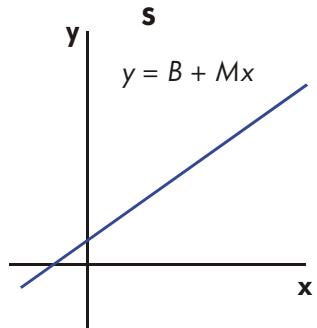
line
| x | y |
|---|---|
| 0 | 0 |
| 1 | 1 |
| 2 | 2 |
| 3 | 3 |
| 4 | 4 |
| 5 | 5 |
| 6 | 6 |
| 7 | 7 |
| 8 | 8 |
| 9 | 9 |
| 10 | 10 |
| 11 | 11 |
| 12 | 12 |
| 13 | 13 |
| 14 | 14 |
| 15 | 15 |
| 16 | 16 |
| 17 | 17 |
| 18 | 18 |
| 19 | 19 |
| 20 | 20 |
| 21 | 21 |
| 22 | 22 |
| 23 | 23 |
| 24 | 24 |
| 25 | 25 |
| 26 | 26 |
| 27 | 27 |
| 28 | 28 |
| 29 | 29 |
| 30 | 30 |
| 31 | 31 |
| 32 | 32 |
| 33 | 33 |
| 34 | 34 |
| 35 | 35 |
| 36 | 36 |
| 37 | 37 |
| 38 | 38 |
| 39 | 39 |
| 40 | 40 |
| 41 | 41 |
| 42 | 42 |
| 43 | 43 |
| 44 | 44 |
| 45 | 45 |
| 46 | 46 |
| 47 | 47 |
| 48 | 48 |
| 49 | 49 |
| 50 | 50 |
| 51 | 51 |
| 52 | 52 |
| 53 | 53 |
| 54 | 54 |
| 55 | 55 |
| 56 | 56 |
| 57 | 57 |
| 58 | 58 |
| 59 | 59 |
| 60 | 60 |
| 61 | 61 |
| 62 | 62 |
| 63 | 63 |
| 64 | 64 |
| 65 | 65 |
| 66 | 66 |
| 67 | 67 |
| 68 | 68 |
| 69 | 69 |
| 70 | 70 |
| 71 | 71 |
| 72 | 72 |
| 73 | 73 |
| 74 | 74 |
| 75 | 75 |
| 76 | 76 |
| 77 | 77 |
| 78 | 78 |
| 79 | 79 |
| 80 | 80 |
| 81 | 81 |
| 82 | 82 |
| 83 | 83 |
| 84 | 84 |
| 85 | 85 |
| 86 | 86 |
| 87 | 87 |
| 88 | 88 |
| 89 | 89 |
| 90 | 90 |
| 91 | 91 |
| 92 | 92 |
| 93 | 93 |
| 94 | 94 |
| 95 | 95 |
| 96 | 96 |
| 97 | 97 |
| 98 | 98 |
| 99 | 99 |
|100 |100 |
The data is extracted from the image. The x values are evenly spaced between integers of 'x' and 'y' in the image. There is no label for the data series. The labels on the x-axis are 'x'.
Ajustement à une fonction logarithmique
Ajustement à une fonction exponentielle
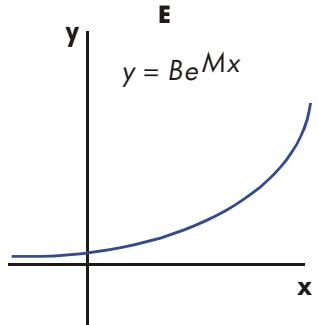
line
| x | y (Be^Mx) |
| ---- | --------- |
| 0 | 0 |
| >0 | Increasing |
Ajustement à une courbe de puissance
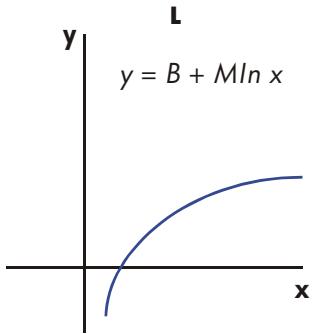
line
| x | y (L) |
| ---- | --------- |
| 0 | -1.0 |
| 1 | -0.5 |
| 2 | 0.0 |
| 3 | 0.5 |
| 4 | 1.0 |
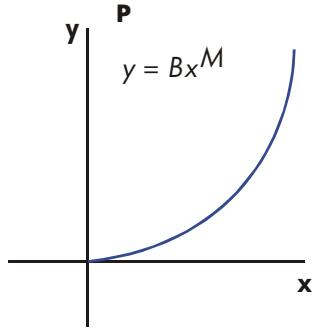
Pour correspondre aux courbes logarithmiques, les valeurs de x doivent être positives. Pour correspondre aux courbes exponentielles, les valeurs de y doivent être positives. Pour correspondre aux courbes de puissance, les valeurs de x et y doivent être positives. Une erreur LOG(NEG) surviendra si un nombre négatif est entré dans ces cas.
Les valeurs des données de large amplitude mais de relativement faible différence peuvent donner lieu à des imprécisions, de même que des valeurs de données d'amplitude très différentes. Reportez-vous à la section « Limites de la précision des données » au chapitre 12.
Listes du programme:
| Lignes du programme:(En mode RPN) | Description |
| S001 LBL S | Cette routine initialise l’état pour le modèle de ligne droite. |
| S002 CF 0 | Désactive l’indicateur 0, l’indicateur pour In X. |
| S003 CF 1 | Désactive l’indicateur 1, l’indicateur pour In Y. |
| S004 GTO Z001 | Se déplace pour le point d’entrée commun Z. |
| Somme de contrôle et longueur: 8E85 12 |
| L001 LBL L | Cette routine initialise l’état pour le modèle logarithmique. |
| L002 SF 0 | Active l’indicateur 0, l’indicateur pour In X. |
| L003 CF 1 | Désactive l’indicateur 1, l’indicateur pour In Y |
| L004 GTO Z001 | Se déplace pour le point d’entrée commun Z. |
| Somme de contrôle et longueur: AD1B 12 |
| E001 LBL E | Cette routine initialise l’état pour le modèle exponentiel. |
| E002 CF 0 | Désactive l’indicateur 0, l’indicateur pour In X. |
| E003 SF 1 | Active l’indicateur 1, l’indicateur pour In Y. |
| E004 GTO Z001 | Se déplace pour le point d’entrée commun Z. |
| Somme de contrôle et longueur: D6F1 12 |
| P001 LBL P | Cette routine initialise l’état pour le modèle de puissance. |
| P002 SF 0 | Active l’indicateur 0, l’indicateur pour In X. |
| P003 SF 1 | Active l’indicateur 1, l’indicateur pour In Y. |
| Somme de contrôle et longueur: 3800 9 |
| Z001 LBL Z | Définit le point d’entrée commun pour tous les modèles. |
| Z002 CLΣ | Efface les registres statistiques. Appuyez sur CLEAR 4 (4Σ) |
| Z003 0 | Initialise le compteur de boucle à zéro pour la première entrée. |
| Somme de contrôle et longueur: 8611 10 |
| W001 LBL W | Définit le début de la boucle d’entrée. |
| W002 1 | Augmente le compteur de boucle par 1 pour demander une entrée. |
| W003 + | |
| W004 STO X | Enregistre le compteur de boucle dans X afin qu’il apparaisse avec la demande pour X. |
| W005 INPUT X | Affiche le compteur avec la demande et enregistre l’entrée X. |
Lignes du programme: (En mode RPN)
| W006 FS? 0 | Si l’indicateur 0 est active . . . |
| W007 LN | . . . prendre le logarithme de l’entree X. |
| W008 STO B | Enregistre cette valeur pour les routines de correction. |
| W009 INPUT Y | Demande et enregistre Y. |
| W010 FS? 1 | Si l’indicateur 1 est active . . . |
| W011 LN | . . . prendre le logarithme de l’entree Y. |
| W012 STO R | |
| W013 RCL B | |
| W014 Σ+ | Ajoute B et R comme paire de données x, y dans les registres statistiques. |
W015 GTO W001 Boucle pour une autre paire X, Y.
Somme de contrôle et longueur: 9560 46
U001 LBL U Définit le début de la routine « annuler ».
U002 RCL R Rappelle la paire de données la plus récente.
U003 RCL B
U004 Σ- Efface cette paire de données statistiques.
U005 CTO W001 Boucle pour une autre paire X, Y.
Somme de contrôle et longueur: A79F 15
R001 LBL R Définit le début de la routine de sortie.
R002 r Calcule le coefficient de corrélation.
R003 STO R L'enregistre dans R.
R004 VIEW R Affiche le coefficient de corrélation.
R005 b Calcule le coefficient b.
R006 FS? 1 Si l'indicateur 1 est activé, prendre l'anti-log de b.
R007 eX
R008 STO B Enregistre b dans B.
R009 VIEW B Affiche la valeur.
R010 m Calcule le coefficient m.
R011 STO M Enregistre m dans M.
R012 VIEW M Affiche la valeur.
Somme de contrôle et longueur: 850C 36
Y001 LBL Y Définit le début de la boucle d'estimation projection).
Description
Lignes du
programme:
(En mode RPN)
| Y002 INPUT X | Affiche, demande et, en cas de modification, enregistre la valeur x dans X. |
| Y003 FS?0 | Si l'indicateur 0 est active . . . |
| Y004 GTO K001 | Se déplace vers K001 |
| Y005 GTO M001 | Se déplace vers M001 |
| Y006 STO Y | Enregistre la valeur dans Y. |
| Y007 INPUT Y | Affiche, demande et, en cas de modification, enregistre la valeur y dans Y. |
| Y008 FS?0 | Si l'indicateur 0 est active . . . |
| Y009 GTO 0001 | Se déplace vers O001 |
| Y010 GTO N001 | Se déplace vers N001 |
| Y011 STO X | Enregistre dans X pour la boucle suivante. |
| Y012 GTO Y001 | Boucle pour une autre estimation. |
Somme de contrôle et longueur: C3B7 36
| A001 LBL A | Cette sous-routine calcule pour le modèle en ligne droite. |
| A002 RCL M | |
| A003 RCL× X | |
| A004 RCL+ B | Calcule = MX + B . |
| A005 RTN | Retourne à la routine appelante. |
Somme de contrôle et longueur: 9688 15
| G001 LBL G | Cette sous-routine calcule pour le modèle en ligne droite. |
| G002 RCL Y | |
| G003 RCL-B | |
| G004 RCL÷ M | Calcule = (Y - B) ÷ M . |
| G005 RTN | Retourne à la routine appelante. |
| Somme de contrôle et longueur: 9C0F 15 |
| B001 LBL B | Cette sous-routine calcule pour le modèle logarithmique. |
| B002 RCL X | |
| B003 LN | |
| B004 RCL× M | |
| B005 RCL+ B | Calcule = M X + B . |
| B006 RTN | Retourne à la routine appelante. |
Lignes du programme: (En mode RPN)
Description
Somme de contrôle et longueur: 889C 18
H001 LBL H Cette sous-routine calcule pour le modèle logarithmique.
H002 RCL Y
H003 RCL-B
H004 RCL÷M
H005 eX Calculate = e(Y - B) ÷ M
H006 RTN Retourne à la routine appelante.
Somme de contrôle et longueur: ODBE 18
C001 LBL C Cette sous-routine calcule pour le modèle en ligne droite.
C002 RCL M
C003 RCL×X
C004 eX
C005 RCL× B Calculate =BeMX .
C006 GTO M005 Se déplace vers M005
Somme de contrôle et longueur: 9327 18
I001 LBL I Cette sous-routine calcule pour le modèle en ligne droite.
1002 RCL Y
1003 RCL÷B
1004 LN
1005 RCL÷M Calculate =((Y÷ B))÷ M.
1006 CTO N005 Va à N005
Somme de contrôle et longueur: 7219 18
D001 LBL D Cette sous-routine calcule pour le modèle de puissance.
D002 RCL X
D003 RCL M
D004 yX
D006 GTO K005 Va à K005
Somme de contrôle et longueur: 11B3 18
J001 LBL J Cette sous-routine calcule pour le modèle de puissance.
Lignes du
programme:
(En mode RPN)
J002 RCL Y
J003 RCL÷B
J004 RCL M
J005 1/x
J006 yX
Calculate = (Y / B)^1 / M
J887GTO 0005
Va à O005
Somme de contrôle et longueur: 8524 21
K001 LBL K
Détermine si D001 ou B001 doit être exécuté
K002 FS?1
Si l'indicateur 1 est active . . .
K003 XEQ D001
Exécute D001
K004 XEQ B001
Exécute B001
K005 GTO Y006
Va à Y006
Somme de contrôle et longueur: 4BFA 15
M001 LBL M
Détermine si C001 ou A001 doit être exécuté
M002 FS?1
Si l'indicateur 1 est active . . .
M003 XEQ C001
Exécute C001
M004 XEQ A001
Exécute A001
M005 GTO Y006
Va à Y006
Somme de contrôle et longueur: 1C4D 15
0001 LBL 0
Détermine si J001 ou H001 doit être exécuté
0002 FS?1
Si l'indicateur 1 est active . . .
0003 XEQ J001
Exécute J001
0004 XEQ H001
Exécute H001
0005 GTO Y011
Va à Y011
Somme de contrôle et longueur: 0AA5 15
N001 LBL N
Détermine si I001 ou G001 doit être exécuté
N002 FS?1
Si l'indicateur 1 est active . . .
N003 XEQ 1001
Exécute 1001
N004 XEQ G001
Exécute G001
N005 GTO Y011
Va à Y011
Somme de contrôle et longueur: 666D 15
Description
Indicateur utilisé:
L'indicateur 0 est activé si un logarithme népérien est nécessaire pour l'entrée X. L'indicateur 1 est activé si un logarithme népérien est nécessaire pour l'entrée Y.
Si l'indicateur 1 est paramétré dans la routine N, alors I001 est exécuté. Si l'indicateur 1 est effacé, G001 est exécuté.
Instructions du programme:
- Entrez les routines du programme, appuyez sur C quand vous avez terminé.
- Appuyez sur XEQ et sélectionnez le type de courbe que vous désirez ajuster en appuyant sur:
■ S ENTER pour une ligne droite;
■ L ENTER pour une courbe logarithmique;
■ E ENTER pour une courbe exponentielle; ou
■ P ENTER pour une courbe de puissance.
- Entrez la valeur de x et appuyez sur R/S.
- Entrez la valeur de y et appuyez sur R/S.
- Répétez les étapes 3 et 4 pour chaque paire de données. Si vous découvrez que vous avez fait une erreur après que vous avez appuyé sur R/S à l'étape 3 (avec la demande Y ? valeur toujours visible), appuyez sur R/S de nouveau (affichant la demande X ? valeur) et appuyez sur XEQ U ENTER pour annuler (retirer) la dernière paire de données. Si vous découvrez que vous avez fait une erreur après l'étape 4, appuyez sur XEQ U ENTER. Dans tous les cas, passez à l'étape 3.
- Une fois toutes les variables entrées, appuyez sur XEQ R ENTER pour visualiser le coefficient de corrélation R.
- Appuyez sur R/S pour visualiser le coefficient de régression B.
- Appuyez sur R/S pour visualiser le coefficient de régression M.
- Appuyez sur R/S pour visualiser la demande X? valeur pour la routine d'estimation , .
- Si vous voulez estimer basée sur x, entrez x à la demande X? valeur, puis appuyez sur R/S pour visualiser (Y?).
- Si vous voulez estimer basée sur y , appuyez sur / jusqu'à ce que vous voyez la demande ? valeur, entrez alors y , puis appuyez sur / pour visualiser ( ×? ).
- Pour plus d'estimations, passez à l'étape 10 ou 11.
13. Pour un nouveau cas, passez à l'étape 2.
Variables utilisées:
| B | Coefficient de régression (ordonnee y à l’origine de la ligne droite) également utilisé pour le nettoyage. |
| M | Coefficient de régression (pente d’une ligne droite). |
| R | Coefficient de corrélation, également utilisé pour le nettoyage. |
| X | La valeur x d’une paire de données durant l’entrée des données; le x hypothétique pour la projection ; ou (x estimé) en cas d’y hypothétiquement fourni. |
| Y | La valeur y d’une paire de données durant l’entrée des données; le y hypothétique pour la projection ; ou (y estimé) en cas de x hypothétiquement fourni. |
| Registres statistiques | Ajoute statistiques et calculs. |
Exemple 1:
Ajustez une ligne droite avec les données ci-dessous. Réalisez une erreur intentionnelle pendant la frappe de la troisième paire de données et corrigez-la à l'aide de la routine d'annulation. Estimez également y pour une valeur de x de 37, puis estimez x pour une valeur y de 101.
| X | 40,5 | 38,6 | 37,9 | 36,2 | 35,1 | 34,6 |
| Y | 104,5 | 102 | 100 | 97,5 | 95,5 | 94 |
Touches: (En mode RPN)
Affichage:
Description:
Débute la routine de ligne droite.
Entre la valeur x de la paire.
| 1 0 4 · 5 | X? | Entre la valeur y de la paire. |
| R/S | 2.0000 | |
| 3 8 · 6 R/S | Y? | Entre la valeur x de la paire. |
| 104.5000 | |
| 1 0 2 R/S | X? | Entre la valeur y de la paire. |
| 3.0000 | |
Maintenant, entrez intentionnellement 379 au lieu de 37,9, pour vous familiariser avec la correction d'entrées incorrectes.
| Touches:(En mode RPN) | Affichage: | Description: |
| 3 7 9 R/S | Y? | Entre la mauvaise valeur de x pour la paire de données. |
| 102.0000 |
| R/S | X? | Rappele la demande X?. |
| 4.0000 |
| XEQ U ENTER | X? | Efface la dernière paire. |
| 3.0000 | Maintenant, continuez avec l'entrée des données correctes. |
| 3 7 · 9 R/S | Y? | Entre la valeur correcte de x pour la paire de données. |
| 102.0000 |
| 1 0 0 R/S | X? | Entre la valeur y de la paire. |
| 4.0000 |
| 3 6 · 2 R/S | Y? | Entre la valeur x de la paire. |
| 100.0000 |
| 9 7 · 5 R/S | X? | Entre la valeur y de la paire. |
| 5.0000 |
| 3 5 · 1 R/S | Y? | Entre la valeur x de la paire. |
| 97.5000 |
| 9 5 · 5 R/S | X? | Entre la valeur y de la paire. |
| 6.0000 |
| 3 4 · 6 R/S | Y? | Entre la valeur x de la paire. |
| 95.5000 |
| 9 4 R/S | X? | Entre la valeur y de la paire. |
| 7.0000 |
| XEQ R ENTER | R= | Calcule le coefficient de corrélation. |
| 0.9955 |
| R/S | B=33.5271 | Calcule le coefficient de régression B. |
| R/S | M=1.7601 | Calcule le coefficient de régression M. |
| R/S | X?7.0000 | Prompts for hypothetical x-value. |
| 3 7 R/S | Y?98.6526 | Enregistre 37 dans X et calcule . |
| 1 0 1 R/S | X?38.3336 | Enregistre 101 dans Y et calcule . |
Exemple 2:
Reprenez l'exemple 1 (en utilisant les mêmes données) pour des ajustements de courbes logarithmique, exponentielle et de puissance. Le tableau ci-dessous vous fournit le libellé d'exécution de départ et les résultats (les coefficients de corrélation et de régression et les estimations de x et y) pour chaque type de courbe. Vous allez devoir ré-entrer les données à chaque fois que vous lancerez le programme pour un ajustement de courbe différent.
| Logarithmique | Exponentielle | Puissance |
| Pour débuter: | XEQ L ENTER | XEQ E ENTER | XEQ P ENTER |
| R | 0,9965 | 0,9945 | 0,9959 |
| B | -139,0088 | 51,1312 | 8,9730 |
| M | 65,8446 | 0,0177 | 0,6640 |
| Y ( quand X=37) | 98,7508 | 98,5870 | 98,6845 |
| X ( quand Y=101) | 38,2857 | 38,3628 | 38,3151 |
Distributions normales et normales inversées
La distribution normale est fréquemment utilisée pour modeler le comportement de variation aléatoire concernant une moyenne. Ce modèle suppose que la distribution simple est symétrique par rapport à la moyenne, M, avec un écart-type, S, et estime la forme de la courbe en forme de cloche (comme ci-dessous). Si l'on prend une valeur de x, ce programme calcule la probabilité d'une sélection aléatoire depuis les données en exemple de posséder une valeur plus importante. Cela est connu sous le nom de surface de la limite supérieure de la cloche, Q(x) . Ce programme fournit également l'inverse: à partir d'une valeur de Q(x) , le programme calcule la valeur de x correspondante.
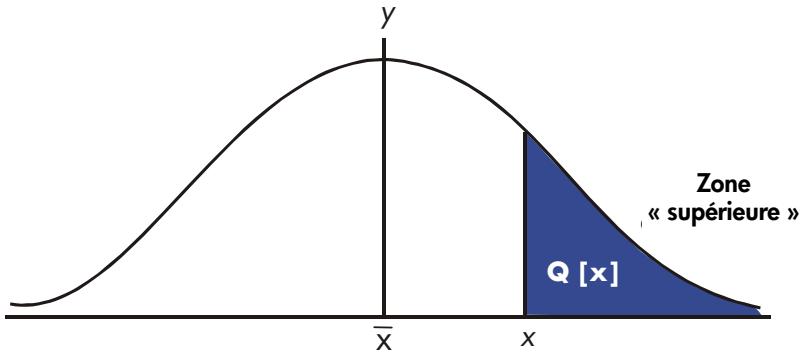
text_image
y
X̄
Q [x]
Zone « supérieure »
$$
Q (x) = 0. 5 - \frac {1}{\sigma \sqrt {2 \pi}} \int_ {\bar {x}} ^ {x} e ^ {- ((x - \bar {x}) \div \sigma) ^ {2} \div 2} d x
$$
Ce programme utilise un outil d'intégration inhérent à la calculatrice HP 35s pour intégrer l'équation de la courbe de fréquence normale. L'inverse est obtenu en utilisant la méthode de Newton pour rechercher de manière itérative la valeur de x engendrant la probabilité désirée Q(x) .
Listes du programme:
| Lignes du programme:(En mode RPN) | Description |
| S001 LBL S | Cette routine initialise le programme de distribution normale. |
| S002 0 | Enregistre la valeur défaut de la moyenne. |
| S003 STO M | |
| S004 INPUT M | Demande et enregistre la moyenne, M. |
| S005 1 | Enregistre la valeur défaut pour l’écart-type. |
| S006 STO S | |
| S007 INPUT S | Demande et enregistre l’écart-type, S. |
| S008 RTN | Stoppe l’affichage de la valeur de l’écart-type. |
| Somme de contrôle et longueur: 70BF 26 |
| D001 LBL D | Cette routine calcule Q(X) pour X donné. |
| D002 INPUT X | Demande et enregistre X. |
| D003 XEQ Q001 | Calcule la surface de la limite supérieure de la cloche. |
| D004 STO Q | Enregistre la valeur dans Q afin que la fonction VIEW puisse l’afficher. |
| D005 VIEW Q | Affiche Q(X). |
| D006 GTO D001 | Boucle pour calculer un autre Q(X). |
| Somme de contrôle et longueur: 042A 18 |
| I001 LBL I | Cette routine calcule X pour Q(X) donné. |
| I002 INPUT Q | Demande et enregistre Q(X). |
| I003 RCL M | Rappelle la moyenne. |
| I004 STO X | Enregistre la moyenne comme estimation pour X, appelé X_guess . |
| Somme de contrôle et longueur: A970 12 |
| T001 LBL T | Ce libellé étiquette définit le début de la boucle itérative. |
| T002 XEQ Q001 | Calcule (Q( X_guess )-Q(X)). |
| T003 RCL- Q | |
| T004 RCL X | |
| T005 STO D | |
| T006 R↓ | |
| T007 XEQ F001 | Calcule la dérivée à X_guess . |
| T008 RCL÷ T | |
| T009 ÷ | Calcule la correction pour X_guess . |
Lignes du programme: (En mode RPN)
| T010 STO+ X | Ajoute la correction pour évaluer un nouveau X_guess . |
| T011 ABS | |
| T012 0.0001 | |
| T013 x |
| T014 GTO T001 | Teste si la correction est significative.Retourne au début de la boucle si la correction est significative. Continue si la correction n'est pas significative. |
| T015 RCL X | |
| T016 VIEW X | Affiche la valeur calculée de X. |
| T017 GTO I001 | Boucle pour calculer un autre X. |
| Somme de contrôle et longueur: EDF4 57 |
| Q001 LBL Q | Cette sous-routine calcule la surface de la limite supérieure de la cloche Q(x) . |
| Q002 RCL M | Rappelle la limite inférieure d’intégration. |
| Q003 RCL X | Rappelle la limite supérieure d’intégration. |
| Q004 FN= F | Sélectionne la fonction définie par LBL F pour l’intégration. |
| Q005 ∫FN d D | Intègre la fonction normale en utilisant la variable tampon D. |
Q006 2
Q007π
Q008 ×
Q009 ×
Q010 RCL×S Calculate S × 2 .
Q011 STO T Enregistre temporairement le résultat pour la routine inverse.
Q012 ÷
Q013+/-
0014 0.5
Q015 + Ajoute la moitié de la surface sous la courbe car nous intégrons en utilisant la moyenne comme limite inférieure.
Q0016 RTN Retourne à la routine appelante.
Somme de contrôle et longueur: 8387 52
F001 LBL F Cette sous-routine calcule l'intégrale pour la fonction normale e^-(X-M)÷ S)^2÷2
F002 RCL D
F003 RCL-M
Lignes du programme: (En mode RPN)
F004 RCL÷S
F005 x2
F006 2
F007÷
F008 +/−
F009 eX
F010 RTN
Retourne à la routine appelante.
Somme de contrôle et longueur: B3EB 31
Description
Indicateur utilisé:
Aucun.
Remarques:
La précision de ce programme dépend du format d'affichage. Pour des entrées dans la zone de ±3 par rapport à l'écart-type, un affichage à quatre chiffres ou plus est adéquat pour la plupart des applications.
En précision maximale, la limite d'entrée devient ±5 par rapport à l'écart-type. La durée de calcul est significativement moindre avec un nombre de chiffre affiché réduit.
Dans la routine Q, la constante 0,5 peut être remplacée par 2 et 1/x .
Vous n'avez pas besoin de taper la routine inverse (dans les routines I et T) si vous n'êtes pas intéressé par la capacité d'inversion.
Instructions du programme:
- Entrez les routines du programme, appuyez sur C quand vous avez terminé.
- Appuyez sur XEQ S ENTER.
-
Après la demande pour M, tapez la moyenne de la population et appuyez sur R/S. (Si la moyenne est zéro, appuyez simplement sur R/S.)
-
Après la demande de S, tapez l'écart-type de la population et appuyez sur R/S. (Si l'écart-type est 1, appuyez simplement sur R/S.)
- Pour calculer X pour Q(X) donné, reportez-vous à l'étape 9 de ces instructions.
- Pour calculer Q(X) pour une valeur de X donnée, appuyez sur .
- Après la demande, tapez la valeur de X et appuyez sur R/S. Le résultat, Q(X), est affiché.
- Pour calculer Q(X) pour un nouvel X avec les mêmes moyenne et écart-type, appuyer suz / et revenez à l'étape 7.
- Pour calculer X pour Q(X) donné, appuyez sur XEQ I ENTER.
- Après la demande, tapez la valeur de Q(X) et appuyez sur /S . Le résultat, X , est affiché.
- Pour calculer X pour une nouveau Q(X) avec les mêmes moyenne et écart-type, appuyez sur R/S et revenez à l'étape 10.
Variables utilisées:
D Variable tampon pour l'intégration.
M Moyenne de la population, zéro par défaut.
Q Probabilité correspondante à la surface supérieure de la cloche.
S Ecart-type de la population, 1 par défaut.
T Variable utilisée pour passer la valeur S × 2 au programme inverse.
X Valeur d'entrée qui définie la partie gauche de la surface supérieure de la cloche.
Exemple 1:
Un ami vous informe que la personne de votre rendez-vous possède une intelligence de « 3σ ». Vous interprétez que cette personne est plus intelligente que la population normale à l'exception de personnes ayant une intelligence de plus de trois fois l'écart-type au dessus de la moyenne.
Supposons que la population locale soit de 10.000 personnes pour un rendez-vous. Combien de personnes sont présentes dans la plage des « 3σ »? Du fait que ce problème est décrit en terme d'écart-type, utilisez la valeur zéro pour M et 1 pour S.
| Touches:(En mode RPN) | Affichage: | Description: |
| XEQ S ENTER | M?0.0000 | Débute la routine d’initialisation. |
| R/S | S?1.0000 | Accepte la valeur par défaut zéro pour M. |
| R/S | 1.0000 | Accepte la valeur par défaut 1 pour S. |
| XEQ D ENTER | X?valeur | Démarre le programme de distribution et demande pour X. |
| 3 R/S | Q=0.0013 | Entre 3 pour X et débute le calcul de Q(X). Affichage du taux de la population plus intelligente qu’une personne avec 3 fois l’écart-type au-dessus de la moyenne. |
| 1 0 0 0 0× | 13.4984 | Multiplie par la population. Affiche le nombre approximatif de rendez-vous galants dans la population locale qui correspond au critère. |
Du fait que votre ami est connu pour exagérer de temps en temps, vous décidez de déterminer quelle est la rareté de rendez-vous « 2σ ». Remarquez que le programme peut être relancé uniquement en appuyant sur R/S.
| Touches:(En mode RPN) | Affichage: | Description: |
| R/S | X? | Reprend le programme. |
| 3.0000 |
| 2 R/S | Q= | Entre la valeur de X à 2 et calcule Q(X). |
| 0.0228 |
| 1 0 0 0 0 | 227.5012 | Multiplie par la population pour la revue de l’estimation. |
| × | |
Exemple 2:
La moyenne d'un ensemble de résultats d'étudiants est de 55. L'écart-type est de 15,3. En supposant qu'une courbe de distribution normale représente de manière appropriée la distribution, quelle est la probabilité qu'un étudiant choisi au hasard possède un résultat au moins 90? Quel est le résultat que seulement 10 pour cent des étudiants est supposé avoir dépassé? Quel serait le résultat qu'uniquement 20 pour cent des étudiants aurait échoué à obtenir?
| Touches:(En mode RPN) | Affichage: | Description: |
| XEQ S ENTER | M?0.0000 | Débute la routine d’initialisation. |
| 5 5 R/S | S?1.0000 | Enregistre 55 pour la moyenne. |
| 1 5 · 3 R/S | 15.3000 | Enregistre 15,3 pour l’écart-type. |
| XEQ D ENTER | X?valeur | Démarre le programme de distribution et demande pour X. |
| 9 0 R/S | Q=0.0111 | Entre 90 pour X et calculer Q(X). |
Et ainsi, on espère que seulement 1 pour cent des étudiants auront un résultat supérieur à 90.
| Touches:(En mode RPN) | Affichage: | Description: |
| XEQ I ENTER | Q? | Débute la routine inverse. |
| 0.0111 | |
| 0 · 1 R/S | X= | Enregistre 0,1 (10 pour cent) dans Q(X) et calcule X. |
| 74.6077 |
| R/S | Q? | Continue la routine inverse. |
| 0.1000 | |
| 0 · 8 R/S | X= | Enregistre 0,8 (100 pour cent moins 20 pour cent) dans Q(X) et calcule X. |
| 42.1232 |
Ecart-type de groupe
L'écart-type des données groupées, S_xy , est l'écart-type des points de données x_1 , x_2 , ..., x_n , apparaissant à des fréquences d'entiers positifs f_1 , f_2 , ..., f_n .
$$
S _ {x g} = \sqrt {\frac {\sum x _ {i} ^ {2} f _ {i} - \frac {\left(\sum x _ {i} f _ {i}\right) ^ {2}}{\sum f _ {i}}}{\left(\sum f _ {i}\right) - 1}}
$$
Ce programme vous permet d'entrer les données, de les corriger et de calculer l'écart-type et la moyenne pondérée du groupe de données.
Listes du programme:
| Lignes duprogramme:(En mode ALG) | Description |
| S001 LBL S | Débute le programme d’écart-type de groupe. |
| S002 CLΣ | Efface les registres statistiques (-27 à -32). |
| S003 0 | |
| S004 STO N | Efface le compteur N. |
| Somme de contrôle et longueur: E5BC 13 |
| I001 LBL I | Entrée des points de données statistiques. |
| I002 INPUT X | Enregistre le point de données dans X. |
| I003 INPUT F | Enregistre la fréquence du point de donnée dans F. |
| I004 1 | Entre un incrément pour N. |
| I005 STO B | |
| I006 RCL F | Rappelle la fréquence du point d’entrée f_i . |
| Somme de contrôle et longueur: 3387 19 |
| F001 LBL F | Ajoute les sommations. |
| F002 -27 | |
| F003 STO I | Enregistre l’index pour le registre -27. |
| F004 RCL F | |
| F005 STO+(I) | Met à jour f_i dans le registre -27. |
| F006 RCL×X | x_if_i |
| F007 STO Z | |
| F008 -28 | |
| F009 STO I | Enregistre l’index pour le registre -28. |
| F010 RCL Z | |
| F011 STO+(I) | Met à jour x_if_i dans le registre -28. |
| F012 RCL×X | x_i^2f_i |
| F013 STO Z | Enregistre l’index pour le registre -30. |
| F014 -30 | |
| F015 STO I | |
| F016 RCL Z | |
| F017 STO+(I) | Met à jour x_i^2f_i dans le registre -30. |
Lignes du
programme:
(En mode ALG)
F018 RCL B
F019 STO+ N Incrémente (ou décrémente) N.
F020 RCL N
F021 RCL F
F022 ABS
F023 STOF
F024 VIEW N Affiche le nombre actuel de paires de données.
Va au numéro de ligne libellé I pour la saisie des
F025 GTO I001 données suivantes.
Somme de contrôle et longueur: F6CB 84
G001 LBL G Calcule les statistiques pour les données groupées.
C002 sx Ecart-type de groupe.
G003 STO S
G004 VIEW S Affiche l'écart-type de groupe.
C005 x Moyenne pondérée.
G006 STO M
G007 VIEW M Affiche la moyenne pondérée.
G008 GTO I001 Retourne vers un nouveau calcul.
Somme de contrôle et longueur: DAF2 24
U001 LBL U Annule une erreur d'entrée de données.
U002 -1 Entrer un décrément pour N.
U003 STO B
U004 RCL F Rappelle la dernière entrée de fréquence.
U005 +/- Change le signe de f_i .
U006 STO F
U007 GTO F001 Ajuste en arrondissant et fait les sommations.
Somme de contrôle et longueur: 03F4 23
Description
Indicateur utilisé:
Aucun.
Instructions du programme:
- Entrez les routines du programme, appuyez sur C quand vous avez terminé.
- Appuyez sur XEQ S ENTER pour débuter l'entrée de nouvelles données.
- Tapez la valeur x_i (point) et appuyez sur R/S.
- Tapez la valeur f_i (fréquence) et appuyez sur R/S.
- Appuyez sur R/S après avoir affiché le nombre de points entrés.
- Répétez les étapes 3 à 5 pour chaque point de données.
Si vous découvrez que vous avez fait une erreur de saisie ( x_i ou f_i ) après que vous avez appuyé sur / à l'étape 4, appuyez sur , puis appuyer de nouveau sur / . Revenez ensuite à l'étape 3 pour entrer les données correctes.
-
Quand la dernière paire de données a été enregistrée, appuyez sur XEQ G ENTER pour calculer et afficher l'écart-type de groupe.
-
Appuyez sur R/S pour afficher la moyenne pondérée du groupe de données.
-
Pour ajouter des points supplémentaires, appuyez sur R/S et passez à l'étape 3. Pour débuter une nouvelle étude, démarrez à l'étape 2. Variables utilisées:
| X | Point de donnée. |
| F | Fréquence du point de donnée. |
| N | Compteur de paires de données. |
| S | Moyenne pondérée. |
| M | Weighted mean. |
| i | Variable index utilisée pour adresser indirectement le registre statistique adéquat. |
| Registre -27 | Summation f_i . |
| Registre -28 | Summation x_if_i . |
| Registre -30 | Summation x_i2f_i . |
Exemple:
Entrez les données suivantes et calculer l'écart-type de groupe.
| Groupe | 1 | 2 | 3 | 4 | 5 | 6 |
| x_i | 5 | 8 | 13 | 15 | 22 | 37 |
| f_i | 17 | 26 | 37 | 43 | 73 | 115 |
Touches: (En mode ALG)
| XEQ S ENTER | X?waarde | Demande le premier x_i . |
| 5 R/S | F?waarde | Enregistre 5 dans X; demande pour le premier f_i . |
| 1 7 R/S | N=1.0000 | Enregistre 17 dans F; affiche le compteur. |
| R/S | X?5.0000 | Demande le second x_i . |
| 8 R/S | F?17.0000 | Demande le second f_i . |
| 2 6 R/S | N=2.0000 | Affiche le compteur. |
| R/S | X?8.0000 | Demande le troisième x_i . |
| 1 4 R/S | F?26.0000 | Demande le troisième f_i . |
| 3 7 R/S | N=3.0000 | Affiche le compteur. |
Réalisez une erreur intentionnelle en entrant 14 au lieu de 13 pour x_3 . Annulez votre erreur en exécutant la routine U:
| XEQ U ENTER | N= | Retire les données erronées; |
| 2.0000 | affiche le compteur révisé. |
| R/S | X? | Demande le nouveau troisième x_i . |
| 14.0000 | |
| 1 3 R/S | F? | Demande le nouveau troisième f_i . |
| 37.0000 | |
| R/S | N= | Affiche le compteur. |
| 3.0000 | |
| R/S | X? | Demande pour le quatrième x_i . |
| 13.0000 | |
| 1 5 R/S | F? | Demande pour le quatrième f_i . |
| 37.0000 | |
| 4 3 R/S | N= | Affiche le compteur. |
| 4.0000 | |
| R/S | X? | Demande pour le cinquième x_i . |
| 15.0000 | |
| 2 2 R/S | F? | Demande pour le cinquième f_i . |
| 43.0000 | |
| 7 3 R/S | N= | Affiche le compteur. |
| 5.0000 | |
| R/S | X? | Demande pour le sixième x_i . |
| 22.0000 | |
| 3 7 R/S | F? | Demande pour le sixième f_i . |
| 73.0000 | |
| 1 1 5 R/S | N= | Affiche le compteur. |
| 6.0000 | |
| XEQ G ENTER | S= | Calcule et affiche l’écart-type de groupe (sx) des six points de données. |
| 11.4118 | |
| R/S | M= | Calcule et affiche la moyenne pondérée ( ). |
| 23.4084 | |
| C | 23.4084 | Efface VIEW. |
Programmes divers et équations
Valeur temporelle de l'argent
Vous pouvez résoudre avec quatre valeurs sur cinq l' « équation Time-Value-of-Money » (TVM) pour la cinquième valeur. Cette équation est utilisée dans une grande variété d'applications financières telles que les emprunts privés et les prêts à la consommation et pour le calcul d'intérêts.
L'équation TVM est :
$$
P \left[ \frac {1 - (1 + I / 1 0 0) ^ {- N}}{I / 1 0 0} \right] + F (1 + (I / 1 0 0)) ^ {- N} + B = 0
$$
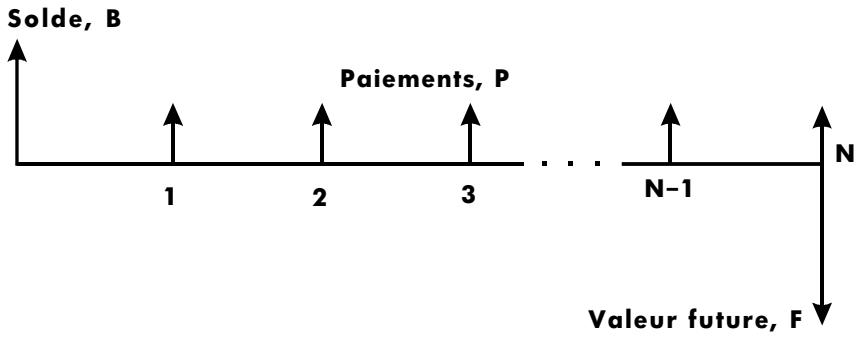
text_image
Solde, B
Paiements, P
1 2 3 ... N-1 N
Valeur future, F
Le signe des sommes (solde, B; paiement, P; et solde futur, F) correspondent à la direction du mouvement financier. L'argent que vous recevez a un signe positif tandis que vos paiements ont un signe négatif. Remarquez que tout problème peut être étudié depuis deux points de vue. Le point de vue du préteur et celui de l'emprunteur, il s'agit du même problème avec des signes inversés.
Entrée de l'équation :
Tapez cette équation :
$$
P \times 1 0 0 \times (1 - (1 + I \div 1 0 0) ^ {-} N) \div I + F \times (1 + I \div 1 0 0) ^ {-} N + B
$$
Touches :
(En mode RPN)
| EQN | EQN LIST TOPou l’équation actuellePx 100_ | Sélectionne le modeEquation.Débute l’entrée del’équation. |
| RCL P × 1 0 0 | | |
| × () 1 — | Px100×(1-)_ | |
| () 1 + | Px100×(1-(1+)) | |
| RCL I ÷ 1 0 0 | ←0×(1-(1+I÷100)→ | |
| > yx | ←(1-(1+I÷100)^_)→ | |
| +/- RCL N > | ←(1+I÷100)^-N)_ | |
| ÷ RCL I + RCL F | ←100)^-N)÷I+Fx_ | |
| × | | |
| () 1 + RCL I | ←^-N)÷I+Fx(1+I) | |
| ÷ 1 0 0 > | ←I+Fx(1+I÷100)_ | |
| yx +/- RCL N | ←×(1+I÷100)^-N_ | |
| + RCL B | ←1+I÷100)^-N+B_ | |
| ENTER | Px100×(1-(1+I÷ | →Termine l’équation. |
| ← SHOW (maintenir) | CK=CEFALN=41 | Somme de contrôle etlongueur. |
Remarques :
L'équation TVM nécessite que I e solde soit non-nul pour éviter une erreur DIVIDE BY 0. Si vous résolvez pour I et n'êtes pas sûr de sa valeur actuelle, appuyez sur 1 STO avant de débuter le calcul de SOLVE (SOLVE).
L'ordre dans lequel les valeurs vous sont demandées dépend de la variable recherchée.
Les instructions SOLVE :
-
Si votre premier calcul avec TVM consiste à résoudre le taux d'intérêt I, appuyez sur 1 STO I.
-
Appuyez sur EQN. Si nécessaire, appuyez sur ∧ ou √ pour faire défiler la liste d'équations jusqu'à trouver l'équation TVM.
-
Réalisez une des opérations suivantes :
a. Appuyez sur 📌 SOLVE N pour calculer le nombre d'échéances.
b. Appuyez sur SOLVE pour calculer l'intérêt périodique.
Pour un paiement mensuel, le résultat renvoyé pour l est un intérêt mensuel, i, appuyez sur 12 ✗ pour visualiser le taux d'intérêt annuel.
c. Appuyez sur 📄 SOLVE B pour calculer le solde initial d'un prêt ou d'un crédit.
d. Appuyez sur 📄 SOLVE P pour calculer le remboursement périodique.
e. Appuyez sur 📄 SOLVE F pour calculer la valeur future ou le solde d'un prêt.
-
Tapez les valeurs des quatre variables connues comme elles sont demandées à l'écran, appuyez sur R/S après chaque valeur.
-
Quand vous entrez le dernier R/S, la valeur de la variable inconnue est calculée et affichée.
-
Pour calculer une nouvelle variable ou recalculer la même variable en utilisant des données différentes, revenez à l'étape 2.
SOLVE fonctionne efficacement dans cette application sans intuition initiale.
Variables utilisées :
N Le nombre d'échéances.
Le taux d'intérêt périodique en tant que pourcentage. (Par exemple, si le taux d'intérêt annuel est de 15% et qu'il y a 12 remboursements par an ,le taux d'intérêt périodique, i, est 15 ÷ 12=1,25 %).
B L'équilibre initial des comptes de prêt ou d'épargne.
P Le paiement périodique.
F La valeur future du prêt ou du crédit.
Exemple :
Partie 1. Vous financez l'achat d'une voiture avec un prêt sur 3 ans (36 mois) avec un intérêt annuel de 10,5 % calculé en mensualités. Le prix d'achat de la voiture est de \7.250. Votre paiement initial est de \1.500.
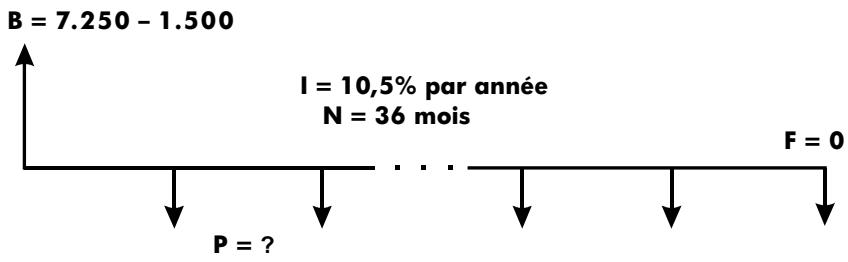
line
| Point | Value |
|---|---|
| B | 7.250 - 1.500 |
| P = ? | |
| ... | |
| F = 0 | |
| I = 10,5% par année
N = 36 mois
| Touches : (En mode RPN) | Affichage : | Description : |
| DISPLAY | 1 (1FIX) 2 | | Sélectionne le format d'affichage FIX 2. |
| EQN | (√ as needed) | Px100×(1-(1+I÷) | Affiche la partie la plus à gauche de l'équation TVM. |
| SOLVE | P | I? valeur | Sélectionne P; demande pour I. |
| 1 0 · 5 ENTER | I? | Convertit votre taux d'intérêt annuel en taux mensuel. |
| 1 2 ÷ | 0.88 |
| R/S | N? valeur | Stocke 0,88 dans I; demande N. |
| 3 6 R/S | F? valeur | Stocke 36 dans N; demande F. |
| 0 R/S | B? | Stocke 0 dans F; demande B. |
| valeur | |
| 7 2 5 0 ENTER | B? | Calcule B, le solde initial du prêt. |
| 1 5 0 0 — | 5,750.00 |
| R/S | SOLVING | Stocke 5750 dans B; calcule le remboursement mensuel, P. |
| P= |
| -186.89 | |
Le résultat est négatif car le prêt étant estimé du point de vue de l'emprunteur. L'argent reçu par l'emprunteur (solde initial) est positif et les sommes à payer négatives.
Partie 2. Quel taux d'intérêt réduirait le paiement mensuel de \$10 ?
| Touches : (En mode RPN) | Affichage : | Description : |
| EQN | Px100×(1-(1+I÷)→ | Affiche la partie la plus à gauche de l’équation TVM. |
| SOLVE I | P?-186.89 | Sélectionne I; demande P. |
| RND | P?-186.89 | Arrondit le paiement à deux décimales. |
| 1 0 + | P?-176.89 | Calcule le nouveau paiement. |
| R/S | N?36.00 | Enregistre -176,89 dans P; demande N. |
| R/S | F?0.00 | Retient 36 dans N; demande F. |
| R/S | B?5,750.00 | Retient 0 dans F; demande B. |
| R/S | SOLVINGI=0.56 | Retient 5750 dans B; calcule le taux d’intérêt mensuel. |
| 1 2 × | 6.75 | Calcule le taux d’intérêt annuel. |
Partie 3. En utilisant le taux d'intérêt composé (6,75%) et en supposant que vous revendiez la voiture au bout de 2 ans, quel sera le solde qu'il vous restera à repayer ? Autrement dit, quelle est la valeur future dans 2 ans ?
Remarquez que le taux d'intérêt, I, issu de la partie 2 n'est pas zéro. Vous n'obtiendrez pas l'erreur DIVIDE BY 6 lors du calcul du nouveau I.
| Touches : (En mode RPN) | Affichage : | Description : |
| EQN | Px100×(1-(1+I÷)→ | Affiche la partie la plus à gauche de l’équation TVM. |
| SOLVE F | P? | Sélectionne F; demande P. |
| -176.89 | |
| R/S | I? | Retient P; demande I. |
| 0.56 | |
| R/S | N? | Retient 0,56 dans I; demande N. |
| 36.00 | |
| 2 4 R/S | B? | Enregistre 24 dans N; demande B. |
| 5,750.00 | |
| R/S | SOLVING | Retient 5750 dans B; calcule F, la futur solde. De nouveau, le signe est négatif, indiquant que vous devez repayer cette somme. |
| F= |
| -2,047.05 |
| 1 DISPLAY 1 | Active le format d'affichage FIX 4. |
| (1FIX) 4 | |
Générateur de nombres
Ce programme accepte n'importe quel nombre premier supérieur à 3. Si le nombre est un nombre premier (non divisible sans reste par tous les entiers inférieurs, à l'exception de 1 et de lui-même), alors le programme renvoie la valeur rentrée. Si le nombre n'est pas un nombre premier, alors le programme renvoie le premier nombre premier supérieur au nombre initial.
Ce programme identifie les nombres non-premiers en essayant exhaustivement tous les facteurs possibles. Si le nombre n'est pas premier, le programme ajoute 2 (assurant ainsi que la valeur est toujours impaire) et teste si ce nouveau nombre est premier. Ce procédé continue jusqu'à ce qu'un nombre premier soit trouvé.
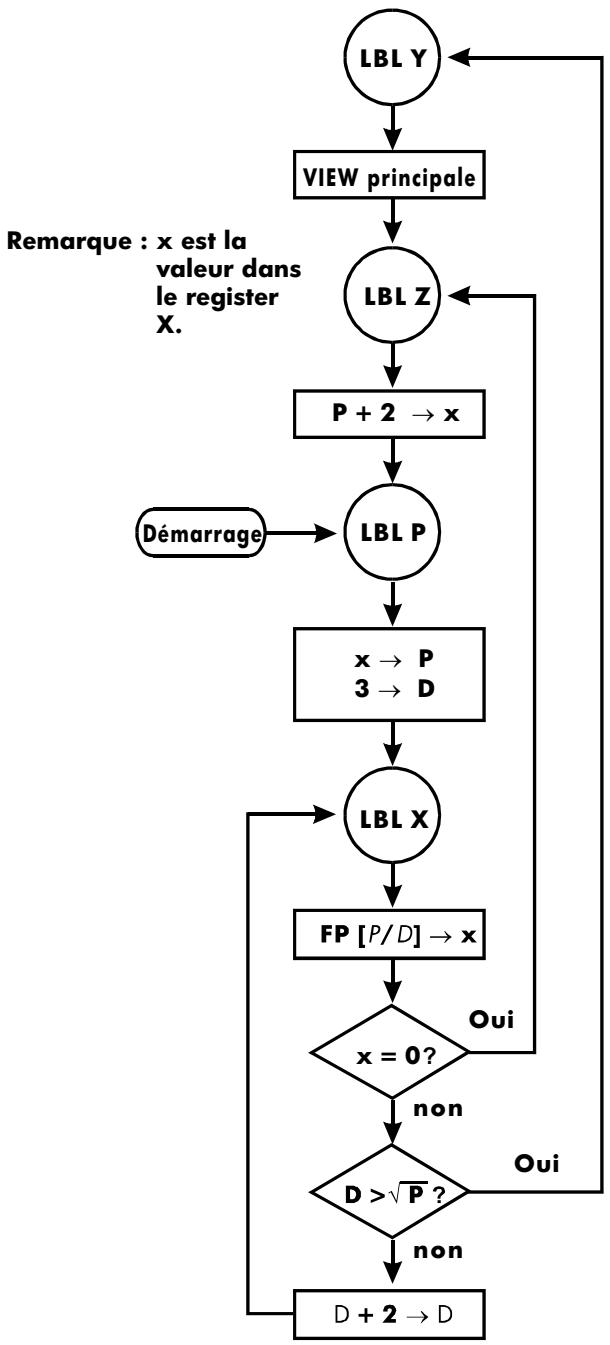
flowchart
graph TD
    A["LBL Y"] --> B["VIEW principale"]
    B --> C["LBL Z"]
    C --> D["P + 2 → x"]
    D --> E["LBL P"]
    E --> F["x → P\n3 → D"]
    F --> G["LBL X"]
    G --> H["FP [P/D"] → x]
    H --> I{x = 0?}
    I -->|non| J{D > √P ?}
    J -->|non| K["D + 2 → D"]
    K --> B
    L["Démarrage"] --> E
    M["Remarque : x est la valeur dans le register X."] --> C
    N["Oui"] --> J
Listes du programme :
| Lignes du programme : (En mode ALG) | Description |
| Y001 LBL Y | Cette routine affiche le nombre premier P. |
| Y002 VIEW P | |
| Somme de contrôle et longueur : 2CC5 6 |
| Z001 LBL Z | Cette routine ajoute 2 à P. |
| Z002 2+ P | |
| Somme de contrôle et longueur : EFB2 9 |
| P001 LBL P | Cette routine enregistre la valeur d'entrée P. |
| P002 LASTx▶ P | |
| P003 FP(P÷2) | |
| P004 x<>y | |
| P005 0 | |
| P006 x=y? | Teste si l'entrée est paire |
| P007 1+P▶P | Incrémente P si l'entrée est un nombre pair. |
| P008 3▶D | Enregistre 3 dans le diviseur de test, D. |
| Somme de contrôle et longueur : EA89 47 |
| X001 LBL X | Cette routine teste P pour déterminer si il est premier. |
| X002 FP(P÷D) | Trouve la partie fractionnaire de P ÷ D. |
| X003 x=0? | Teste si le reste est nul (non premier). |
| X004 GTO Z001 | Si le nombre n'est pas premier, essaie la possibilité suivante. |
| X005 SQRT(P) | |
| X006 x<>y | |
| X007 D | |
| X008 x>y? | Teste si tous les facteurs possibles ont été essayés. |
| X009 GTO Y001 | Si tous les facteurs ont été essayés, se déplace vers la routine d'affichage. |
| X010 2+D▶D | |
| X011 GTO X001 | Se déplace pour tester un nombre premier potentiel avec le nouveau facteur. |
Somme de contrôle et longueur : C6B5 53
Indicateur utilisé :
Aucun.
Instructions du programme :
- Entrez les routines du programme, appuyez sur C quand vous avez terminé.
- Tapez un entier positif supérieur à 3.
- Appuyez sur XEQ P ENTER pour exécuter le programme. Le nombre premier, P sera affiché.
- Pour visualiser le nombre premier suivant, appuyez sur R/S.
Variables utilisées :
P Valeur Première et valeurs premières potentielles.
D Diviseur utilisé pour tester la valeur actuelle de P.
Remarques :
Aucun test n'est réalisé pour s'assurer que l'entrée est un entier plus grand que 3.
Exemple :
Quel est le premier nombre premier après 789 ? Quel est le nombre premier suivant ?
| Touches : (En mode ALG) | Affichage : | Description : |
| 7 8 9 XEQ | P= | Calcule le nombre premier suivant |
| P ENTER | 797.0000 | 789. |
| R/S | P= | Calcule le nombre premier après |
| 809.0000 | 797. |
Produit vectoriel de vecteurs
Voici un exemple montrant comment utiliser la fonction programme pour calculer le produit vectoriel.
Produit vectoriel :
$$
\mathbf {v} _ {1} \times \mathbf {v} _ {2} = (Y W - Z V) \mathbf {i} + (Z U - X W) \mathbf {j} + (X V - Y U) \mathbf {k}
$$
où
$$
\mathbf {v} _ {1} = X \mathbf {i} + Y \mathbf {j} + Z \mathbf {k}
$$
et
$$
\mathbf {v} _ {2} = U \mathbf {i} + V \mathbf {j} + W \mathbf {k}
$$
Lignes du programme : (En mode RPN)
Description
R001 LBL R Définit le début de la routine entrée/affichage rectangulaire.
R002 INPUT X Affiche ou accepte l'entrée de X.
R003 INPUT Y Affiche ou accepte l'entrée de Y.
R004 INPUT Z Affiche ou accepte l'entrée de Z.
R005 GTO R001 Va à R001 pour la saisir des vecteurs
Somme de contrôle et longueur : D82E 15
E001 LBL E Définit le début de la routine d'entrée de vecteurs.
E002 RCL X Copie les valeurs dans X, Y et Z vers U, V et W respectivement.
E003 STO U
E004 RCL Y
E005 STO V
E006 RCL Z
E007 STOW
E008 CTO R001 Va à R001 pour la saisir des vecteurs
Somme de contrôle et longueur : B6AF 24
Lignes du programme : (En mode RPN)
Description
| C001 LBL C | Définit le début de la routine produit vectoriel. |
| C002 RCL Y | |
| C003 RCL× W | |
| C004 RCL Z | |
| C005 RCL× V | |
| C006 - | Calcule (YW-ZV), qui est le composant X. |
| C007 STO A | |
| C008 RCL Z | |
| C009 RCL× U | |
| C010 RCL X | |
| C011 RCL× W | |
| C012 - | Calcule (ZU-WX), qui est le composant Y. |
| C013 STO B | |
| C014 RCL X | |
| C015 RCL× V | |
| C016 RCL Y | |
| C017 RCL× U | |
| C018 - | |
| C019 STO Z | Enregistre (XV-YU), qui est le composant Z. |
| C020 RCL A | |
| C021 STO X | Enregistre le composant X. |
| C022 RCL B | |
| C023 STO Y | Enregistre le composant Y. |
| C024 GTO R001 | Va à R001 pour la saisir des vecteurs |
| Somme de contrôle et longueur : 838D 72 |
Exemple :
Calcul le produit vectoriel de deux vecteurs, v1=2i+5j+4k et v2=i-2j+3k
Touches :
XEQ R ENTER
1 R/S
2 +/- R/S
3 R/S
XEQ E ENTER
2 R/S
5 R/S
4 R/S
XEQ C ENTER
R/S
R/S
x?
y?
z?
x?
x?
y?
z?
x?
x?
y?
z?
Affichage :
Exécute la routine R pour saisir les
value valeurs du vecteur
Saisir la composante x de v2
value
Saisir la composante y de v2
value
i
Saisir la composante z de v2
Exécute la routine E pour changer
v2 dans les variables U, V et W.
Saisir la composante x de v1
-2
Exécute la routine C pour calculer
23 La composante x du produit vectoriel
Calcule la composant y du produit
-2 vectoriel
Calcule la composant z du produit
-9 vectoriel
Partie 3
Annexes et références
Assistance, piles, et service après-vente
Assistance technique pour votre calculatrice
Si vous avez des questions à propos de votre calculatrice HP35s, vous pouvez obtenir les réponses à vos questions auprès de notre service d'assistance technique. Par expérience nous savons que beaucoup de clients ont les mêmes questions sur nos produits : c'est pourquoi vous pouvez consulter la section « Réponses aux questions courantes ». Si vous ne trouvez pas de réponse à votre question, contacter le Département d'assistance technique de la machine listé en page A-8.
Réponses aux questions fréquemment posées
Q : Ma calculatrice ne semble pas fonctionner correctement ?
R : Reportez-vous à la page A–5, qui décrit le diagnostic automatique.
Q : Mes nombres comportent des virgules au lieu de points comme séparateurs décimaux. Comment rétablir les points ?
R : Utilisez les fonctions ◀ DISPLAY 5 (5 ·) (pages 1–23).
Q : Comment modifier le nombre de positions décimales à l'affichage ?
R : Utilisez le menu ◀ DISPLAY (pages 1–21).
Q : Comment puis-je effacer tout ou partie de la mémoire ?
A: CLEAR affiche le menu EFFACER, qui vous permet d'effacer x (le nombre dans le registre X), toutes les variables directes, toute la mémoire, toutes les données statistiques, tous les niveaux de la pile et toutes les variables indirectes
Q : Que signifie la lettre « E » au milieu d'un nombre (par exemple, 2·51E-13) ?
R : Exposant de dix; c'est-à-dire, 2,51 × 10 ^-13 .
Q : La calculatrice a affiché le message MEMORY FULL. Que devrais-je faire?
R : Vous devez effacer une portion de la mémoire avant de continuer. (Voir annexe B).
Q : Pourquoi quand on calcule le sinus (ou la tangente) de radians à l'affichage on a un très petit nombre au lieu de 0?
R : π ne peut pas être représenté exactement avec la précision de 12 chiffres de la calculatrice.
Q : Pourquoi obtient-on des réponses incorrectes quand on utilise les fonctions trigonométriques?
R : Vous devez vous assurer que la calculatrice utilise le mode angulaire correct (MODE 1DEG, 2RAD, ou 3GRD).
Q : Qu'est-ce qu'un indicateur dans l'affichage signifie ?
R : Il indique quelque chose à propos de l'état de la machine. Se reporter au chapitre 1 « Indicateurs ».
Q : Les nombres s'affichent comme des fractions. Comment obtient-on des nombres décimaux ?
R : Appuyez sur → FDISP.
Limites d'environnement
Pour une fiabilité durable du produit, respectez les limites de température et d'humidité suivantes :
■ Température de fonctionnement : 0 à 45 °C (32 à 113 °F).
■ Température de stockage : -20 à 65 °C (-4 à 149 °F).
■ Taux d'humidité (stockage et fonctionnement) : 90% d'humidité relative à 40 °C (104 °F).
A-2 Assistance, piles, et service après-vente
Changement des piles
La machine est alimentée par deux piles plates au lithium de 3 Volts, CR2032.
Lorsque l'indicateur de faible charge (☐) apparaît, vous devez remplacer les piles dès que possible. Si l'indicateur est affiché et que l'affichage faiblit, vous risquez de perdre des données. Le message MEMORY CLEAR s'affiche si des données sont perdues à cause d'une faible charge.
Dès que vous avez les piles, remplacez-les dans les 2 minutes pour éviter de perdre les informations stockées. (Ayez des nouvelles piles à portée de main avant d'ouvrir le compartiment des piles).
Installation de piles neuves :
- Ayez deux piles neuves à portée de la main. Eviter de toucher les connecteurs des piles — manipuler les piles uniquement par leurs extrémités.
- Assurez-vous que la calculatrice est bien OFF. N'appuyez sur ON (C) que lorsque la procédure entière de remplacement est terminée. Si la calculatrice est ON quand les piles sont enlevées vous perdrez le contenu de la mémoire continue au moment où vous les retirerez.
- Retournez la calculatrice et retirez le couvercle du compartiment des piles.
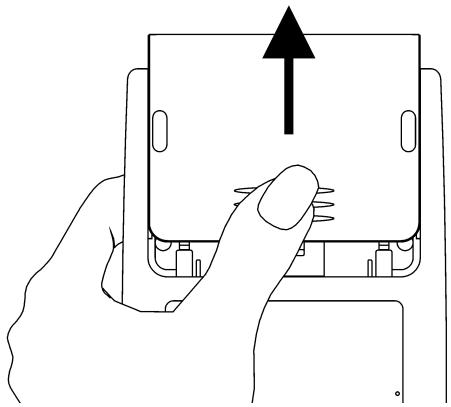
- Pour prévenir la perte de mémoire, n'enlevez jamais deux anciennes piles en même temps. Soyez sûre d'enlever et de replacer une pile à la fois.
Avertissement

Ne pas ouvrir, percer, ou jeter les piles dans le feu. Les piles peuvent s'éventrer ou exploser relâchant des produits chimiques dangereux.
- Insérer une nouvelle pile CR2032, s'assurer que le signe plus (+) fait face à l'extérieur.
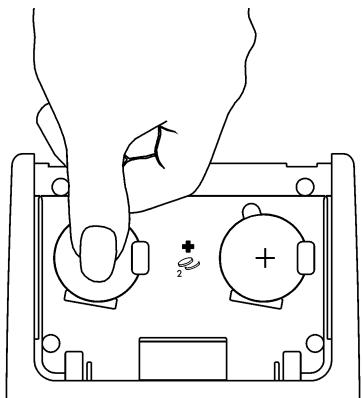
- Enlevez et insérez l'autre pile comme à l'étape 4 à 5. Assurez-vous que le signe positif (+) des deux piles est orienté vers l'extérieur.
- Replacez le couvercle du compartiment des piles.
- Appuyer sur C.
Test du fonctionnement de la calculatrice
Utilisez les règles suivantes pour déterminer si la calculatrice fonctionne correctement. Tester la calculatrice après chaque étape pour voir si elle fonctionne à nouveau. Si votre calculatrice doit être réparée, reportez-vous à la page A–8.
La calculatrice ne s'allume pas (étapes 1-4) ou ne répond pas quand vous appuyez sur les touches (étapes 1-3) :
- Réinitialisez la calculatrice. Maintenez la touche C enfoncée, et appuyez GTO. Il se peut qu'il soit nécessaire de répéter ces frappes de réinitialisation plusieurs fois.
- Effacez la mémoire. Appuyez et maintenez la touche C enfoncée, puis appuyez et maintenez enfoncé les deux R/S et i. La mémoire est effacée et le message MEMORY CLEAR s'affiché quand vous relâchez les trois touches.
A-4 Assistance, piles, et service après-vente
- Enlevez les piles (Voir « Changement des piles ») et appuyez légèrement une pièce contre les contacts des deux piles dans la calculatrice. Remplacez les piles et allumez la calculatrice. Elle doit afficher MEMORY CLEAR.
- Si le calculateur ne répond pas aux séquences de touches, procédez comme suit, utilisez un objet mince et pointu pour appuyer sur l'orifice de réinitialisation. Les données enregistrées demeurent généralement intactes.
Orifice de réinitialisation
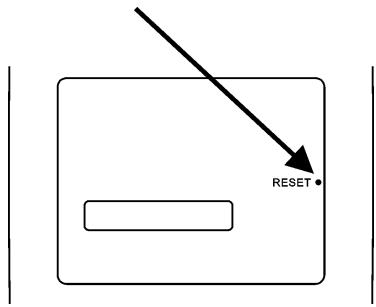
text_image
RESET
Si ces mesures ne permettent pas de restaurer le fonctionnement de la calculatrice, celle-ci doit être renvoyée au service après-vente.
Si la calculatrice répond aux touches mais si vous avez l'impression qu'elle ne fonctionne pas bien :
- Faites l'autotest décrit dans la section suivante. Si la calculatrice échoue à l'autotest, elle doit être envoyée au service après-vente.
- Si la calculatrice passe l'autotest, vous devez avoir commis une erreur en faisant fonctionner la calculatrice. Relisez certaines parties de ce manuel et reportez-vous à la section « Réponses aux questions courantes » (page A-1).
- Contacter le Département d'assistancede la Machine listé en page A-8.
Autotest
Si l'écran s'allume, mais que la calculatrice ne semble pas fonctionner correctement, effectuez l'autotest de diagnostic suivant.
- Maintenez la touche C enfoncée, et appuyez simultanémenet sur XEQ.
- Appuyez sur n'importe quelle touche huit fois de suite et regarder les dessins variés affichés. Après avoir appuyé huit fois sur la touche, la calculatrice affiche le message de copyright © 2007 HP DEV CO·L·P·, puis le message KBD 01.
- Appuyez sur les touches dans la séquence suivante :
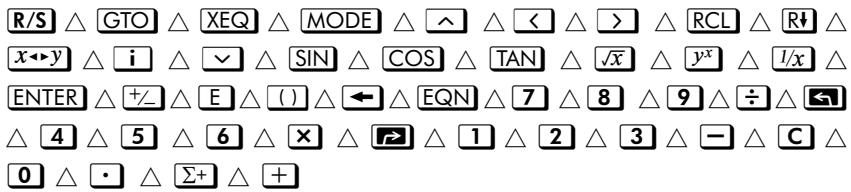
text_image
R/S △ GTO △ XEQ △ MODE △ ∧ △ < △ > △ RCL △ R↓ △
x↔y △ i △ ∨ △ SIN △ COS △ TAN △ √x △ y^ x △ 1/x △
ENTER △ +/- △ E △ () △ ← △ EQN △ 7 △ 8 △ 9 △ ÷ △ ←
△ 4 △ 5 △ 6 △ × △ ↗ △ 1 △ 2 △ 3 △ - △ C △
0 △ · △ Σ+ △ +
Si vous appuyez sur les touches dans l'ordre défini et qu'elles fonctionnent correctement la calculatrice affiche KBD suivi d'un nombre à deux chiffres. (La calculatrice compte les touches en utilisant la base hexadécimale).
Si vous appuyez une touche sans que vous respectiez l'ordre ou si une touche ne fonctionne pas correctement, la frappe suivante affiche un message de défaillance (voir étape 4).
- L'autotest produit un des deux résultats suivants :
La calculatrice affiche 35S-0K si elle a réussi l'autotest. Passez à l'étape 5.
La calculatrice affiche 35S-FAIL suivi d'un nombre à un chiffre, si elle a échoué à l'autotest. Si vous avez reçu le message parce que vous avez appuyé une touche sans avoir respecté l'ordre, réinitialisez la calculatrice (maintenez la touche C enfoncée et appuyez sur GTO), puis recommencez l'autotest. Si vous appuyez sur les touches dans l'ordre défini, mais que vous obtenez ce message, répéter l'autotest pour vérifier les résultats. Si la calculatrice échoue de nouveau, vous devez la faire répare (Voir page A–8). Joignez une copie du message de défaillance avec la calculatrice quand vous l'expédiez au service de réparation.
- Pour quitter l'autotest, réinitialisez la calculatrice (maintenez la touche C enfoncée et appuyez sur GTO).
En appuyant sur C et sur MODE on démarre l'autotest continu qui est utilisé à l'usine. Vous pouvez arrêter ce test d'usine en appuyant sur n'importe quelle touche.
GARANTIE
HP 35s calculatrice scientifique; la période de garantie : 12 mois
- HP garantit à l'utilisateur que le matériel et les accessoires HP sont exempts de vices de conception et de fabrication après la date d'achate et pendant la période de garantie indiquée ci-dessus. Si vous signalez un défaut de ce genre pendant la période de garantie, HP pourra, à sa discréation, réparer ou remplacer les produits défectueux. Les produits de remplacement peuvent être neufs ou quasi-neufs.
- HP garantit que les logiciels ne présentent aucun vice de conception et de fabrication après la date d'achat et pendant la période définie ci-dessus, à condition qu'ils soient correctement installés et utilisés. Si vous signalez un défaut pendant la période de garantie, HP remplacera les composants logiciels défectueux.
- HP ne garantit pas un fonctionnement ininterrompu, ni l'absence d'éventuelles défaillances. Si HP est dans l'impossibilité de réparer ou de remplacer un produit dans des délais raisonnables, conformément aux dispositions énoncées dans la garantie, le prix d'achat vous sera remboursé une fois que vous aurez promptement retourné le produit avec la preuve d'achat.
- Les produits HP comprennent parfois des composants remis à neuf, effectuant les mêmes performances que le neufs, ou qui peuvent avoir été utilisés accessoirement.
-
La garantie ne couvre pas les situations suivantes : (a) entretien ou réglage inadapté; (b) utilisation de logiciels, d'interfaces, de pièces détachées ou d'accessoires non fournis par HP; (c) modifications non autorisées ou mauvaise utilisation; (d) non respect des conditions d'utilisation ou (e) installation ou entretien défectueux.
-
HP NE CONSENT AUCUNE AUTRE GARANTIE OU CONDITION EXPRESSE ORALE OU ECRITE. DANS LES LIMITES PREVUES PAR LA REGLEMENTATION EN VIGUEUR, TOUTE GARANTIE OU CONDITION IMPLICITE LIEE A LA QUALITE MARCHANDE, LA BONNE QUALITE OU LA CONFORMITE A UN CERTAIN USAGE, SONT LIMITEES A LA DUREE DE LA GARANTIE DECRITE CI-DESSUS. Dans certains pays, les restrictions applicables à la durée de la garantie ne sont pas valuables. Il est donc possible que les dispositions énoncées ci-dessus ne vous concernent pas. Cette garantie énonce des dispositions juridiques spécifiques, auxquelles peuvent s'ajouter celles qui sont en viqueur dans votre pays ou votre province.
- DANS LES LIMITES PREVUES PAR LA REGLEMENTATION LOCALE, LES RECOURS PREVUS PAR CETTE GARANTIE SONT LES SEULS QUE L'UTILISATION PEUT EXERCER. SAUF DANS LES CAS MENTIONNES CI-DESSUS, HP ET SES FOURNISSEURS NE SERONT JAMAIS RESPONSABLES DES PERTES DE DONNEES, NI DES DOMMAGES DIRECTS, PARTICULIERS, ACCESSOIRES OU CONSECUTIFS (NOTAMMENT LES PERTES DE BENEFICE OU DE DONNEES) OU AUTRES, DECOULANT D'UNE RESPONSABILITE CONTRACTUELLE, PENALE OU AUTRE. Dans certains pays ou provinces, la legislation n'autorise pas les exclusions ni les restrictions en matière de dommanges accessories ou consécutifs. Si tel est le cas, les dispositions ci-dessus ne vous concernent pas.
- Les seules garanties des produits et services HP sont énoncées dans les clauses des notices accompagnant les produits et services. HP ne sera pas tenu responsable des erreurs ou omissions techniques ou éditoriales qu'elles contiennent.
VENTES DU PRODUIT EN AUSTRALIE ET EN NOUVELLE-ZELANDE : LES CONDITIONS ENONCEES DANS CETTE GARANTIE, DANS LES LIMITES IMPOSEES PAR LA LEGISLATION EN VIGUEUR, N'EXCLUENT PAS, NI NE RESTREIGNENT OU MODIFIENT LES DISPOSITIONS LEGALES OBLIGATOIRES EN VIGUEUR POUR LA VENTE DE CE PRODUIT AUXQUELLES ELLES S'AJOUTENT.
Support à la clientèle
AP
| Pays : | Numéro de téléphone |
| Australie | 1300-551-664 ou03-9841-5211 |
| Chine | 010-68002397 |
| Hong Kong | 2805-2563 |
| Indonésie | +65 6100 6682 |
| Japon | +852 2805-2563 |
| Malaisie | +65 6100 6682 |
| Nouvelle Zélande | 09-574-2700 |
| Philippines | +65 6100 6682 |
| Singapour | 6100 6682 |
| Corée du sud | 2-561-2700 |
| Taiwan | +852 2805-2563 |
| Thailande | +65 6100 6682 |
| Viétname | +65 6100 6682 |
EMEA
| Pays : | Numéro de téléphone |
| Autriche | 01 360 277 1203 |
| Belgique | 02 620 00 86 |
| Belgique | 02 620 00 85 |
| République Tchèque | 296 335 612 |
| Danemark | 82 33 28 44 |
| Finlande | 09 8171 0281 |
| France | 01 4993 9006 |
| Allemagne | 069 9530 7103 |
| Grèce | 210 969 6421 |
| Pays Bas | 020 654 5301 |
| Irlande | 01 605 0356 |
| Italie | 02 754 19 782 |
| Luxembourg | 2730 2146 |
| Norvège | 23500027 |
| Portugal | 021 318 0093 |
| Russie | 495 228 3050 |
| République Sud-Africaine | 0800980410 |
| Espagne | 913753382 |
| Suède | 08 5199 2065 |
| Suisse | 022 827 8780 (Français) |
| Suisse | 01 439 5358 (Allemand) |
| Suisse | 022 567 5308 (Italien) |
| Angleterre | 0207 458 0161 |
LA
| Pays : | Numéro de téléphone |
| Anguilla | 1-800-711-2884 |
| Antigua | 1-800-711-2884 |
| Argentine | 0-800-555-5000 |
| Aruba | 800-8000 ◆ 800-711-2884 |
| Bahamas | 1-800-711-2884 |
| Barbados | 1-800-711-2884 |
| Bermudes | 1-800-711-2884 |
| Bolivie | 800-100-193 |
| Brésil | 0-800-709-7751 |
| Les îles vierges britaniques | 1-800-711-2884 |
| Iles caymans | 1-800-711-2884 |
| Curacao | 001-800-872-2881 + 800-711-2884 |
| Chili | 800-360-999 |
| Colombie | 01-8000-51-4746-8368 (01-8000-51- HP INVENT) |
| Costa Rica | 0-800-011-0524 |
| Dominique | 1-800-711-2884 |
| République dominicaine | 1-800-711-2884 |
| Equateur | 1-999-119 ◆ 800-711-2884 (Andinatel) |
| 1-800-225-528 ◆ 800-711-2884 (Pacifitel) |
| Le Salvador | 800-6160 |
| Antilles françaises | 0-800-990-011 ◆ 800-711-2884 |
| Guyane française | 0-800-990-011 ◆ 800-711-2884 |
| Grenade | 1-800-711-2884 |
| Guadeloupe | 0-800-990-011 ◆ 800-711-2884 |
| Guatémala | 1-800-999-5105 |
| Guyane | 159 ◆ 800-711-2884 |
| Haïti | 183 ♦ 800-711-2884 |
| Honduras | 800-0-123 ♦ 800-711-2884 |
| Jamaïque | 1-800-711-2884 |
| Martinique | 0-800-990-011 ♦ 877-219-8671 |
| Mexique | 01-800-474-68368 (HP INVENT 800) |
| Montserrat | 1-800-711-2884 |
| Antilles Holandaises | 001-800-872-2881 ♦ 800-711-2884 |
| Nicaragua | 1-800-0164 ♦ 800-711-2884 |
| Panama | 001-800-711-2884 |
| Paraguay | (009) 800-541-0006 |
| Pérou | 0-800-10111 |
| Porto Rico | 1-877 232 0589 |
| St. Lucie | 1-800-478-4602 |
| St Vincent | 01-800-711-2884 |
| St. Kitts & Nevis | 1-800-711-2884 |
| St. Marteen | 1-800-711-2884 |
| Suriname | 156 ♦ 800-711-2884 |
| Trinidad & Tobago | 1-800-711-2884 |
| Turks & Caicos | 01-800-711-2884 |
| Iles vierges Américaines | 1-800-711-2884 |
| Uruguay | 0004-054-177 |
| Vénézuela | 0-800-474-68368 (HP INVENT 0-800) |
NA
| Pays : | Numéro de téléphone |
| Canada | HP INVENT 0-800 |
| Etats-Unis | HP INVENT 0-800 |
Veuillez vous connecter au site Web http://www.hp.com pour obtenir l'information la plus récente de support et services.
Déclaration de la Federal Communications Commission
Cet équipement a été testé et déclaré conforme aux limitations d'un appareil numérique de classe B, conformément à la section 15 du règlement de la FCC. Ces limitations ont été établies dans le but d'assurer une protection suffisante contre les interférences nocives lors de l'utilisation de l'appareil dans un environnement résidentiel. Cet équipement produit, utilise et peut émettre une énergie à fréquence radio et s'il n'est pas installé et utilisé en stricte conformité avec les instructions du mode d'emploi, il peut provoquer des interférences nocives aux communications radio. Cependant, il n'y a aucune garantie que les interférences ne se produiront pas dans une installation particulière. Si cet appareil provoque des interférences qui gênent la réception correcte des équipements de radio et de télévision, ce qui peut être vérifié en mettant l'appareil hors tension, puis sous tension, l'utilisateur peut éventuellement réduire ces interférences en appliquant une ou plusieurs des mesures suivantes:
- Réorienter ou déplacer l'antenne réceptrice.
- Augmenter la distance entre l'appareil et le récepteur.
- Brancher l'appareil sur une prise appartenant à un circuit autre que celui sur lequel est branché le récepteur.
- Consulter le distributeur ou un technicien radio/TV qualifié.
Modifications
La FCC exige que l'utilisateur soit averti que tout changement ou modification apporté à cet appareil qui n'est pas approuvé expressément par Hewlett-Packard Company pourrait priver l'utilisateur du droit de se servir de cet appareil.
Cet équipement est conforme à la section 15 du Règlement de la FCC. Le fonctionnement est sujet aux deux conditions suivantes : (1) Cet équipement ne créera pas d'interférences nuisibles et (2) cet équipement doit accepter toutes les interférences reçues, y compris les interférences pouvant entraîner un fonctionnement imprévu.
Si vous avez des questions sur ce produit qui ne sont pas couvertes dans cette déclaration, veuillez écrire à l'adresse suivante :
Hewlett-Packard Company
P. O. Box 692000, Mail Stop 530113
A-12 Assistance, piles, et service après-vente
Houston, TX 77269-2000
Pour des questions concernant cette déclaration de la FCC, écrivez à l'adresse suivante :
Hewlett-Packard Company
P. O. Box 692000, Mail Stop 510101
Houston, TX 77269-2000
ou appelez HP au 281-514-3333
Pour identifier votre produit, notez le numéro de pièce, série ou modèle situé sur le produit.
Canadian Notice
Cet appareil numérique de la classe B respecte toutes les exigences du Règlement sur le matériel brouilleur du Canada.
Avis réglementaire européen
Ce produit est conforme aux directives de l'Union Européenne:
• Directive basse tension 2006/95/EC
• Directive EMC 2004/108/EC
La conformité avec ces directives implique la conformité aux normes européennes harmonisées applicables (Normes européennes) qui sont énumérées dans la Déclaration de conformité UE émise par Hewlett-Packard pour ce produit ou cette famille de produits.
Cette conformité est indiquée par la marque suivante de conformité placée sur le produit:
CE
Élimination des appareils mis au rebut par les ménages dans l'Union européenne

Le symbole apposé sur ce produit ou sur son emballage indique que ce produit ne doit pas être jeté avec les déchets ménagers ordinaires. Il est de votre responsabilité de mettre au rebut vos appareils en les déposant dans les centres de collecte publique désignés pour le recyclage des équipements électriques et électroniques. La collecte et le recyclage de vos appareils mis au rebut indépendamment du reste des déchets contribue à la
préservation des ressources naturelles et garantit que ces appareils seront recyclés dans le respect de la santé humaine et de l'environnement. Pour obtenir plus d'informations sur les centres de collecte et de recyclage des appareils mis au rebut, veuillez contacter les autorités locales de votre région, les services de collecte des ordures ménagères ou le magasin dans lequel vous avez acheté ce produit.
Matériel au perchlorate - Une manipulation spécifique peut s'appliquer
La pile de sauvegarde mémoire de cette calculatrice peut contenir du perchlorate et peut nécessité une manipulation spéciale lors de son recyclage ou de son élimination en Californie.
Utilisation de la mémoire et des piles
Cet annexe traite des sujets suivants
■ Allocation et contraintes d'utilisation de la mémoire,
■ Réinitialisation de la calculatrice sans affecter la mémoire,
■ Effacement de toute la mémoire utilisée et réinitialisation des paramètres par défaut du système
■ Opérations affectant les piles.
Gestion de la mémoire de la calculatrice
La calculatrice HP 35s dispose 30KB de mémoire utilisateur disponible pour toute combinaison de données enregistrées (variables, équations ou lignes de programme). SOLVE, ∫ FN, et les calculs statistiques nécessitent également de la mémoire utilisateur. (L'opération ∫ FN est particulièrement « consommatrice » en termes de mémoire.)
Toutes vos données enregistrées sont conservées jusqu'à ce que vous les effaciez explicitement. Le message MEMORY FULL signifie qu'il n'y a actuellement plus suffisamment de mémoire pour réaliser l'opération désirée. Vous devez effacer certaines données (ou toutes les données) de la mémoire utilisateur. Par exemple, vous pouvez :
■ Effacer tout ou partie des équations (voir la section « Edition et effacement des équations » au chapitre 6).
■ Effacer tout ou partie des programmes (voir la section « Effacement d'un ou plusieurs programmes » au chapitre 13).
■ Effacer toute la mémoire utilisateur (appuyez sur 📄 CLEAR 3 (3ALL)).
Pour visualiser la quantité de mémoire disponible, appuyez sur MEM. L'écran affiche le nombre d'octets disponibles.
Pour visualiser la quantité de mémoire nécessaire pour des équations spécifiques de la liste d'équations :
- Appuyez sur EQN pour activer le mode Equation. (EQN LIST TOP où la partie gauche de l'équation en cours s'affiché).
- Si nécessaire, faites défiler la liste d'équations (appuyez sur ▲ ou sur ▼) jusqu'à ce que vous trouviez l'équation désirée.
- Appuyez sur SHOW pour visualiser la somme de contrôle (hexadécimale) et la longueur (en octets) de l'équation. Par exemple, CK=382E LN=41.
Pour visualiser la quantité de mémoire nécessaire pour un programme spécifique :
- Appuyez sur Ⓗ MEM 2 (2PGM) pour afficher le premier libellé dans la liste des programmes.
- Faites défiler la liste des programmes (appuyer sur ▲ ou ▼ jusqu'à ce que vous trouviez le libellé de programme désiré et la taille de mémoire). Par exemple, LBL F LN=57.
- Facultatif : appuyez sur SHOW pour visualiser la somme de contrôle (hexadécimale) et la longueur (en octets) du programme. Par exemple, CK=9CC9 LN=57.
Pour visualiser la quantité de mémoire nécessaire pour une équation dans un programme :
- Affichez la ligne de programme contenant l'équation.
- Appuyez sur SHOW pour visualiser la somme de contrôle et la longueur. Par exemple, CK=AB71 LN=15.
Réinitialisation de la calculatrice
Si la calculatrice ne répond pas aux frappes de touches ou si elle se comporte de manière inhabituelle, essayez de la réinitialiser. Cette opération permet de stopper le calcul en cours et d'effacer les entrées du programme, les entrées de chiffres, un programme en cours, un calcul SOLVE, un calcul ⌿ FN , un affichage VIEW ou un affichage INPUT. Les données enregistrées demeurent généralement intactes.
Pour réinitialiser la calculatrice, maintenez la touche 📄 appuyée et appuyez sur GTO. Si vous n'arrivez pas à réinitialiser la calculatrice, essayez d'installer de nouvelles piles. Si la calculatrice ne peut pas être réinitialisée, ou si cela échoue toujours, vous devriez essayer d'effacer la mémoire en utilisant la procédure spéciale décrite dans la section suivante.
Si le calculateur ne répond pas aux séquences de touches, procédez comme suit, utilisez un objet mince et pointu pour appuyer sur l'orifice de Réinitialisation.
La calculatrice peut se réinitialiser d'elle-même si elle tombe ou si l'alimentation est interrompue.
Effacement de la mémoire
Pour effacer la mémoire utilisateur, il vous suffit traditionnellement d'appuyer sur CLEAR 3 (3ALL). Toutefois, il y a une méthode plus efficace qui permet d'effacer les informations additionnelles et qui est utile si le clavier ne fonctionne pas correctement.
Si la calculatrice ne répond plus aux frappes des touches et que vous êtes incapable de restaurer son fonctionnement en la réinitialisant ou en changeant de piles, essayez la procédure D'effacement Mémoire suivante. Les frappes de touches indiquées ci-dessous permettent d'effacer l'ensemble de la mémoire, de réinitialiser la calculatrice et de restaurer tous les formats et modes à leurs valeurs d'origine (paramètres par défaut présentés ci-dessous) :
- Appuyez sur la touche C et maintenez-la enfoncée.
- Appuyez sur la touche R/S et maintenez-la enfoncée.
- Appuyez sur la touche i. Vous devez appuyer sur les trois touches simultanément. Quand vous relâchez ces trois touches, l'écran affiche MEMORY CLEAR si l'opération a abouti.
| Catégorie | TOUT EFFACER | EFFACEMENT MEMOIRE (Par défaut) |
| Mode angulaire | Inchangé | Degrés |
| Mode de base | Inchangé | Décimale |
| Réglage du contraste | Inchangé | Moyen |
| Point décimal | Inchangé | « ' » |
| Séparateur des milliers | Inchangé | « 1,000 » |
| Dénominateur (/c valeur) | Inchangé | 4095 |
| Format affichage | Inchangé | FIX 4 |
| Indicateur | Inchangé | Effacé |
| Mode complexe | Inchangé | xiy |
| Mode Affichage-Fraction | Inchangé | Inactif |
| Racine de nombre aléatoire | Inchangé | Zéro |
| Pointeur d’équation | EQN LIST TOP | EQN LIST TOP |
| Liste d’équations | Effacé | Effacé |
| FN = étiquette | Nulle | Nulle |
| Pointeur de programme | PRGM TOP | PRGM TOP |
| Mémoire programme | Effacé | Effacé |
| Levage de pile | Activé | Activé |
| Registres de la pile | Remise à zéro | Remise à zéro |
| Variables | Remise à zéro | Remise à zéro |
| Variables Indirectes | Non défini | Non défini |
| Logique | Inchangé | RPN |
La mémoire peut être effacée par inadvertance si la calculatrice tombe ou si l'alimentation est interrompue.
Etat Levage de la Pile
Les quatre registres de pile sont toujours présents et la pile possède toujours un état de levage de pile. Cela signifie que le levage de la pile est toujours activé ou désactivé vis-à-vis de son comportement quand le nombre suivant est placé dans le registre X. (Se référer au chapitre 2, « Pile de mémoire automatique »).
Toutes les fonctions, à l'exception de celles répertoriées dans les deux listes suivantes, permettront un levage de la pile.
Opérations de désactivation
Les cinq opérations ENTER, + , - , CLEAR 1 (1X) et CLEAR 5 (5STK) désactives le sommet de la pile. La saisie d'un nombre après l'une de ces opérations de désactivation écrasera le nombre présent dans le registre X. Les registres Y, Z et T resteront inchangés.
De plus, quand C et ← agissent comme CLx, ils désactivent également le levage.
La fonction INPUT désactive le levage de la pile car elle arrête des requêtes d'un programme (et donc tout nombre entré écrasera le registre X), mais elle autorise le levage de la pile quand le programme reprend.
Opérations neutres
Les opérations suivantes n'affectent pas le statut du levage de la pile :
| DEG, RAD, GRAD | FIX, SCI, ENG, ALL | DEC, HEX, OCT, BIN | CLVARS |
| PSE | SHOW | RADIX . RADIX , | CLΣ |
| OFF RCL + | R/S et STOP | ^ et √ | C* et ← * |
| MEM 1 | MEM 2 | GTO · · | GTO · libellé nnn |
| (1VAR)** | (2PGM)** | | |
| EQN | FDISP | Erreurs | PRGM et Entrée-Programme |
| Bascule en fenêtres binaires | Entrée de chiffres | xiy rθa | UNDO |
| * Exception quand utilisé comme CLx.** Y compris toutes les opérations réalisées pendant que le catalogue est affiché, à l'exception de {VAR} ENTER et {PGM} XEQ qui permettent le levage de la pile. |
Etat du registre LAST X
Les opérations suivantes permettent d'enregistrer x dans le registre LAST X en mode RPN:
$$
+, -, \times , \div
$$
$$
\sqrt {x}, x ^ {2},
$$
$$
e ^ {x}, 1 0 x
$$
$$
\begin{array}{c} \text {LN,LOG} \end{array}
$$
$$
y ^ {x}, \sqrt [ x ]{y}
$$
Vous noterez que /c n'affecte pas le registre LAST X.
La séquence de rappel arithmétique ☒ RCL + variable enregistre x dans LASTx et ☒ RCL variable + enregistre le nombre rappelé dans LASTx.
Dans le mode ALG, le registre LAST X est associé à la pile : il maintient le nombre résultant de la dernière expression. Il utilise pour cela la dernière expression résultante en mode ALG.
Accéder au contenu du registre de pile
Les valeurs contenues dans les quatre registres de pile, X, Y, Z et T, sont accessibles en mode RPN dans une équation ou un programme utilisant les commandes REGX, REGY, REGZ et REGT.
Pour utiliser ces instructions, appuyez d'abord sur EQN. Puis, appuyer sur R↓ fera apparaître un menu dans l'affichage montrant les registres X, Y, Z et T. Appuyez sur > ou < pour enlever les symboles soulignés, qui indiquent quel registre est actuellement sélectionné. Appuyer sur ENTER placera une instruction dans un programme ou une équation qui rappellera la valeur du registre de pile sélectionnée pour d'autres utilisations. Ils sont affichés comme REGX, REGY, REGZ, et REGT.
Par exemple, une ligne de programme saisie en appuyant d'abord sur EQN puis suivit des instructions REGX x REGY x REGZ x REGT calculera le produit de ces valeurs dans les 4 registres de pile et placera le résultat dans le registre X. Les valeurs de X, Y et Z resteront dans les registres de pile Y, Z et T.
De nombreuses utilisations de valeurs dans la pile sont possibles avec cette méthode et ne serait autrement pas réalisable sur la HP35s.
Mode ALG : Résumé
A propos du mode ALG
Cette annexe reprend quelques fonctionnalités uniques au mode ALG, y compris,
■ Arithmétique à deux arguments
■ Fonctions exponentielle et logarithme ( 10^x , , ^x , )
■ Fonctions trigonométriques
■ Parties de nombres
■ Visualiser la pile
■ Opérations avec des nombres complexes
■ Intégration d'une équation
■ Arithmétique en bases 2, 8 et 16
■ Saisie de données statistiques à deux variables
Appuyez sur MODE 4(4ALG) pour configurer la calculatrice en mode ALG. Quand la calculatrice est en mode ALG l'indicateur ALG s'affiche à l'écran.
En mode ALG, les opérations sont réalisées suivant les priorités suivantes :
- Opérations entre parenthèses.
- La fonction factorielle (!) nécessite la saisie de valeurs avant d'appuyer sur ☐.
-
Les fonctions qui nécessitent la saisie de nombre après avoir appuyé sur la touche fonction, par exemple, COS, SIN, TAN, ACOS, ASIN, ATAN, LOG, LN, x^2 , 1/x, , , [3]x , %, RND, RAND, IP, FP, INTG, SGN, nPr, nCr, %CHG, INT÷, Rmdr, ABS, ex, 10× unité de conversion.
-
[x]y et y^x .
-
Moins une aire +/-
-
×, ÷
-
+,-
-
=
Arithmétique à deux chiffres en mode ALG
Cette discussion sur l'arithmétique en mode ALG remplace les parties suivantes, affectées par le mode ALG. Les opérations à deux arguments arithmétiques sont affectées par le mode ALG :
Arithmétique simple
■ Fonctions de puissance ( y^x , [x]y )
■ Calculs de pourcentage ( % ou %CHG )
Permutation et combinaison (← nCr, → nPr)
■ Quotient et dividende (INTG 2(2INTG÷), INTG 3(3Rmdr))
Arithmétique simple
Voici quelques exemples d'arithmétique simple.
Vous noterez que, en mode ALG, vous devez entrer le premier chiffre, appuyer sur l'opérateur (⊕, —, ×, ÷), entrer le deuxième chiffre, puis appuyer sur la touche ENTER.
Pour Calculer :
12 + 3
12-3
12 × 3
12 ÷ 3
Appuyer sur :
1 2 + 3 ENTER
1 2 - 3 ENTER
1 2 × 3 ENTER
1 2 ÷ 3 ENTER
Affichage :
12+3
15.0000
12-3
9.0000
12×3
36.0000
12÷3
4.0000
Fonctions de puissance
En mode ALG, pour calculer un nombre y élevé à la puissance x, tapez y y^x x, puis appuyer sur ENTER.
Pour Calculer :
12^3
Appuyer sur :

Affichage :
12^3
1,728,0000
64^1/3 (racine cubique)

XROOT(3,64)
4,0000
ENTER
Calculs de pourcentage
La fonction Pourcentage. La touche % divise le nombre par 100.
Pour Calculer :
27 % de 200
Appuyer sur :

Affichage :
%(200,27)
7 ENTER
54,0000
200 moins 27 %

200-%(200,27)

146,0000
25 plus 12%

25+% (25,12)
1 2 ENTER
28,0000
| Pour Calculer : | Appuyer sur : |
| x% de yVariation de pourcentage de y à x. (y≠ 0) | |
Exemple :
Supposons que l'objet à 15,76 \coûtait 16,12 \ l'année dernière. Quel est le pourcentage de variation entre le prix de l'année dernière et celui de cet année ?
Touches :



Affichage :
%CHG(16,12,15,7
-2,2333
Description :
Cette année, le prix a chuté d'environ 2,2% par rapport à l'année dernière.
Permutation et combinaison
Exemple : Combinaisons de personnes.
Une entreprise employant 14 femmes et 10 hommes forme des équipes de six personnes pour un comité de sécurité. Combien existe-t-il de différentes combinaisons de personnes ?
Touches :
Affichage :
Description :
| Nombre total de combinaisons possibles. |
Quotient et reste de Division
Vous pouvez utiliser Ⓙ INTG 2(2INTG÷) et Ⓙ INTG 3(3Rmdr) pour afficher le quotient ou le reste des opérations de division entre deux nombres entiers.
INTG 2(2INTG÷)entier 1 > entier 2. ENTER
INTG 3(3Rmdr)entier 1 > entier 2. ENTER
Exemple :
Pour afficher le quotient et le dividende produits par 58 ÷ 9
Touches :
| INTG | 2 | (2INTG÷) |
| 5 | 8 | > | 9 ENTER |
| INTG | 3 | (3Rmdr) |
| 5 | 8 | > | 9 ENTER |
Affichage :
| IDIV(58,9) |
| 6.0000 |
| RMDR(58,9) |
| 4.0000 |
Description :
| Affiche le quotient. |
| Affiche le dividende. |
Calculs avec parenthèses
Utilisez les parenthèses lorsque vous retarder le calcul d'un résultat intermédiaire jusqu'à ce que vous saisissiez plus de nombres. Par exemple, supposez que vous vouliez calculer :
$$
\frac {3 0}{8 5 - 1 2} \times 9
$$
Si vous tapez 30÷85-12×9, la calculatrice calculera le résultat intermédiaire, -107,6471. Toutefois, ce n'est pas ce que vous souhaitez. Pour retarder la division jusqu'à ce que vous ayez soustrait 12 de 85, utilisez des parenthèses :
| Touches : | Affichage : | Description : |
| 3 0 ÷ ( ) 8 5 — | 30÷(85-_) | Aucun calcul n'est réalisé. |
| 1 2 > | 30÷(85-12)_ | Calcule 85 – 12. |
| × 9 | 30÷(85-12)x9_ | Calcule 30/73 |
| ENTER | 30÷(85-12)x9 | Calcule 30/(85 – 12) × 9. |
| 3.6986 | |
Vous pouvez omettre le signe de la multiplication (×) avant la gauche d'une parenthèse. La multiplication implicite n'est pas disponible dans le mode Equation. Par exemple, l'expression 2 × (5 - 4) peut être entrée comme suit
2 () 5 - 4, sans la touche ✗ insérée entre 2 et la gauche de la parenthèse.
Fonctions exponentielle et logarithme
| Pour Calculer : | Appuyer sur : | Affichage : |
| Logarithme naturel (à base e) | LN 1 ENTER | LN(1)0.0000 |
| Logarithme commun (base 10) | LOG 1 0 ENTER | LOG(10)1.0000 |
| Exponentiel naturel | e^x 2 ENTER | EXP(2)7.3891 |
| Exponentiel commun (anti-logarithme) | 10^x 2 ENTER | ALOG(2)100.0000 |
Fonctions trigonométriques
Considère que l'unité de l'angle est MODE 1(1DEG)
| Pour Calculer : | Appuyer sur : | Affichage : |
| Sinus de x. | SIN 3 0 ENTER | SIN(30)0.5000 |
| Cosinus de x. | COS 6 0 ENTER | COS(60)0.5000 |
| Tangente de x. | TAN 4 5 ENTER | TAN(45)1.0000 |
| Arc sinus de x. | ASIN 1 ENTER | ASIN(1)90.0000 |
| Arc cosinus de x. | ACOS 0 ENTER | ACOS(0)90.0000 |
| Arc tangente de x. | ATAN 0 ENTER | ATAN(0)0.0000 |
Fonctions hyperboliques
| Pour Calculer : | Appuyer sur : |
| Sinus hyperbolique de x (SINH).Cosinus hyperbolique de x (COSH).Tangente hyperbolique de x (TANH).Arc sinus hyperbolique de x (ASINH).Arc cosinus hyperbolique de x (ACOSH).Arc tangente hyperbolique de x (ATANH). | HYP SIN, saisissez un nombre, appuyez sur ENTERHYP COS, saisissez un nombre, appuyez sur ENTERHYP TAN, saisissez un nombre, appuyez sur ENTERHYP ASIN, saisissez un nombre, appuyez sur ENTERHYP ACOS, saisissez un nombre, appuyez sur ENTERHYP ATAN, saisissez un nombre, appuyez sur ENTER |
Parties de nombres
Pour Calculer :
La partie entière de 2,47
La partie fractionnaire de 2,47
La valeur absolue de -7
La valeur absolue de 9
Le plus grand entier plus petit que ou égal à -5,3
Appuyer sur :
Affichage :
IP(2,47)
FP(2,47)
ABS(-7)
SGN(9)
INTG(-5,3)
Visualisation de la pile
Les touches R↓ ou ➡️ R↑ font apparaître un menu dans l'affichage des registres - X-, Y-, Z-, T-, pour vous laisser réviser le contenu complet de la pile. La différence entre les touches R↓ et ➡️ R↑ est l'emplacement du soulignement dans l'affichage. Appuyer sur ➡️ R↑ affiche un soulignement sur le registre T; appuyer sur R↓ affiche un soulignement sur le registre Y.
Appuyer sur R↓ affiche le menu suivant :
XYZT
valeur
Appuyer sur ↗ R↑ affiche le menu suivant :
XYZT
valeur
Vous pouvez appuyer sur R et F R (en utilisant > ou <) pour revoir les éléments contenu dans la pile et les rappeler. Ils apparaîtront comme REGX, REGY, REGZ ou REGT selon la partie de la pile qui était rappelée et peuvent être utilisé dans d'autres calculs.
Les valeurs des registres X, Y, Z, T dans le mode ALG sont les mêmes dans le mode RPN. Après avoir effectué des calcul, résolution, programmation, ou intégration, les valeurs des quatre registres seront identiques dans le mode RPN ou ALG et maintenu lorsque vous basculez entre les mode logiques ALG et RPN.
Intégration d'une équation
- Tapez une équation. (voir « Entrer des Equations dans la Liste des Equations » dans le Chapitre 6) et quitter le mode Equation.
- Entrer les limites de l'intégration : tapez la limite inférieure et appuyer sur y , puis tapez la limite supérieure.
- Afficher l'équation : Appuyer sur EQN et, si nécessaire, faire défiler la liste des équations (appuyer sur ^ ou √) pour afficher l'équation désirée.
- Choisir la variable d'intégration : Appuyer sur 51 variable. Ceci débute le calcul.
Opérations avec des nombres complexes
Pour entrer un nombre complexe :
- Saisissez la partie réelle.
- Appuyer sur i.
- Saisissez la partie imaginaire.
- Saisissez la partie réelle.
- Appuyer sur +.
- Saisissez la partie imaginaire.
- Appuyer sur i.
- Saisissez la valeur de r.
- Appuyer sur ↗ θ.
- Saisissez la valeur de θ.
Effectuez une opération avec un nombre complexe :
- Sélectionnez la fonction.
- Saisissez le nombre complexe z.
- Appuyez sur ENTER pour calculer.
- Le résultat du calcul sera affiché en ligne 2 et le format d'affichage sera celui que vous avez défini dans MODE.
Pour effectuer une opération arithmétique avec deux nombres complexes :
- Entrez le premier nombre complexe, z_1 .
- Sélectionnez l'opération arithmétique.
- Saisissez le deuxième nombre complexe, z_2 .
- Appuyez sur ENTER pour calculer.
- Le résultat du calcul sera affiché en ligne 2 et le format d'affichage sera celui que vous avez défini dans MODE.
Voici quelques exemples de calculs avec des nombres complexes :
Exemples :
Evaluer sinus (2+3i)
text_image
Touches :
← DISPLAY 9 (9×i.v)


Affichage :



Description :
Paramètre le mode
d'affichage
Le résultat est
9,1545 i-4,1689
Exemples :
Evaluer l'expression
$$
z _ {1} \div (z _ {2} + z _ {3}),
$$
$$
\text { où } z _ {1} = 2 3 + 1 3 i, z _ {2} = - 2 + i z _ {3} = 4 - 3 i
$$
| Touches : | Affichage : | Description : |
| | Paramètre le mode d'affichage |
| (10x+y·i) | |
| () | ←i÷(-2+i+4-3i) | |
| 2 3 + 1 3 i | | |
| > ÷ () +/- 2 + | | |
| i + 4 - 3 i | | |
| ENTER | (23+13i)÷(-2+... | Le résultat est |
| 2.5000+9.0000.i | 2,5000 + 9,0000 i |
Exemples :
Calculez (4 - 2/5 i) × (3 - 2/3 i)
| Touches : | Affichage : | Description : |
| ( ) 4 - · 2 · | ←5i)x(3-0 2/3·i) | |
| 5 i > × ( ) 3 | | |
| - · 2 · 3 i | | |
| ENTER | (4-0 2/5·i)x(3... | Le résultat est |
| 11,7333·i-3,8667 | 11,7333 i-3,8667 |
Arithmétique en bases 2, 8 et 16
Voici quelques exemples d'arithmétique en mode Hexadécimal, Octal et Binaire :
Exemple :
$$
1 2 F _ {1 6} + E 9 A _ {1 6} = ?
$$
Touches :
BASE 2 (2HEX)
Affichage :
Description :
Active la base 16 ;
Indicateur HEX activé.
| 1 2 RCL F | 12Fh+E9Ah | Résultat. |
| BASE 6(6h)+ RCL | FC9h | |
| E 9 RCL A | | |
| BASE 6(6h)ENTER | | |
| 77608-43268=? | |
| BASE 3(30CT) | 12Fh+E9Ah | Sélectionne la base 8 : l’indicateur OCT s’affiche à l’écran. |
| 7711o |
| 7 7 6 0 BASE | 7760o-4326o | Convertit le nombre affiché en octal. |
| 7(7o) | 3432o |
| - 4 3 2 6 | | |
| BASE 7(7o)ENTER | | |
| 1008÷58=? | |
| 1 0 0 BASE 7 | 100o÷5o | Partie entière du résultat. |
| (7o) ÷ 5 | | |
| BASE 7(7o)ENTER | 14o | |
| 5A016+100110002=? | |
| BASE 2(2HEX) | 5A0h+ | Sélectionne la base 16 : l’indicateur HEX s’affiche. |
| 5 RCL A 0 | | |
| BASE 6(6h)+ | | |
| 1 0 0 1 1 0 0 | ←A0h+10011000b | |
| 0 BASE 8(8b) | | |
| ENTER | 5A0h+10011000b | Résultat en la base hexadécimale. |
| 638h |
| BASE 1(1DEC) | 5A0h+b10011000b | Retourne à la base décimale. |
| 1,592,0000 |
Saisie de données statistiques à deux variables
En mode AGL, vous devez saisir une paire (x, y) dans l'ordre inverse (y y x ou y x) afin que y se trouve dans le registre Y et X dans le registre X.
-
Appuyez sur 📄 CLEAR 4 (4Σ) pour effacer les données statistiques existantes.
-
Tapez la valeur de y en premier et appuyez sur x y .
- Tapez la valeur de x et appuyez sur ^+ .
- L'écran affiche n le nombre de paires de données statistiques accumulées.
- Continuez à entrer des paires x, y. n est mis à jour à chaque entrée.
Si vous souhaitez effacer les valeurs incorrectes qui viennent juste d'être saisies, appuyez sur 📄 Ⓙ️. Après effacement des données statistiques incorrectes, la calculatrice va afficher les dernières données statistiques saisies en ligne 1 (la plus haute ligne de l'affichage) et la valeur de n en ligne 2. S'il n'y avait pas de donnée statistique, la calculatrice affichera n=0 en ligne 2.
Exemple :
Après la saisie des valeurs x, y de gauche, effectuez les modifications comme cela est montré à droite :
| x, y Initiaux | x, y Corrigés |
| 20, 4 | 20, 5 |
| 400, 6 | 40, 6 |
Touches :
CLEAR 4 (4Σ)
4 x↔y 2 0 Σ+
6 x◀▶y 4 0 0
Σ+
LAST x
←
Σ-
6 x↔y 4 0 Σ+
Affichage :
20 Σ+
1.0000
400 ^+
2,0000
LASTx
400,0000
400 Σ-
1.0000
40 ^+
2,0000
Description :
Efface les données statistiques existantes.
Entre la première paire de nouvelles données.
L'écran affiche n, le nombre de paire de données entrées.
Rappelle la dernière valeur de x. Le dernier y est toujours dans le registre Y.
Efface la dernière paire de données.
Entre de nouveau la dernière paire de données.
4 x←y 2 0
Σ-
5 x↔y 2 0 Σ+
20 ^-
1.0000
20 Σ+
2,0000
Efface la première paire de données.
Entre de nouveau la première paire de données. Il y a toujours un total de deux paires dans les registres statistiques.
Régression linéaire
La régression linéaire, ou L.R. (également appelée estimation linéaire) est une méthode statistique pour trouver une ligne droite qui résume au mieux un ensemble de données x,y.
Pour déterminer une valeur x estimée (ou y), tapez une valeur hypothétique pour y (ou pour x), appuyez sur ENTER, puis appuyez sur L.R. ( × ) (ou L.R. > ( × )).
Pour déterminer les valeurs qui définissent la droite qui correspond le mieux aux données, appuyez sur L.R. suivi de (r), (m), ou (b).
Cette annexe fournit des informations relatives à l'opération SOLVE venant s' ajouter aux explications fournies dans le chapitre 7.
SOLVE premières tentatives à résoudre directement l'équation pour la variable inconnue. Si la tentative échoue, SOLVE passe à une procédure itérative (répétitive). L'opération itérative est d'exécuter répétitivement l'équation spécifiée. La valeur retournée par l'équation est une fonction f(x) d'inconnue x. f(x) est un raccourci mathématique pour une fonction définie avec une variable inconnue x). SOLVE commence par estimer la variable inconnue x, puis affine cette estimation avec des exécutions successives de la fonction f(x) .
Si deux estimations successives de la fonction f(x) possèdent des signes opposés, alors SOLVE suppose que la fonction f(x) coupe l'axe des x au moins une fois entre les deux estimations. Cet intervalle est systématiquement réduit jusqu'à ce que la racine soit déterminée.
Pour trouver une racine à l'aide de l'opération SOLVE, la racine doit exister dans l'intervalle des nombres de la calculatrice et la fonction doit être mathématiquement définie sur la zone de recherche. L'opération SOLVE trouve toujours une racine, à condition qu'elle existe (dans les limites fournies) si une ou plusieurs des conditions suivantes sont remplies :
■ Deux estimations de f(x) avec des signes opposés. La représentation graphique de la fonction coupe l'axe des x au moins une fois entre ces deux estimations. (figure a, ci-dessous).
■ f(x) est toujours croissante ou décroissante quand x augmente (figure b, ci-dessous).
La représentation graphique de f(x) est partout concave ou partout convexe (figure c, ci-dessous).
Si f(x) possède un ou plusieurs minima locaux ou minima, chacun apparaissant de manière unique entre les racines adjacentes de f(x) (figure d, ci-dessous).
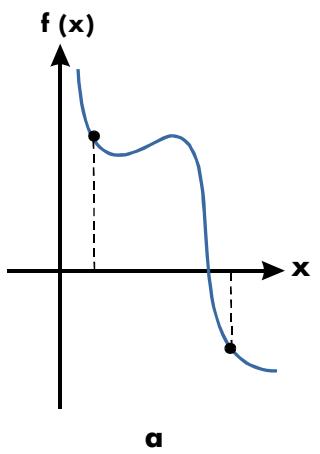
Fonctions Don't les Racines Peuvent Etre Déterminées
Dans la plupart des cas, la racine calculée est une estimation précise de celle théorie, racine infiniment précise de l'équation. La solution « idéale » est une solution qui donne f(x) = 0 . Toutefois, une valeur non-nulle très petite pour f(x) est souvent acceptable car elle peut être le résultat d'approximations dûes à la limitation de la précision (12 chiffres).
Interprétation des résultats
L'opération SOLVE produira une solution dans chacune des conditions suivantes :
Si elle trouve une estimation pour laquelle f(x) est égale à zéro. (Voir figure a, ci-dessous).
Si elle trouve une estimation pour laquelle f(x) n'est pas égale à zéro. La racine calculée correspond toutefois à un nombre à 12 chiffres adjacent à l'emplacement du croisement de l'axe des x par la représentation graphique de la fonction (voir figure b, ci-dessous). Cela se produit quand les deux estimations finales sont voisines (elles diffèrent de 1 sur le douzième chiffre) et quand la valeur de la fonction est positive pour l'une et négative pour l'autre. Ou alors, elles sont de (0, 10-499) ou (0, -10-499). Dans la plupart des cas, f(x) sera relativement proche de zéro.
text_image
f(x)
x
a
text_image
f(x)
x
b
Pour obtenir des informations supplémentaires à propos du résultat, appuyez sur R↓ pour visualiser les précédentes estimations de la racine (x), qui a été laissée dans le registre Y. Appuyez de nouveau sur R↓ pour visualiser la valeur de f(x), qui a été laissée dans le registre Z. Si f(x) égale zéro ou est relativement petite, il est très probable que la solution a été trouvée. Toutefois, si f(x) est relativement grande, vous devez utiliser les résultats avec précaution.
Exemple : Une équation avec une racine.
Trouver la racine de l'équation :
$$
- 2 x ^ {3} + 4 x ^ {2} - 6 x + 8 = 0
$$
Entrez l'équation comme une expression :
| Touches : | Affichage : | Description : |
| EQN | | Sélectionne le mode Equation. |
| +/- 2 × | | Saisit l’équation. |
| RCL X y^x 3 | | |
| + 4 × | | |
| RCL X y^x 2 | | |
| - 6 × RCL X | | |
| + 8 ENTER | -2×X^3+4×X^2-6→ | |
| SHOW | CK=B9AD | Somme de contrôle et longueur. |
| LN=18 | |
| C | | Annule le mode Equation. |
Maintenant, résolvez l'équation pour trouver la racine :
| Touches : | Affichage : | Description : |
| 0 STO X | 10_ | Estimation initiale pour la racine. |
| ENTER 1 0 | | |
| EQN | -2×X^3+4×X^2-6 | Sélectionne le mode Equation; affiche la partie gauche de l’équation. |
| SOLVE X | SOLVING | Résout pour X; affiche le résultat. |
| X= | |
| 1.6506 | |
| R↓ | 1.6506 | Les deux estimations finales sont les mêmes pour quatre décimales. |
| R↑ | -4.0000E-11 | f(x) est très petit, donc l’approximation est une racine fiable. |
Exemple : Une équation avec deux racines.
Trouvez les deux racines de l'équation parabolique :
Entrez l'équation comme une expression :
| Touches : | Affichage : | Description : |
| EQN | | Sélectionne le mode Equation. |
| RCL X y ^x 2 + | | Saisit l’équation. |
| RCL X - 6 | X^2+X-6 | |
| ENTER | | |
| SHOW | CK=3971LN=7 | Somme de contrôle et longueur. |
| C | | Annule le mode Equation. |
Maintenant, résolvez l'équation pour trouver ses racines positives et négatives :
| Touches : | Affichage : | Description : |
| 0 → STO X | 10_ | Estimation initiale pour la racine positive. |
| ENTER 1 0 | |
| EQN | X^2+X-6 | Sélectionne le mode Equation; affiche l’équation. |
| → SOLVE X | SOLVING | Calcule la racine positive en utilisant les estimations 0 et 10. |
| X= |
| 2.0000 |
| R↓ | 2.0000 | Les deux estimations finales sont les mêmes. |
| R↓ → SHOW | 0.00000000000 | f(x) = 0 . |
| 0 → STO X | -10_ | Votre estimation initiale pour la racine négative. |
| ENTER 1 0 +/- | |
| EQN | X^2+X-6 | Réaffiche l’équation. |
| → SOLVE X | SOLVING | Calcule la racine négative en utilisant les estimations 0 et -10. |
| X= |
| -3.0000 |
| R↓ R↓ → SHOW | 0.00000000000 | f(x) = 0 . |
Certains cas requièrent une attention particulière :
Si la graphe de la fonction possède une discontinuité qui coupe l'axe des x, alors l'opération SOLVE renvoie une valeur adjacente à la discontinuité (voir figure a, ci-dessous). Dans ce cas, f(x) peut être relativement important.
Des valeurs de f(x) peuvent approcher l'infini aux endroits ou la courbe change de signe (voir figure b, ci-dessous). Cette situation est appelée un pôle. Du fait que l'opération SOLVE détermine qu'il y a un changement de signe entre deux valeurs voisines de x, l'opération renvoie cela comme une racine possible. Toutefois, la valeur de f(x) sera relativement importante. Si le pôle apparaît à la valeur exacte de x qui est représentée exactement avec 12 chiffres, la valeur entraînera l'arrêt du calcul et l'affichage d'un message d'erreur.
Cas spécifique : Discontinuité et pole A
Exemple : Une fonctions discontinue.
Trouver la racine de l'équation :
$$
\mathrm{IP} (x) = 1, 5
$$
Entrez l'équation :
Touches :
EQN
INTG 6(6IP)
RCL X > ← =
1 · 5 ENTER
SHOW
C
Affichage :
$$
\mathrm{IP} (X) = 1, 5
$$
$$
C K = D 2 C 1
$$
$$
\mathrm{LN} = 9
$$
Description :
Sélectionne le mode Equation.
Entre l'équation.
Somme de contrôle et longueur.
Maintenant, résolvez pour trouve la racine :
| Touches : | Affichage : | Description : |
| 0 → STO X | 5_ | Estimation initiale pour la racine. |
| ENTER 5 | | |
| EQN | IP(X)=1.5 | Sélectionne le mode Equation; affiche l’équation. |
| → SOLVE X | SOLVING | Trouve une racine avec 0 et 5 comme estimations. |
| X=2.0000 |
| SHOW | 1.99999999999 | Présente la racine avec 11 décimales. |
| R↓ → SHOW | 2.00000000000 | L’estimation précédente est relativement plus grande. |
| R↓ | -0.5000 | f(x) est relativement important. |
Vous noterez la différence entre les deux dernières estimations, ainsi que la valeur relativement grande de f(x) . Le problème est qu'il n'y a pas de valeur de x pour laquelle f(x) est égale à zéro. Toutefois, pour x = 1,999999999999 , il y a une valeur voisine de x qui provoque un changement de signe de f(x) .
Exemple :
Trouvez les racines de l'équation
$$
\frac {x}{x ^ {2} - 6} - 1 = 0
$$
Comme x approche 6 , f(x) devient un nombre positif ou négatif très important.
Entrez l'équation comme une expression.
Touches :
EQN
Affichage :
Description :
Sélectionne le mode Equation.
RCL X ÷ ()
RCL X y^x 2
- 6 >
- 1 ENTER
Somme de contrôle et longueur.
Maintenant, résolvez pour trouve la racine.
Touches :
2 · 3 →
STO X ENTER
2 · 7
EQN
SOLVE X
Affichage :
$$
2. 7 _ {-}
$$
Estimation initiale pour la racine.
Sélectionne le mode Equation; affiche l'équation.
Pas de racine trouvée pour f(x) .
Quand SOLVE ne peut pas trouver de racine
Il arrive parfois que l'opération SOLVE ne parvienne pas trouver une racine. Les conditions suivantes engendrent le message NO ROOT FIND:
La recherche se termine près d'un maximum ou d'un minimum local (voir figure a, ci-dessous).
La recherche s'arrête car SOLVE travaille sur une asymptote horizontale- une zone ou f(x) est principalement constante sur une large plage de valeurs de x (voir figure b, ci-dessous).
La recherche est concentrée sur une région localement « plate » de la fonction (voir figure c, ci-dessous).
Dans ces cas, les valeurs de la pile seront les mêmes que celles d'avant l'exécution de SOLVE.
text_image
f(x)
x
a
line
| x | f(x) |
| ---- | ---- |
| 0 | 1.0 |
| 1 | 0.8 |
| 2 | 0.6 |
| 3 | 0.4 |
| 4 | 0.2 |
| 5 | 0.1 |
line
| x | f(x) |
| ---- | ---- |
| 0 | -2 |
| 1 | 0 |
| 2 | 1 |
| 3 | 1 |
| 4 | 0 |
| 5 | -2 |
Cas dans lequel une Racine n'Est Pas Trouvée
Exemple : Minimum relatif.
Calculez la racine de cette équation parabolique :
Elle possède un minimum à x = 3.
Entrez l'équation comme une expression :
Touches :
EQN
RCL X y^x 2
- 6 × RCL X
+ 1 3 ENTER
Affichage :
$$
X ^ {2} - 6 \times X + 1 3
$$
Description :
Sélectionne le mode Equation.
Saisit l'équation.

CK=EC74
LN=10

Somme de contrôle et longueur.
Maintenant, résolvez pour trouve la racine :
| Touches : |
| 0 | → | STO | X |
| ENTER | 1 | 0 | |
| EQN | | | |
| → | SOLVE | X | |
Affichage :
NO ROOT FIND
Description :
Estimation initiale pour la racine.
Sélectionne le mode Equation;
affiche l'équation.
La recherche échoue avec 0 et 10
comme estimations.
Exemple : Asymptote.
Trouvez les racines de l'équation
$$
1 0 - \frac {1}{X} = 0
$$
Entrez l'équation comme une expression.
Touches :
| EQN |
| 1 | 0 | - I/x |
| RCL | X | ENTER 10-INV(X) |
| ← | SHOW | CK=6EABLN=9 |
C
5_
10-INV(X)
x=
0.1000
0.1000
0.0000000000
Description :
Sélectionne le mode Equation.
Saisit l'équation.
Somme de contrôle et longueur.
Estimation positive pour la racine.
Sélectionne le mode Equation; affiche l'équation.
Résout pour x en utilisant les estimations 0,005 et 5.
L'estimation précédente est la même.
f(x) = 0
Regardez ce qui apparaît quand vous utilisez des valeurs négatives pour les estimations :
| Touches : | Affichage : | Description : |
| +∠ 1 STO X | -1.0000 | Estimation négative pour la racine. |
| ENTER | | |
| +∠ 2 EQN | 10-INV(X) | Sélectionne le mode Equation;affiche l’équation. |
| → SOLVE X | X=0.1000 | Résout pour X; affiche le résultat. |
Exemple : Trouvez les racines de l'équation.
$$
\sqrt {[ x \div (x + 0 , 3) ]} - 0, 5 = 0
$$
Entrez l'équation comme une expression :
| Touches : | Affichage : | Description : |
| EQN | | Sélectionne le modeEquation. |
| RCL X ÷ ( ) | | Saisit l’équation. |
| RCL X + · 3 | | |
| > > - · 5 | | |
| ENTER | SQRT(X÷(X+0,3))→ | |
| SHOW | CK=9F3B | Somme de contrôle et longueur. |
| LN=19 |
| C | | Annule le mode Equation. |
Première tentative pour trouver la racine positive :
| Touches : | Affichage : | Description : |
| 0 → STO X | | Estimation positive pour la racine. |
| ENTER 1 0 | 10_ |
| EQN | SQRT(X÷(X+0,3))→ | Sélectionne le modeEquation; affiche la partie gauche de l’équation. |
| → SOLVE X | X= | Calcule la racine en utilisant les estimations 0 et 10. |
| 0,1000 |
Maintenant, tentez de trouver une racine négative en entrant les estimations 0 et -10. Remarquez que la fonction n'est pas définie pour les valeurs de x comprises entre 0 et -0,3 car ces valeurs produisent un dénominateur positif mais un numérateur négatif, provoquant une racine carrée négative.
| Touches : | Affichage : | Description : |
| 0 STO XENTER +/- 1 0EQN | -10_SQRT(X÷(X+0,3)) | Sélectionne le mode Equation;affiche la partie gauche del’équation. |
| SOLVE X | NO ROOT FND | Pas de racine trouvée pour f(x). |
Exemple : Région localement « Plate ».
Trouvez la racine de la fonction
$$
f (x) = x + 2 \text { if } x < - 1,
$$
f(x) = 1 pour -1 ≤ x ≤ 1 (une région localement plate),
$$
f (x) = - x + 2 \text { if } x > 1.
$$
En mode RPN, entrez la fonction comme un programme :
J001 LBL J
J002 1
J003 2
J004 RCL+ X
J005 x<y?
J006 RTN
J0074
J008 -
J009+/-
J010 x>y?
J011 R↓
J012 RTN
Somme de contrôle et longueur : 9412 39
Résolvez l'équation pour X en utilisant les estimations initiales de 10-8 et -10-8.
| Touches : (En mode RPN) | Affichage : | Description : |
| 1 E 8 | | Saisit des estimations. |
| +/- → STO X 1 | -1E-8_ | |
| +/- E 8 +/ | | |
| ← FN= J | -1.0000E-8 | Sélectionne le programme « J » comme une fonction. |
| → SOLVE X | X= | Résout pour X; affiche le résultat. |
| -2.0000 | |
Erreur d'arrondi
La limitation de précision (12 chiffres) de la calculatrice peut provoquer des erreurs dues aux arrondis, qui affectent les solutions itératives de SOLVE et de l'intégration. Par exemple,
$$
[ (\left| x \right| + 1) + 1 0 ^ {1 5} ] ^ {2} - 1 0 ^ {3 0} = 0
$$
ne possède pas de racine car f(x) est toujours plus grand que zéro. Toutefois, avec des estimations initiales de 1 et 2, SOLVE renvoie la réponse 1,0000 en raison d'une erreur d'arrondi.
Une erreur d'arrondi peut également forcer SOLVE à échouer pendant la détermination de racine. L'équation
$$
\left| x ^ {2} - 7 \right| = 0
$$
a une racine égale à 7 . Or, aucun nombre de 12 chiffres n'égale exactement 7 . La calculatrice ne peut jamais rendre la fonction nulle. De plus, la fonction ne change jamais de signe et SOLVE renvoie le message NO ROOT FND.
Cette annexe fournit des informations complémentaire sur l'intégration. Elles viennent s'ajouter aux informations présentées au chapitre 8.
Calcule de l'intégrale
L'algorithme utilisé par l'opération d'intégration, ∫ FN dx, calcule l'intégrale de la fonction f(x) en calculant une moyenne pondérée de la fonction avec de nombreuses valeurs de x (connues sous le nom de points échantillons) dans l'intervalle d'intégration. La précision du résultat de tout procédé par échantillonnage dépend du nombre de points considéré: généralement, plus il y a de points, plus la précision est grande, si f(x) peut être évaluée sur un nombre infini de points, l'algorithme pourrait — en négligeant la limitation imposée par l'inexactitude des calculs de f(x) — toujours fournir la réponse exacte.
Evaluer la fonction sur un nombre infini de points prendrait une éternité. Toutefois, cela n'est pas nécessaire car la précision maximale de l'intégrale calculée est limitée par la précision des valeurs calculées de la fonction. En utilisant uniquement un nombre fini de points, l'algorithme peut calculer une intégrale qui est aussi précise que le permet l'incertitude du calcul de f(x) .
L'algorithme d'intégration considère d'abord uniquement quelques points, rendant des approximations relativement imprécises. Si ces approximations ne sont pas aussi précises que la précision autorisée de f(x) , l'algorithme est répété avec un nombre plus important de points. Ces itérations continuent, utilisant environ deux fois plus de points échantillons à chaque fois, jusqu'à ce que l'approximation résultante soit aussi précise que l'incertitude inhérente au calcul de f(x) .
Comme expliqué au chapitre 8, l'incertitude de l'approximation finale correspond à un nombre dérivé depuis le format d'affichage, qui spécifie l'incertitude pour la fonction. A la fin de chaque itération, l'algorithme compare l'approximation calculée durant cette itération avec les approximations calculées durant les deux itérations précédentes. Si la différence entre ces trois approximations est inférieure à une tolérance d'incertitude dans l'approximation finale, le calcul se termine, laissant l'approximation en cours dans le registre X et l'incertitude dans le registre Y.
Il est extrêmement rare que les erreurs de chacune des trois approximations successives - ce qui correspond aux différences entre l'intégrale actuelle et les approximations - soient toutes plus importantes que la disparité parmi les approximations elles-mêmes. En conséquence, l'erreur dans l'approximation finale sera inférieure à l'incertitude (à condition que f(x) ne varie pas rapidement). Bien que nous ne puissions connaître l'erreur dans l'approximation finale, il est extrêmement rare que cette erreur dépasse l'incertitude affichée de l'approximation. En d'autres termes, l'incertitude estimée dans le registre Y est presque certainement « une limite supérieure » de la différence entre l'approximation et l'intégrale calculée.
Conditions pouvant aboutir à des résultats incorrects
Bien que l'algorithme d'intégration de la calculatrice HP 35s soit l'un des meilleurs disponibles, dans certains cas, il — comme tous autres algorithmes d'intégration numérique — peut vous fournir une réponse incorrecte. La probabilité d'un tel événement est extrêmement faible. L'algorithme a été conçu pour fournir des résultats précis avec presque toutes les fonctions lisses. Il existe des situations où l'on peut obtenir un résultat imprécis, mais uniquement avec des fonctions présentant un comportement extrêmement erratique. De telles fonctions apparaissent rarement dans les problèmes liés aux situations physiques actuelles. Quand elles surviennent, elles peuvent généralement être reconnues et traitées d'une manière plus simple.
Malheureusement, comme l'algorithme ne connaît de f(x) que les valeurs des points échantillons, il ne peut distinguer entre f(x) et toute autre fonction qui possède les mêmes valeurs aux points échantillons. Cette situation est décrite ci-dessous, où sont représentées (sur une portion de l'intervalle d'intégration) trois fonctions dont les représentations graphiques incluent de nombreux points échantillons communs.
line
| x | f(x) - Solid Line | f(x) - Dashed Line |
| ---- | ----------------- | ------------------ |
| 0 | 0 | 0 |
| 1 | 1 | 2 |
| 2 | 2 | 4 |
| 3 | 3 | 6 |
| 4 | 4 | 8 |
| 5 | 5 | 10 |
| 6 | 6 | 12 |
| 7 | 7 | 14 |
| 8 | 8 | 16 |
| 9 | 9 | 18 |
| 10 | 10 | 20 |
Avec ce nombre de points échantillons, l'algorithme calculera la même approximation pour l'intégrale de toutes les fonctions représentées. Les intégrales réelles de ces fonctions présentées sur fond bleu et en tracé noir sont sensiblement les mêmes, donc l'approximation sera raisonnablement précise si f(x) est une de ces trois fonctions. Toutefois, l'intégrale réelle de la fonction représentée en pointillé est relativement différente des deux autres, et donc son approximation actuelle sera plutôt imprécise si f(x) est cette fonction.
L'algorithme en arrive à connaître le comportement général de la fonction en estimant la fonction sur de plus en plus de points. Si une fluctuation de la fonction dans une partie n'est pas le comportement sur le reste de l'intervalle d'intégration, l'algorithme détectera sans doute la fluctuation durant une de ces itérations. Quand cela se produit, le nombre de points échantillons est augmenté jusqu'à ce que les résultats des itérations successives prennent en compte la présence des fluctuations plus rapides, mais caractéristiques.
Par exemple, considérez l'approximation suivante
$$
\int_ {0} ^ {\infty} x e ^ {- x} d x.
$$
Du fait que vous évaluez cette intégrale manuellement, vous pourriez penser que vous devriez représenter la limite supérieure de l'intégration comme 10 ^499 , qui est virtuellement le plus grand nombre que vous pouvez tapez dans la machine.
Essayez et regardez ce qui se passe. Entrez la fonction f(x) = xe^-x .
| Touches: | Affichage: | Description: |
| EQN | | Sélectionne le mode equation. |
| RCL X X ➡ e ^x | X×EXP() | Entre l’équation. |
| +/- RCL X ENTER | X×EXP(-X) | Fin de l’équation. |
| SHOW | CK=2FE6 | Somme de contrôle et longueur. |
| LN=9 |
| C | | Annule le mode Equation. |
Sélectionnez le format d'affichage SCI 3, spécifiez les limites inférieures et supérieures d'intégration zéro et 10499, puis lancez l'intégration.
| Touches: | Affichage: | Description: |
| | Spécifie le degré de précision et les limites d’intégration. |
| 3 ENTER 1 E 4 | 1E499_ |
| 9 9 | |
| EQN | XxEXP(-X) | Sélectionne le mode Equation; affiche l’équation. |
| |
| INTEGRATING | Approximation de l’intégrale. |
| ∫ =0,000E0 | |
La réponse fournie par la calculatrice est clairement incorrecte, car l'intégrale réelle de f(x) = x e^-x depuis zéro à est exactement 1. Mais le problème n'est pas que est représenté par 10^499 , car l'intégrale réelle de cette fonction depuis zéro à 10^499 est très proche de 1. Les raisons de cette réponse incorrecte deviennent apparentes en voyant la représentation graphique de f(x) sur l'intervalle d'intégration.
La représentation graphique est constituée d'une courbe en pointe très proche de l'origine. Du fait qu'aucun point échantillon n'a découvert le sommet, l'algorithme suppose que f(x) est identiquement nulle sur l'intervalle d'intégration. Même si vous augmentiez le nombre de points échantillon en calculant l'intégrale en SCI 11 ou format ALL, aucun des points supplémentaires ne découvriraient le sommet lorsque cette fonction particulière est intégrée sur cet intervalle particulier. (Pour une meilleure approche des problèmes tels que ceux-ci, reportez-vous à la section suivant « Conditions qui prolongent la Durée de Calcul »).
Heureusement, les fonctions présentant de telles aberrations (une fluctuation qui est non-caractéristique du comportement de la fonction partout ailleurs) sont suffisamment inhabituelles pour ne pas avoir à en intégrer une sans le savoir. Une fonction qui peut conduire à un résultat incorrect peut être identifiée en termes simples en observant quel degré de variation subit sa dérivée première et les suivantes sur l'intervalle d'intégration. Simplement, plus la variation de la fonction et de ses dérivées est rapide, plus les dérivées successives varient rapidement, et plus le calcul sera réalisé lentement et le moins fiable sera la réponse d'approximation.
Remarquez qu'une variation rapide dans la fonction (ou des ses dérivées) doit être déterminée au vu de la largeur de l'intervalle d'intégration. Pour un nombre donné de points échantillons, une fonction f(x) qui possède trois points d'inflexion peut être mieux caractérisée par ses échantillonnages quand les variations sont étalées sur tout l'intervalle d'intégration que s'ils sont confinés sur une petite partie de l'intervalle d'intégration. (Ces deux situations sont présentées dans les deux illustrations suivantes). Considérant les variations ou fluctuations comme un genre d'oscillation de la fonction, le critère d'intérêt est le taux de ces oscillations sur une période ramenée à la largeur totale de l'intervalle: plus grand le taux est, plus le calcul sera effectué rapidement, et plus l'approximation du résultat sera précise.
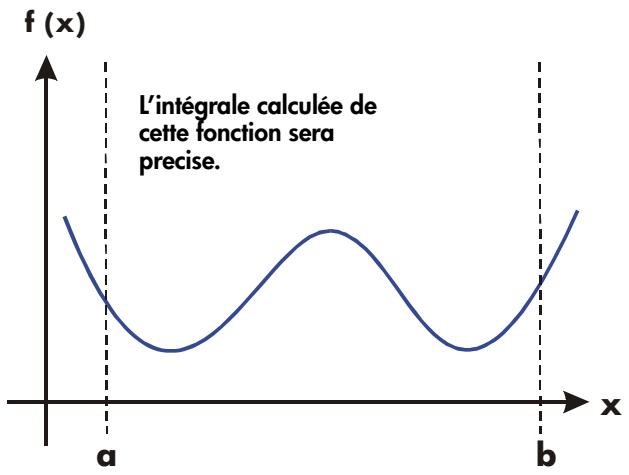
Dans de nombreux cas, vous serez suffisamment familier de la fonction que vous désirez intégrer et vous saurez si la fonction possède des fluctuations relatives à l'intervalle d'intégration. Si vous n'êtes pas familier de la fonction, et que vous suspectez qu'elle peut entraîner des problèmes, vous pouvez rapidement estimer quelques points en évaluant la fonction grâce à une équation ou un programme que vous aurez écrit à cet effet.
Si, pour une raison quelconque, après avoir obtenu une approximation de l'intégrale, vous doutez de sa validité, il existe une procédure simple pour la vérifier: divisez l'intervalle d'intégration ou deux ou trois sous-intervalles adjacents, intégrez la fonction sur chacun de ces intervalles, puis ajoutez les approximations résultantes. La fonction à échantillonner possède un plus grand nombre de points d'échantillonnage, et les sommets auparavant cachés seront ainsi plus facilement décelés. Si l'approximation initiale était correcte, elle sera égale à la somme des approximations sur les sous-intervalles.
Conditions augmentant la durée de calcul
Dans l'exemple précédent, l'algorithme a donné une réponse incorrecte car il n'a jamais détecté le sommet de la fonction. Cela se produit quand la variation de la fonction est trop rapide par rapport à la taille de l'intervalle d'intégration. Si la taille de l'intervalle avait été plus petite, vous auriez obtenu une bonne réponse; mais cela aurait nécessité un temps très long dans le cas ou l'intervalle aurait été raisonnablement large.
Envisagez une intégrale où l'intervalle d'intégration est suffisamment grand pour nécessiter une durée de calcul importante, mais pas assez grand pour obtenir une réponse incorrecte. Remarquez que, lorsque f(x) = xe^-x approche zéro très rapidement quand x tend vers , la contribution de la fonction à l'intégrale pour les valeurs importantes de x négligeable. Vous pouvez ainsi évaluer l'intégrale en remplaçant (limite supérieure d'intégration) par un nombre moins important que 10^499 (par exemple, 10^3 ).
Revenez au problème d'intégration avec cette nouvelle valeur limite:
| Touches: | Affichage: | Description: |
| 0 ENTER 1 E | 1E3_ | Nouvelle limite supérieure. |
| 3 | | |
| EQN | XxEXP(-X) | Sélectionne le mode Equation;affiche l’équation. |
| ∫/X | INTEGRATING∫=1.000E0 | Calcule l’intégrale. (Le calcul prendenviron une à deux minutes). |
| x↔y | 1.000E-3 | Incertitude de l’approximation. |
C'est la bonne réponse, mais cela a pris énormément de temps. Pour comprendre la raison de ce délai, comparez la représentation graphique de la fonction entre x = 0 et x = 10^3 , qui semble la même que précédemment, avec la représentation graphique de la fonction entre x = 0 et x = 10:
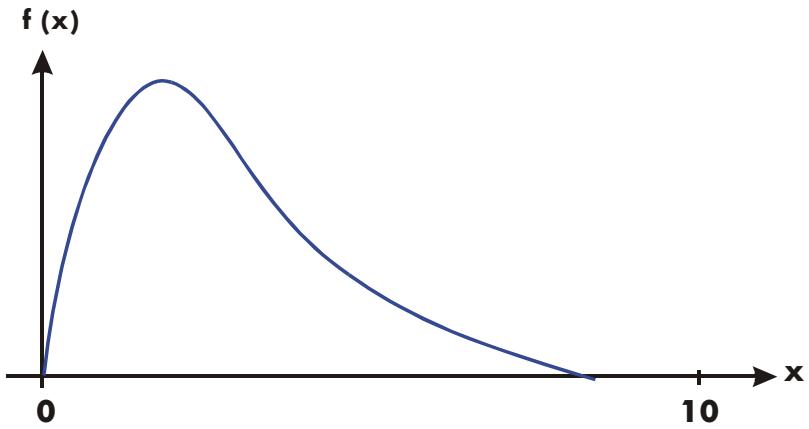
Vous pouvez voir que cette fonction est « intéressante » uniquement pour de faibles valeurs de x. Pour les valeurs de x plus importantes, la fonction n'est pas intéressante, car elle décroît lentement et graduellement d'une manière prévisible.
L'algorithme échantillonne la fonction avec une densité plus importante de points jusqu'à ce que la disparité entre les approximations successives se réduise suffisamment. Pour un intervalle réduit dans une zone où la fonction est intéressante, cela nécessite moins de temps pour atteindre cette densité critique.
Pour obtenir la même densité de points d'échantillon, le nombre total de points nécessaires sur un intervalle plus important est beaucoup plus grand que le nombre de points sur un intervalle plus réduit. En conséquence, plusieurs itérations supplémentaires sont nécessaires sur un intervalle important pour obtenir une approximation avec la même précision. Le calcul de l'intégrale requiert considérablement plus de temps.
Du fait que la durée de calcul dépend de la rapidité qu'une certaine densité de points échantillons soit réalisée dans une zone où la fonction est intéressante, le calcul de l'intégrale de n'importe quelle fonction sera plus long si l'intervalle comprend principalement des zones où la fonction n'est pas intéressante. Si vous aviez à calculer une telle intégrale, vous pourriez modifier le problème afin que la durée du calcul soit considérablement réduite. Deux techniques permettent de subdiviser l'intervalle d'intégration et de transformer les variables d'intégration. Ces méthodes vous permettent de modifier la fonction ou les limites d'intégration afin que l'intégrale ait un meilleur comportement sur les intervalles de l'intégration.
Messages
La calculatrice répond à certaines conditions ou frappes sur les touches en affichant un message. Le symbole ⚠ apparaît pour attirer votre attention sur le message. Pour des conditions importantes, le message restera affiché jusqu'à ce que vous l'effaciez. Appuyer sur Ⓔ ou ← effacera le message et le contenu précédent de l'écran sera affiché. Appuyer sur d'autres touches effacera le message mais la fonctions associée à la touche ne sera pas exécutée.
| ∫FN ACTIVE | Un programme en cours a tenté de sélectionner un libellé de programme (FN=libellé) pendant une opération SOLVE en cours. |
| ∫(∫FN) | Un programme en cours a tenté d'intégrer un programme (∫FN=variable) pendant un autre calcul d'intégration. |
| ∫(SOLVE) | Un programme en cours a tenté de résoudre un programme pendant un calcul d'intégration. |
| ALL VARS=0 | Le catalogue des variables ( [IMAGE] MEM [IMAGE] (1VAR)) indique aucune valeur enregistrée. |
| BAD GUESS | Vous avez paramétré un mauvais nombre (comme un nombre complexe ou un vecteur) lors de la Résolution de l’équation pour une variable. |
| CALCULATING | La calculatrice exécute une fonction qui peut prendre du temps. |
| CLR ALL? Y N | Vous permet de confirmer l’effacement de tout la mémoire. |
| CLR EQN? Y N | Vous invite à confirmer l’effacement de l’équation que vous éditez. (Apparaît uniquement en mode de saisie d’équation). |
| CLR PGMS? Y N | Vous invite à confirmer l’effacement de tous les programmes de la mémoire. (Apparaît uniquement en mode de saisie Programme). |
| DIVIDE BY 0 | Tentative de division par zéro. (inclus [IMAGE] %CHG si le registre Y contient zéro.) |
DUPLICAT.LBL
Tentative d'entrer un libellé de programme qui existe déjà pour une autre routine du programme.
EQN LIST TOP
Indique le haut de la mémoire d'équation. Le format de la mémoire est circulaire, donc EQN LIST TOP est également « l'équation » après la dernière équation dans la mémoire d'équation.
INTEGRATING
La calculatrice calcule l'intégrale d'une équation ou d'un programme. Cela peut prendre un certain temps.
INTERRUPTED
Un Calcul en cous d'exécution, une Résolution ou une opération ∫ FN à été interrompu en appuyant sur C ou R/S dans le mode ALG, RPN, EQN ou PGM.
INVALID DATA
Erreur de données:
■ Tentative d'enregistrement ou de calcul sur des données erronées.
■ Tentative de calcul des combinaisons ou permutations avec r > n, sans entier r ou n, ou avec n ≥ 10^16 .
■ Tentative d'enregistrement d'un nombre complexe ou d'un vecteur dans les données statistiques.
Tentative d'enregistrement d'un nombre en base n qui contient des chiffres supérieurs au plus grand chiffre autorisé dans les nombres en base n.
Tentative d'enregistrement d'une donnée invalide dans le registres statistique en utilisant l'opération x y
■ Tentative de comparaison d'un nombre complexe et d'un vecteur.
■ Tentative d'utilisation d'une fonction trigonométrique ou hyperbolique avec un argument non autorisé:
■ TAN avec x un multiple impair de 90°.
■ ACOS ou ASIN avec x < -1 ou x > 1.
■ HYP ATAN avec x ≤ -1 ; ou x ≥ 1 .
■ HYP ACOS avec x < 1.
INVALID VAR
A tenté d'entrer un nom de variable incorrect durant la résolution d'une équation.
INVALID x!
Tentative d'opération factorielle ou gamma avec un x entier négatif.
INVALID yx
Erreur de puissance:
■ Tentative d'élévation de 0 à la puissance 0 ou à une puissance négative.
■ Tentative d'élévation d'nombre négatif à une puissance non-entière.
Tentative d'élévation d'un nombre complexe (0 + i 0) à une puissance d'un nombre avec une partie réelle négative.
INVALID (I)
Tentative d'exécution d'une opération avec une valeur indirecte invalide (I = 0 ou (I) n'est pas définie).
INVALID (J)
Tentative d'exécution d'une opération avec une valeur indirecte invalide (J = 0 ou (J) n'est pas définie).
LOG(8)
Tentative de calcul du logarithme de zéro ou de (0 + i0) .
LOG(NEG)
Tentative de calcul du logarithme d'un nombre négatif.
MEMORY CLEAR
Toute la mémoire utilisateur a été effacée (voir page B-3).
MEMORY FULL
La calculatrice n'a pas suffisamment de mémoire pour effectuer l'opération (Voir Appendice B).
NO
La condition vérifiée par une instruction de test n'est pas vraie. (Apparaît uniquement quand exécuté depuis le clavier).
NONEXISTENT
Tentative d'appel d'un libellé de programme non-existent (ou une ligne de programme) avec GTO,
XEQ, ou FN. Notez que l'erreur NONEXISTENT peut signifier que
■ vous avez appelé explicitement (depuis le clavier) un libellé de programme qui n'existe pas
■ le programme que vous appelez se rapporte à un autre libellé qui n'existe pas.
Le résultat de l'intégration n'existe pas.
NO LABELS
Le catalogue des programmes ( ← MEM 2
(2PGM)) indique qu'aucun libellé n'est enregistré.
NO SOLUTION
Aucune solution ne peut être trouvée avec ce système d'équations linéaires.
MULT SOLUTION
De nombreuses solutions ont été trouvées pour ce système d'équations linéaires.
| NO ROOT FND | SOLVE (incluant les modes EQN et PGM) ne peut trouver de racine avec les estimations initiales actuelles (voir page D–8). Ces conditions inclus: mauvaise conjecture, solution non trouvée, point d'intérêt, gauche non égale à droite. Une opération SOLVE exécutée dans un programme n'a pas engendré cette erreur; les mêmes conditions provoquent à la place un saut de la ligne de programmation suivante (La ligne suivant l'instruction SOLVE variable). |
| OVERFLOW | Attention (« Warning » affiché momentanément); l'ampleur du résultat est trop importante pour être manipulée par la calculatrice. La calculatrice renvoie ± 9.99999999999E499 dans le format d'affichage courant. (voir « Etendue des nombres et dépassement », page 1–17). Cette condition détermine l'indicateur 6. Si l'indicateur 5 est actif, tout dépassement entraîne l'arrêt du programme en cours et la conservation du message affiché tant que vous n'appuyez pas sur une touche. |
| PRGM TOP | Indique le « haut » de la mémoire de programme. Le format de la mémoire est circulaire. PRGM TOP correspond également à la « ligne » après la dernière ligne de la mémoire de programme. |
| RUNNING B | La calculatrice exécute une équation ou un programme (autre qu'une routine SOLVE ou JFN). |
| SELECT FN | Tentative d'exécution de l'opération SOLVE variable ou JFN d variable sans sélection de libellé de programme. Cela ne peut se produire que la première fois que vous utilisez SOLVE ou JFN après que le message MEMORY CLEAR s'affiche. Ce message peut également apparaître si le libellé courant n'existe plus. |
| SOLVE ACTIVE | Un programme en cours a tenté de sélectionner un libellé de programme (FN=libellé) pendant une opération SOLVE en cours. |
| SOLVE(SOLVE) | Un programme en cours a tenté de résoudre un programme pendant une opération SOLVE en cours. |
| SOLVE(JFN) | Un programme en cours a tenté d'intégrer un programme pendant une opération SOLVE en cours. |
| SOLVING | La calculatrice résout une équation ou un programme pour déterminer ces racines. Cela peut prendre un certain temps. |
SQRT(NEG)
Tentative de calcul de la racine carrée d'un nombre négatif.
STAT ERROR
Erreurs statistiques:
■ Tentative de calcul statistique avec n = 0.
■ Tentative de calcul de s_x s_y , , , m, r, ou b avec n = 1.
Tentative de calcule de r , ou avec les valeurs de x uniquement (toutes les valeurs de y sont égales à zéro).
■ Tentative de calcul de , , r, m, ou b avec toutes les valeurs de x égales.
SYNTAX ERROR
Une erreur de syntaxe a été détecté lors de l'évaluation d'une expression, équation, SOLVE, ou √. Appuyez sur ← ou C effacera le message d'erreur et cela vous permettra de corriger l'erreur.
TOO BIG
La magnitude du nombre est trop importante pour être convertie en base HEX, OCT ou BIN; le nombre doit être dans la plage
-34.359.738.368 ≤ n ≤ 34.359.738.367.
XEQ OVERFLOW
Un programme en cours a tenté un huitième XEQ libellé emboîté. (Jusqu'à 20 sous-routines peuvent être emboîtées). Du fait que SOLVE et FN utilisent chacun un niveau, ces opérations peuvent également générer cette erreur.
YES
La condition vérifiée par une instruction test est vraie. (Apparaît uniquement quand exécuté depuis le clavier).
Messages d'auto-test:
35S-0K
L'auto-test et le test clavier ont abouti.
35S-FAIL n
L'auto-test ou le test du clavier ont échoué et la calculatrice nécessite une réparation.
© 2007 HP DEV CO., L. P.
Message de Copyright affiché après avoir terminé avec succès l'auto-test.
Index des opérations
Cette section pourra vous servir de référence rapide pour toutes les fonctions, opérations et leurs formules, quand c'est nécessaire. La liste présentée est organisée par ordre alphabétique. Les noms présentés dans la liste correspondent à ceux utilisés dans les lignes du programme. Par exemple, la fonction nommée FIX n est exécutée comme DISPLAY 1 (1FIX) n.
Les fonctions non-programmables ont leurs noms entre parenthèses. Par exemple, ←.
Les caractères non-alphabétiques et grecs apparaissent avant toutes les autres lettres; les noms des fonctions précédés par une flèche (par exemple, →DEG) sont classés comme si la flèche n'était pas présente.
Le dernière colonne, marquée *, renvoie à des notes à la fin du tableau.
| Nom | Touches et description | Page | * |
| +/- | +/- Change le signe d’un nombre. | 1–15 | 1 |
| + | + Addition. Renvoie y + x. | 1–19 | 1 |
| - | - Soustraction. Renvoie y – x. | 1–19 | 1 |
| × | × Multiplication. Renvoie y × x. | 1–19 | 1 |
| ÷ | ÷ Division. Renvoie y ÷ x. | 1–19 | 1 |
| ^ | y^x Puissance. Indique un exposant. | 6–16 | 1 |
| Efface le dernier chiffre entré; efface x; quitte le menu; efface la dernière fonction entrée dans une équation; efface un pas de programme. | 1–41–86–313–7 | |
 | Affiche l’entrée précédente dans le catalogue; se déplace vers l’équation précédente dans la liste d’équations; déplace le pointeur du programme vers le pas précédent.Affiche l’entrée suivante dans le catalogue; se déplace à l’entrée suivante dans le catalogue; se déplace à l’équation suivante dans le catalogue des équations; déplace le pointeur du programme vers la ligne suivante (durant l’entrée des programmes); exécute la ligne actuelle de programme (pas pendant la saisie de programmes). | 1–286–313–1113–201–286–313–1113–20 | |
 | Déplace le curseur et n’efface aucun contenu. | 1–14 | |
 | Défile l’affichage pour montrer plus de chiffres à gauche et à droite; affiche le reste d’une équation ou des nombres binaires; se déplace à la page suivante du menu dans les menus CONST et SUMS. | 1–116–411–8 | |
 | Se déplace au début de l’équation ou à la première ligne du dernier libellé dans le mode programme. | 6–3 | |
| [H08W] | Se déplace à la dernière ligne de l’équation ou à la première ligne du prochain libellé dans le mode programme. | 6–3 | |
 |
| 1/x | 1/x Reciprocal. | 1–18 | 1 |
 |
| % | 2 % Pourcent.Renvoie (y × x) ÷ 100 . | 4–6 | 1 |
 |
| π | 5 π Renvoie l’approximation3,14159265359 (12 digits). | 4–3 | 1 |
 |
| - | Supprime (y, x) du registre statique. | 12–2 | |
| x | SUMS > ( x) Renvoie la somme des valeurs x. | 12–11 | 1 |
| x^2 | SUMS > > > ( x^2) Renvoie la somme des carrés des valeurs x. | 12–11 | 1 |
| xy | SUMS > > > > > > ( xy) Renvoie la somme des produits des valeurs de x par y. | 12–11 | 1 |
| y | SUMS > > ( y) Renvoie la somme des valeurs de y. | 12–11 | 1 |
| y^2 | SUMS > > > > > ( y^2) Renvoie la somme des carrés des valeurs de y. | 12–11 | 1 |
| x | S, > > ( x) Renvoie l’écart type de la population des valeurs de x: (x_i - )^2 ÷ n | 12–7 | 1 |
| y | S, > > > > ( y) Renvoie l’écart type de la population des valeurs de y: (y_i - )^2 ÷ n | 12–7 | 1 |
| FN d variable | ( FN d \_) variable réalise l’intègrale de l’équation affichée ou du programme sélectionné par FN=, en utilisant les limites basses de la variable à d’intégration dans le registre Y et les limites hautes de la variable d’intégration dans le registre X. | 8–215–7 | |
| ()[ ] | parenthèses. Appuyez sur > pour quitter les parenthèses afin de pouvoir continuer les calculés.[1]: un symbole de vecteur pour réaliser les opérations sur les vecteurs | 6–610-1 | 11 |
| | [2]: un symbole des nombres complexes pour réaliser les opérations sur les nombres complexes | 9-1 | 1 |
| A through Z | RCLvariable Valeur de la variable nommée. | 6-4 | 1 |
| ABS | [3]ABS Valeur absolue.Renvoie |x| . | 4-17 | 1 |
| ACOS | [4]ACOS Arc cosinus.Renvoie ^-1x . | 4-4 | 1 |
| ACOSH | [5]HYP [6] ACOSArc cosinus hyperbolique.Renvoie ^-1x . | 4-6 | 1 |
| MODE 4(4ALG) | Active le mode Algébrique. | 1-9 | |
| ALOG | [7] 10^x Exponentiel commun.Renvoie 10 augmenté de la puissance spécifiée (antilogarithme). | 6-16 | 1 |
| ALL | [8] DISPLAY 4(4ALL)Affiche tous les chiffres significatifs.Vous pouvez avoir besoin de vous déplacer à droite ( [IMAGE] ) afin de voir tous les chiffres. | 1-23 | |
| AND | [9] LOGIC 1(1AND)Opérateur logique | 11-4 | 1 |
| ARG | [10] ARGRemplace un nombre complexe avec son argument « θ » | 4-17 | 1 |
| ASIN | [11] ASIN Arc sinusRenvoie ^-1x . | 4-4 | 1 |
| ASINH | [12] HYP [13] ASINArc sinus hyperbolique.Renvoie ^-1x . | 4-6 | 1 |
| ATAN | [14] ATAN Arc tangente.Renvoie ^-1x . | 4-4 | 1 |
| ATANH | HYP ATANArc tangente hyperbolique.Renvoie tanh ^-1 x. | 4–6 | 1 |
| b | L.R. > > > (b)Renvoie l’ordonnée y à l’origine de la droite de régression: - m . | 12–11 | 1 |
| b | BASE 8 (8b)Indique un nombre binaire | 11–2 | 1 |
| BASE | Affiche le menu conversion-base. | 11–1 | |
| BIN | BASE 4 (4BIN)Sélectionne le mode binaire (base 2). | 11–1 | |
| C | Allume la calculatrice; efface x; efface les messages et les demandes; annule les menus; annule les catalogues;annule les entrées d’équation; annule les entrées de programme; suspend l’exécution d’une équation; arrête un programme en cours. | 1–11–41–81–296–313–713–19 | |
| /c | /CDénominateur.Initialise la limite du dénominateur pour les fractions affichées à x. Si x = 1,affiche la valeur /c actuelle. | 5–4 | |
| →°C | Conversion °F vers °C. | 4–14 | 1 |
| CF n | FLAGS 2 (2CF) nClears flag n (n = 0 through 11). | 14–12 | |
| CLEAR | Affiche le menu pour effacer les nombres ou des parties de mémoire;efface la variable ou le programme indiqué du catalogue MEM; efface l’équation affichée. | 1–51–28 | |
| CLEAR 3(3ALL) | Efface toutes les données, équations, et programmes enregistrés. | 1–29 | |
| CLEAR 3(3PGM) | Efface tous les programmes(calculatrice en mode Programme). | 13–23 | |
 (3EQN) (3EQN) | Efface l’équation affichée (calculatrice en mode l’équation). | 13-7 | |
| CLΣ |  Efface les registres statistiques. Efface les registres statistiques. | 12-1 | |
 |  Efface toutes les variable à zéro. Efface toutes les variable à zéro. | 3-6 | |
| CLx |  Efface x (le registre X) à zéro. Efface x (le registre X) à zéro. | 2-3 | |
| 2-7 | |
| 13-7 | |
 |  Efface et positionne à zéro les variables indirectes dont les adresses sont supérieures à l’adresse x. Efface et positionne à zéro les variables indirectes dont les adresses sont supérieures à l’adresse x. | 1-4 | |
| CLSTK |  Effacetousles niveaux de lapileet positionne à zéro. Effacetousles niveaux de lapileet positionne à zéro. | 2-7 | |
 |  centimètres. centimètres. | 4-14 | 1 |
 |  prenant r à un moment donné. prenant r à un moment donné. | 4-15 | 1 |
| [TTZT] | | |
| [48ZT] | [48CT] | 4-3 | 1 |
| [XXX4] | | |
| COSH |  | 4-6 | 1 |
 | | |
 |  | 4-8 | |
| [199] |  | 11-1 | 1 |
 | | |
| [199] |  | 11-1 | |
| [1142] | | |
| [409] |  | 4-4 | |
 | | |
| →DEG |  | 4-13 | 1 |
 | | |
| Menu d'affichage permettant de paramétrer les formats d'affichage, virgule (• ou • ), séparateur des milliers, et le format d'affichage des nombres complexes. | 1–21 | |
| DSE variable | | 14–18 | |
| Déprémente, Saute si égal ou inférieur. Pour le nombre de contrôle ccccccc.ffii enregistré dans une variable, soustrait ii (valeur d'incrément) depuis ccccccc (valeur du compteur) et, si le résultat est ≤fff (valeur finale), saute la ligne suivante de programme. | | |
| Débute l'entrée des exposants et ajoute « E » au nombre entré. Indique qu'une puissance de 10 suit. | 1–15 | 1 |
| ENG n | | 1–22 | |
| Sélectionne l'affichage Ingénierie avec n chiffres après le premier chiffre (n = 0 à 11). | | |
| Convertit l'exposant affiché pour un nombre étant affiché pour le modifier en multiple de 3. | 1–22 | |
| Sépare deux nombres tapés en séquence; complète l'entrée de l'équation; évalue l'équation affichée (et enregistre le résultat si nécessaire). | 1–19 | |
| | 6–4 | |
| | 6–11 | |
| ENTER | | 2–6 | |
| Copie x dans le registre Y, élève y dans le registre Z, élève z dans le registre T et supprime t. | | |
| Active ou efface (bascule) Mode Entrée-Equation. | 6–3 | |
| | 13–7 | |
| e ^x | | 4–1 | 1 |
| Exponentiel naturel. Renvoie e portée à la puissance x. | | |
| EXP | Exponentiel naturel.Renvoie e portée à la puissance spécifiée. | 6-16 | 1 |
| →°F | Conversion °C vers °F. | 4-14 | 1 |
 FDISP FDISP | Active et désactive le mode Affichage-Fraction. | 5-1 | |
| FIX n | DISPLAY 1(1FIX) nSélectionne l'affichage fixé avec n places décimal: 0 ≤ n ≤ 11 . | 1-21 | |
 FLAGS FLAGS | Affiche le menu pour activer, désactiver et tester les drapeaux. | 14-12 | |
| FN = libellé | FN= libelléSélectionne le programme étiqueté comme fonction courante (utilisée par SOLVE et Í FN). | 15-115-7 | |
| FP | INTG 5(5FP) Partie fractionnelle de x. | 4-17 | 1 |
| [2445] | FLAGS 3(3FS?) nle drapeau n (n = 0 à 11) est activé, exécute la ligne de programme suivante; si le drapeau n est inactivé, saute la ligne suivante de programme. | 14-12 | |
| →GAL | →gal Convertis les litres en gallons. | 4-14 | 1 |
| GRAD | MODE 3(3GRD) Sélectionne le mode angulaire grade. | 4-4 | |
 libellénnn libellénnn | Positionne le pointeur du programme à la ligne nnn du programme étiqueté. | 13-21 | |
| [AGY8] | Positionne le pointeur du programme sur PRGM TOP. | 13-21 | |
| h | BASE 6(6h)Indique un nombre hexadécimal | 11-1 | 1 |
| HEX | BASE 2(2HEX)Sélectionne le mode Hexadécimal (base 16). | 11-1 | |
| [0837]HYP | Affiche le préfixe HYP_ pour les fonctions hyperboliques. | 4-6 | |
| →HMS | →HMSHeures en heures, minutes, secondes. Convertit x depuis une fraction décimale vers un format heure-minute-seconde. | 4-13 | 1 |
| HMS→ | →HMS→Heures, minutes, secondes vers heures. Convertit x depuis un format heures-minutes-secondes vers une fraction décimale. | 4-13 | 1 |
| i | Utilisé pour la saisie des nombres complexes | 9-2 | 1 |
| (I)/(J) | RCL (I) / (J), STO (I)/ (J).Valeur de la variable dont la lettre correspond à la valeur numérique enregistrée dans la variable I/J. | 6-414-21 | 1 |
| →IN | →in Convertis les centimètres en pouces. | 4-14 | 1 |
| IDIV | →INTG 2(2INT÷) Produit le quotient d'une opération de division impliquant deux entiers. | 6-16 | 1 |
| INT÷ | →INTG 2(2INT÷) Produit le quotient d'une opération de division impliquant deux entiers. | 4-2 | 1 |
| INTG | →INTG 4(4INTG) Obtiens le plus grand entier inférieur ou égal au nombre donné. | 4-18 | 1 |
| INPUT variable | →INPUT variableRappelle la variable vers le registre X, affiche le nom de la variable et sa valeur et arrête l'exécution du programme. Appuyer sur R/S (pour reprendre l'exécution du programme) ou sur √ (afin d'exécuter la ligne de programme actuelle) enregistrera votre saisie dans une variable. (utilisé uniquement dans les programmes.) | 13-13 | |
| INV | 1/x Réciproque de l’argument. | 6–16 | 1 |
| IP | ← 6 (€IP) Partie entiere de x. | 4–17 | 1 |
| ISG variable | ← ISG variableIncrémente, Saute si supérieur.Pour le nombre de contrôle ccccccc.ffii enregistré dans la variable, ajoute ii (incrémente la valeur) à ccccccc (valeur du compteur) et, si le résultat est > fff (valeur finale), saute la ligne suivante de programme. | 14–18 | |
| →KG | → kg Convertis les pounds en kilogrammes. | 4–14 | 1 |
| →KM | → KM Convertis les miles en kilomètres. | 4–14 | 1 |
| →L | → l Convertis les gallons en litres. | 4–14 | 1 |
| LASTx | → Renvoie le nombre enregistré dans le registre LAST X. | 2–8 | |
| →LB | ← lb Convertit kilogrammes en livres. | 4–14 | 1 |
| LBL libellé | → libelléEtiquette un programme avec une lettre unique pour référence par les opérations XEQ, GTO ou FN=. (Utilisé uniquement dans les programmes). | 13–3 | |
| LN | → Logarithme naturel.Renvoie log e x. | 4–1 | 1 |
| LOG | ← Logarithme commun.Renvoie log 10 x. | 4–1 | 1 |
 | Affiche le menu pour la régression linéaire. | 12–4 | |
| m→MILE | ← .R. > > > (m)Renvoie la pente de la droite de régression: [Σ(xi−x)(yj−y)]÷Σ(xi−x) ^2 →MILE Convertis les kilomètres en miles. | 12–74-14 | 11 |
| MEM | Affiche la quantité de mémoire disponible et le menu catalogue. | 1-28 | |
| MEM 2(2PGM) | Débute le catalogue des programmes. | 13-22 | |
| MEM 1(1VAR) | Débute le catalogue des variables. | 3-4 | |
| MODE | Affiche un menu pour paramétrer les modes ALG et RPN ou les modes angulaires. | 1-7 | |
| 4-4 | |
| n | SUMS (n)Renvoie le nombre d'ensemble de points de données. | 12-11 | 1 |
| NAND | LOGIC 5 (5HAND)Opérateur logique | 11-4 | 1 |
| NOR | LOGIC 6 (6XOR)Opérateur logique | 11-4 | 1 |
| NOT | LOGIC 4 (4NOT)Opérateur logique | 11-4 | 1 |
| o | BASE 7 (7o)Indique un nombre octale | 11-2 | 1 |
| OCT | BASE 3 (3OCT)Sélectionne le mode Octale (base 8). | 11-1 | |
| OR | LOGIC 3 (3OR)Opérateur logique | 11-4 | 1 |
| OFF | Eteint la calculatrice. | 1-1 | |
| nPr | nPr Permutations de n éléments choisis r fois.. Returns n!÷(n-r)! . | 4-15 | 1 |
| PRGM | Active ou inactive (bascule) le mode Entrée-Programme. | 13-6 | |
| PSE | PSE Pause.Arrête l'exécution du programme brièvement pour afficher x, variable ou équation, puis continue. (Utilisé uniquement dans les programmes). | 13-1813-19 | |
| r | .R. > > (r) Renvoie le coefficient de corrélation entre les valeurs x et y: (x_i - )(y_i - )(x_i - )^2 × (y_i - )^2 | 12-7 | 1 |
| rθa | 1 0 (10rθa)Modifie l'affichage des nombres complexes. | 1-25 | |
| RAD | 1 (1RAD)Sélectionne le mode angulaireRadians. | 4-4 | |
| →RAD | →RAD Degrés vers Radians.Renvoie (2π/360) x. | 4-13 | 1 |
| RADIX, | 6 (6.)Sélectionne la virgule comme séparateur décimal. | 1-23 | |
| RADIX. | 5 (5.)Sélectionne le point comme séparateur décimal. | 1-23 | |
| RANDOM | Exécute la fonction RANDOM. Renvoie un nombre aléatoire dans l'intervalle de 0 à 1. | 4-15 | 1 |
| RCL variable | variableRappel.Copie la variable dans le registre X. | 3-7 | |
| RCL+ variable | + variableRenvoie x + variable. | 3-7 | |
| RCL- variable | - variable.Renvoie x - variable. | 3-7 | |
| RCLx variable | × variable.Renvoie x × variable. | 3-7 | |
| RCL÷ variable | ÷ variable.Renvoie x ÷ variable. | 3-7 | |
| RMDR | INTG 3 (3Rmdr) Produit le reste d'une opération de division impliquant deux entiers. | 6-16 | 1 |
| RND | RND Arrondit.Arrondit x à n décimales en mode d'affichage FIX n; à n + 1 chiffres significatifs en mode d'affichage SCI n ou ENG n; ou vers le nombre décimal le plus proche de la fraction affichée en mode Affichage-Fraction. | 4-185-8 | 1 |
| RPN | MODE 5 (5RPN) Notation polonaise inversée. | 1-9 | |
| RTN | RTN Retour..Marque la fin d'un programme; le pointeur du programme retourne en haut de la routine appelante. | 13-414-1 | |
| R↓ | R↑ Déplacement vers le bas.Déplace t dans le registre Z, z dans le registre Y, y dans le registre X et x dans le registre T en mode RPN.Affiche le menu X,Y,Z,T pour examiner la pile en mode ALG. | 2-3C-7 | |
| R↑ | R↑ Déplacement vers le haut.Déplace t dans le registre X, z dans le registre T, y dans le registre Z et x dans le registre Y en mode RPN. | 2-3C-7 | |
| Affiche le menu X, Y, Z, T pour examiner la pile en mode ALG. | | |
| SCI n | S,σ Affiche le menu Ecart-type.Sélectionne l'affichage scientifique avec n emplacements de décimales. (n = 0 à 11). | 12-41-22 | |
| SEED | SEED Redémarre la séquence de nombre aléatoire avec la racine |X|. | 4-15 | |
| SF n | FLAGS 1(1SF) nActive le drapeau n (n = 0 à 11). | 14–12 | |
| SGN | INTG 1(1SGN) Indique le signe de x. | 4–17 | 1 |
 SHOW SHOW | Montre la mantisse complète (tous les 12 chiffres) de x (ou du nombre dans la ligne de programme actuelle); affiche la somme de contrôle hexadécimale et la longueur en bytes pour les équations et programmes. | 6–1913–23 | |
| SIN | SIN Sinus.Renvoie sinus x. | 4–3 | 1 |
| SINH | HYP SIN Sinus hyperbolique.Renvoie sinh x. | 4–6 | 1 |
 SOLVE variable SOLVE variable | SOLVE variableRésout l’équation affichée ou le programme sélectionné par FN=, en utilisant des estimations initiales dans variable et dans x.. | 7–115–1 | |
| SPACE | Insère un caractère vide pendant la saisie de l’équation. | 14–14 | 1 |
| SQ | x2 Carré de l’argument. | 6–16 | 1 |
| SQRT | Rx Racine carrée de x. | 6–16 | 1 |
| [BKYZ] variable | STO variableEnregistre. Copie x dans la variable. | 3–2 | |
| STO + variable | STO + variableEnregistre la variable + x dans la variable. | 3–6 | |
| [3X0D] – variable | STO – variableEnregistre la variable – x dans la variable. | 3–6 | |
| STO × variable | STO × variableEnregistre la variable × x dans la variable. | 3–6 | |
 ÷ variable ÷ variable | STO ÷ variableEnregistre la variable ÷ x dans la variable. | 3–6 | |
| STOP | /S Démarre/arrêt.Débute l’exécution du programme à la ligne de programme en cours; arrête un programme en cours de fonctionnement et affiche le registre X. | 13–19 | |
| | Affiche le menu Somme. | 12–4 | |
| sx | , ( x )Renvoie l’écart-type des valeurs x : (x_i - )^2 ÷ (n-1) | 12–6 | 1 |
| sy | , > ( y )Renvoie l’écart-type des valeurs y : (y_i - )^2 ÷ (n-1) | 12–6 | 1 |
| TAN | Tangente. Renvoie tan x . | 4–3 | 1 |
| TANH | Tangente hyperbolique.Renvoie tanh x . | 4–6 | 1 |
| VIEW variable | variableAffiche les contenus des libellés de la variable sans rappeler la valeur dans la pile. | 3–413–15 | |
| | Evalue l’équation affichée. | 6–12 | |
| XEQ libellé | libelléExécute le programme identifié par l’libellé. | 14–1 | |
| x^2 | ^2 Carré de x . | 4–2 | 1 |
| | Racine carrée de x . | 4–2 | 1 |
| [x]y | La x^th racine de y . | 4–2 | 1 |
| | , ( )Renvoie la moyenne des valeurs de x : x_i ÷ n . | 12–4 | 1 |
| | L.R. ( )Etant donnée une valeur y dans le registre X, Renvoie le x estimé basé sur la régression linéaire: = (y - b) ÷ m . | 12–11 | 1 |
| ! | ! Factorielle (ou gamma).Renvoie (x)(x - 1) (2)(1) , ou (x + 1) . | 4–15 | 1 |
| XROOT | La racine argument1 de argument2. | 6–16 | 1 |
| | , > > () Renvoie la moyenne pondérée des valeurs de x: ( y_ix_i) ÷ y_i . | 12–4 | 1 |
 | Affiche le menu moyenne (moyenne arithmétique). | 12–4 | |
| x<> variable | Echange de x.Echange x avec une variable. | 3–8 | |
| x<>y | Exchange x et y.Déplace x dans le registre Y et y dans le registre X. | 2–4 | |
 | Affiche la comparaison « x?y » du menu test. | 14–7 | |
| x≠y | ?y () Si x≠y, exécute la ligne de programme suivante; si x=y, saute la ligne de programme suivante. | 14–7 | |
| x≤y? | ?y > (≤) Si x≤y, exécute la ligne de programme suivante; si x>y, saute la ligne de programme suivante. | 14–7 | |
| x ?y > > (<) Si x ?y > > (> | ?y > > (> | 14–7 | |
| x>y? | ?y > > (> Si x>y, exécute la ligne de programme suivante; si x≤y, saute la ligne de programme suivante. | 14–7 | |
| x≥y? | x?y \ > \ > \ > \ > \ > \ (≥) Si x≥y, exécute la ligne de programme suivante; si x14–7 | 14–7 | |
| x=y? | x?y \ > \ > \ > \ > \ > \ (=) Si x=y, exécute la ligne de programme suivante; si x≠y, saute la ligne de programme suivante. | 14–7 | |
| x?0 \ | Affiche la comparaison « x?0 » du menu test. | 14–7 | |
| x≠0? | x?0 \ () Si x≠0, exécute la ligne de programme suivante; si x=0, skips the next program line. | 14–7 | |
| x≤0? | x?0 \ > \ (≤) Si x≤0, exécute la ligne de programme suivante; si x>0, saute la ligne de programme suivante. | 14–7 | |
| x<0? | x?0 \ > \ > \ (<) Si x<0, exécute la ligne de programme suivante; si x≥0, saute la ligne de programme suivante. | 14–7 | |
| x>0? | x?0 \ > \ > \ > \ (>) Si x>0, exécute la ligne de programme suivante; si x≤0, saute la ligne de programme suivante. | 14–7 | |
| x≥0? | x?0 \ > \ > \ > \ > \ (>) Si x≥0, exécute la ligne de programme suivante; si x<0, saute la ligne de programme suivante. | 14–7 | |
| x=0? | x?0 \ > \ > \ > \ > \ (>) Si x=0, exécute la ligne de programme suivante; si x≠0, saute la ligne de programme suivante: | 14–7 | |
| XOR | LOGIC \ 2 \ (2XOR) Opérateur logique | 11–4 | 1 |
| xiy | DISPLAY9(9×·i·y) | 4-11 | |
| Modifie l'affichage des nombres complexes. |
| x+yi | DISPLAY·1(11×+y·i.) | 1-25 | |
| Modifie l'affichage des nombres complexes. Uniquement dans le mode ALG. |
| | , > () Renvoie la moyenne des valeurs de y. y_i ÷ n . | 12-4 | 1 |
| | L.R.> ( )Etant donné une valeur x dans le registre X, Renvoie le y estimé basé sur une régression linéaire: = m x + b . | 12-11 | 1 |
| y^x | y^x Puissance.Renvoie y élevée à la puissance x. | 4-2 | 1 |
Remarques:
- La fonction peut être utilisée dans les équations.
Symbole SpÈcial
∫ FN. Voir intégration
% fonctions 4-6
+/- 1-15
(dans les fractions) 1-26
,4 - 3,A - 2
▲ ▼ indicateur
dans les fractions 5-2, 5-3
←→ indicateurs
equations 6-7, 13-7
←. Voir touches de suppression
_. Voir curseur de saisis des chiffres
f. Voir intégration
indicateurs 1-3
indicateur 1-1, A-3
A
adressage
aide sur la calculatrice A-1
ajustement de courbe 12-8, 16-1
ajustement de courbe de puissance 16-1
aller à. Voir GTO
ALG 1-9
comparé aux équations 13-4
dans les programmes 13-4
allumer et éteindre 1-1
allure de la courbe exponentielle 16-1
Allure de la courbe logarithmique 16-1
angles
entres vecteurs 10-5
format de conversion 4-13
unités de conversion 4-13
unités implicites 4-4, A-2
approximatif
fonctions trig 4-4
fractions 5-8
l'intégration 8-6
SOLVE D-13
statistiques 12-10
arguments X RACINE 6-17
arithmétique
binaire 11-4
calculs longs 2-12
hexadécimale 11-4
octale 11-4
opération sur la pile 2-5, 9-2
ordre de calcul 2-14
procédure générale 1-18
résultat intermédiaire. 2-12
arithmétique de rappel 3-7
arithmétique STO 3-6
arithmétique sur enregistrement 3-6
arrondit
affecte l'affichage 11-6
arithmétique 11-4
conversion 11-2
défaut B-4
paramètres 11-1
programmes 11-8, 13-25
boucler 14-16, 14-17
C
%CHG arguments 4-6, C-3
C
ajuster le contraste 1-1
annulation de VIEW 3-4
effacement des messages 1-4
effacement du registre X 2-3, 2-7
marche et arrêt 1-1
opération 1-4
quitter le catalogue 1-4
quitter le menu 1-4, 1-8
/c valeur 5-4
annuler l'invitation 6-14, 13-15
arrêt de l'intégration 8-1, 15-8
arrêt de SOLVE 7-8, 15-1
interrompre les programmes 13-19
quitter le mode programme 13-7
quitter le mode équation 6-3, 6-4
/c valeur B-4
/c valeur B-6
calcul en chaîne 2-12
calculatrice
ajuster le contraste 1-1
allumer et éteindre 1-1
auto-test A-5
limites d'environnement A-2
paramètres par défaut B-4
passer des contacts A-5
questions à propos A-1
réinitialisation A-4, B-2
test des opérations A-4, A-5
utilisation 1-28
variable 1-28, 3-4
calcules financier 17-1
caractères alpha 1-3
catalogue
quitter 1-4
catalogue des programmes 1-28, 13-22
catalogue des variables 1-28, 3-4
Coefficient de corrélation 12-8, 16-1
combinatoires 4-15
complément à deux 11-4, 11-6
conjecture (pour SOLVE) 7-2, 7-7, 7-8, 7-12, 15-6
conpteur de boucle 14-18, 14-23
constante (remplit la pile) 2-7
convention des signes (finance) 17-1
conversion des coordonnées polaires
vers rectangulaires. 4-10, 9-5
conversion des coordonnées rectangulaire vers polaire 4-10, 9-5
conversion des poids 4-14
conversion des unités 4-14
conversion des volumes 4-14
conversions
base des nombres 10-1, 11-1
coordonnées 4-10
format des angles 4-13
format des durées 4-13
format des unites 4-13
unité des longueurs 4-14
unité des poids 4-14
unité des températures 4-14
unité des volumes 4-14
conversion des poids 4-14
coordonnées
conversion 4-10
cosinus (trig) 4-4, 9-3, C-6
curseur de saisie
signification 1-17
supprimer 1-4
D
degrés
conversion en radians 4-14
format des unites 4-4, A-2
demande
affecter à la pile 6-14, 13-14
effacer 1-4, 6-14, 13-15
INPUT 13-12, 13-14, 15-2, 15-8
montrer les chiffres cachés 6-14
réponse aux 6-13, 13-14
équations 6-13
équations programmées 14-11,
15-1, 15-8
deplacement
équations 6-7, 13-7, 13-16
discontinuité des fonctions D-4
données statistiques. Voir registres
statistiques
correction 12-2
deux variables 12-2
effacer 1-5, 12-2
entrée 12-1
initialisation 12-2
précision 12-10
somme des variables 12-11
une variable 12-2
DSE 14-18
débordement
indicateur 14-9, F-4
paramétrer la réponse 14-9, F-4
résultat des calcules 1-17, 11-5
tester l'occurrence 14-9
décaler la pile 2-3, C-7
dénominateur
contrôler 5-4, 14-10, 14-14
intervalle de 1-26, 5-2
paramètre maximal 5-4
dépannage A-4, A-5
déplacement 14-2, 14-16, 15-7
déviation de la population standard
12-7
déviation standard
calculer 12-6, 12-7
données groupées 16-18
E
E dans les nombres 1-15, 1-22, A-1
ENTER
copier la variable affichée 13-15
duplique les nombres 2-6
effacer la pile 2-6
evaluation d'équations 6-10, 6-11
opération sur la pile 2-6
séparer les nombres 1-17, 2-6
terminer les équations 6-4, 6-8,
13-7
E (exposant) 1-16
ecart-type de groupe 16-18
effacement de la mémoire A-4, B-3
EFFACEMENT MEMOIRE A-4, B-3, F-3
effacer
equations 6-8
informations générales 1-4
memoire 1-29, A-1
nombres 1-17
registres statistiques 12-2
variables 1-28
emprunteur (finance) 17-1
Entier le plus grand 4-18
EQN LIST TOP 6-7, F-2
equations
afficher dans les programmes 13-
16, 13-18, 14-11
avec (I)/(J) 14-23
comme applications 17-1
comparé à ALG 13-4
comparé à RPN 13-4
contrôler l'évaluation 14-11
dans les programmes 13-4, 13-7,
13-23, 14-11
deplacement 6-7, 13-7, 13-16
edition 1-4, 6-8
effacer 1-5, 6-8
effacer dans les programmes 13-
20
enregistrer la valeur d'une variable
6-12
entrée 6-4, 6-8
et fractions 5-9
evaluation 6-10, 6-11, 6-12, 7-7, 13-4, 14-11
equations: liste de. Voir liste des équations
fonctions 6-5, 6-16, G-1
intégrer 8-1
invite à saisir des valeurs 6-11, 6-
13
longueur 6-7
longueurs 6-19, 13-7, B-2
l'affichage 6-6
l'invite dans les programmes 14-
11, 15-1, 15-8
messages d'erreurs F-1
mode de base 6-5, 6-11, 13-25
mémoire dans 13-16
nombres dans 6-5
parenthèses 6-5, 6-6, 6-15
pas de racine 7-8
précédence des opérations 6-14
racines 7-1
racines multiples 7-8
résolution 7-1, D-1
résumé des opérations 6-3
saisis dans les programmes 13-7
sommes 6-19, 13-7, 13-24
syntaxe 6-14, 13-16
type de 6-8
utilisation de la pile 6-11
utilise 6-1
valeur numérique de 6-10, 6-11,
7-1, 7-7, 13-4
variables dans 6-3, 7-1
éditer dans les programmes 13-7,
13-20
équation TVM 17-1
erreurs
Correction 2-8, F-1
effacer 1-4
estimation (statistique) 12-8, 16-1
exposants de dix 1-15, 1-16
exécution des programmes 13-10
exécution d'un programme 13-10
exécution pas à pas 13-11
F
FDISP
bascule le drapeau 14-9
bascule le mode d'affichage 5-1,
A-2
non programmable 5-10
fenêtres (nombres binaires) 11-8
FN=
dans les programmes 15-6, 15-10
intégrer des programmes 15-8
résoudre des programmes 15-1
Fonction Bessel 8-3
fonction de modification du pourcentage 4-6
fonction factorielle 4-15
fonction inverse 9-3
fonction inverse hypernolique 4-6
fonction inverse trigonométrique 4-4, C-
6
Fonction LAST X 2-8
fonction partie-entière 4-17
fonction puissance 1-17, 4-2, 9-3
fonctions
argument simple 1-18, 2-9
dans les équations 6-5, 6-16
deux arguments 1-19, 2-9, 9-3
liste de G-1
nom dans l'affichage 13-8
nombre réel 4-1
non programmable 13-23
fonctions de conversion 4-10
fonctions de pourcentage 4-6
fonctions exponentielles 1-16, 4-1, 9-3, C-5
fonctions hyperboliques 4-6, C-6
fonctions logarithmiques 4-1, 9-3, C-5
fonctions racines 4-3
fonctions trigonométriques 4-4, 9-3, C-6
format affichage
affecte l'arrondit 4-18
affecte l'intégration 8-2, 8-6, 8-7
défaut B-4
effectue si vrai 14-6, 15-6
paramètres 1-21, A-1
périodes et virgules 1-23, A-1
Format ALL. Voir format d'affichage
dans les programmes 13-7
dans les équations 6-5
paramètres 1-23
Format FIX 1-21, Voir également format
d'affichage
format SCI. Voir format d'affichage
dans les programmes 13-7
paramètres 1-22
formats des durées 4-13
fractions
approximatif 5-8
arrondit 5-8
dénominateur 1-26, 5-4, 14-10, 14-14
et programmes 5-10, 13-15, 14-9
et équations 5-9
formats 5-6
indicateur 14-9
indicateurs d'exactitude 5-2, 5-3
l'affichage 5-2, 5-4, A-2
paramétrer le format 5-6, 14-10, 14-14
registres non statistiques 5-2
réduction 5-2, 5-6
saisie 1-26
function partie fractionaire 4-17
G
GTO
fonction gamma 4-15
trouver les libellés des pro-
grammes 13-10, 13-22, 14-5
trouver les lignes de programmes
13-22, 14-5
trouver PRGM TOP 13-6, 13-21, 14-6
grads (unité des angles) 4-4, A-2
Grand-mère Hinkle 12-7
GTO 14-4, 14-17
générateur de nombres 17-7
|
i 3-9, 14-20
(i) 14-20, 14-21, 14-23
incertitude (intégration) 8-2, 8-6
indicateur
affichage fraction 14-10
débordement 14-9
effacer 14-12
explications 14-9
indicateurs 14-12
invite d'équation 14-11
les évaluations d'équation 14-11
non assigné 14-9
opérations 14-12
paramètres 14-12
tester 14-9, 14-12
états par défauts 14-9
Indicateur A...Z 1-3, 3-2, 6-4
indicateur BIN 11-1
indicateur d'énergie 1-1, A-3
indicateur EQN
dans la liste des équations 6-4, 6-7
dans le mode programme 13-7
Indicateur HEX 11-1
Indicateur OCT 11-1, 11-4
indicateurs
alpha 1-3
indicateur 14-12
liste de 1-13
piles 1-1, A-3
touches de décalage 1-2
énergie basse 1-1, A-3
INPUT
dans les programmes d'intégra-
tions 15-8
dans les programmes SOLVE 15-2
demande toujours 14-11
réponse aux 13-14
saisir les données du programme
13-12
intercepte (allure de la courbe) 12-8, 16-1
interêt (finance) 17-3
ISG 14-18
J
j 3-9, 14-20, 14-21
(j) 14-20
L
Łukasiewicz 2-1
la marque virgule A-1
Le format ENG 1-22, Voir également
format d'affichage
Les constantes physiques 4-8
lever la pile. Voir pile
activer B-4
désactivation B-4
non affecté B-5
opération 2-5
état par défaut B-4
libellés de programme
afficher 13-22
branchement vers 14-2, 14-4, 14-16
but 13-4
dupliquer 13-6
déplacer vers 13-22
effacer 13-6
entrée 13-4, 13-5
exécution 13-10
l'adressage indirect 14-20, 14-21, 14-23
saisie du nom 1-3
sommes 13-22
lignes de programmes. Voir libellés des
programmes
lignes de programmes. Voir
programmes
limites de l'intégration 8-2, 15-8, C-8
limites d'humidité pour la calculatrice
A-2
liste d'équations
additionner à 6-4
dans le mode équation 6-3
edition 6-8
indicateur EQN 6-4
l'affichage 6-6
résumé des opérations 6-3
logique
ET 11-4
NAND 11-4
NOR 11-4
NOT 11-4
OR 11-4
XOR 11-4
longueur des conversions 4-14
L'adressage indirect 14-20, 14-21, 14-23
l'intégration
arrêter 8-2, 15-8
but 8-1
comment cela fonctionne E-1
dans les programmes 15-10
durée requise 8-6, E-7
d'exactitude 8-2, 8-6, E-1
evaluation d'équations 15-7
fonctions difficiles E-2, E-7
format affichage 8-2, 8-6, 8-7
incertitude du résultat 8-2, 8-6, E-2
limites de 8-2, 15-8, C-8, E-7
résultat sur la pile 8-2, 8-6
sous-intervalles E-7
transformer les variables E-9
utilisation 8-2, C-8
utilisation de la mémoire 8-2
variable de 8-2, C-8
M
MEM
catalogue des programmes 1-28,
13-22
catalogue des variables 1-28
revue de le mémoir 1-28
mantisse 1-25
marges brutes 17-1
mathématiques
calculs longs 2-12
nombre réel 4-1
nombres complexes 9-1
opération sur la pile 2-5, 9-2
ordre de calcul 2-14
procédure générale 1-18
résultat intermédiaire. 2-12
maximum de la fonction D-8
memoire
complet A-1
effacement des variables 1-28
effacer 1-5, 1-29, A-1, A-4, B-1, B-3
effacer les opérations 6-8
effacer les programmes 1-28, 13-
5, 13-22
effacer les registres statistiques 12-2
maintenue pendant l'arrêt 1-1
pile 2-1
programmes 13-21, B-2
quantité disponible 1-28
taille 1-28, B-1
usage B-1
MEMOIRE PLEINE B-1, F-3
menu de déviation standard 12-6, 12-7
Menu MODE
exemples d'utilisation 1-8
liste de 1-6
opération générale 1-6
quitter 1-4, 1-8
menus de tests 14-7
menus statistiques 12-1, 12-4
messages
dans les équations 13-16
effacer 1-4
l'affichage 13-16, 13-18
réponse aux 1-27, F-1
résumé de F-1
minimum de la fonction D-8
Mode Affichage-Fraction
affecte l'arrondit 5-8
affecte VIEW 13-15
paramètres 5-1, A-2
mode algébrique 1-9
mode angulaire 4-4, A-2, B-4
mode de base
défaut B-4
Mode décimal. Voir mode de base
Mode de programmation 1-4, 13-6
Mode equation
affiche la liste des équations 6-3
démarrer 6-3, 6-7
pendant la saisie du programme
13-7
quitter 1-4, 6-3
supprimer 1-4, 6-8
modifier le signe des nombres 1-15, 9-
3
modes. Voir mode angulaire, mode de
base, mode équation, mode
d'affichage des fractions, mode de
saisis des programmes
Méthode d'Horner 13-26
N
nombre aléatoire 4-15, B-4
nombre reel
opérations 4-1
conversion vers 11-2
deplacement 11-8
intervalle de 11-7
saisie 11-1
voir tous les chiffres 11-8
nombres complexes
afficher 9-2
entrée 9-1
opérations 9-2
sur la pile 9-2
système de coordonnées 9-5
valeur de l'argument 4-17
conversion vers 11-2
intervalle de 11-7
saisie 11-1
Nombres négatifs 1-15, 9-3, 11-6
conversion vers 11-2
intervalle de 11-7
saisie 11-1
nombres.
arrondit 4-18
bases 10-1, 13-25
complexe 9-1
dans les programmes 13-7
dans les équations 6-5
E dans 1-15, A-1
echanger 2-4
edition 1-4, 1-17
effacer 1-4, 1-5, 1-17
enregistrer 3-2
format affichage 1-21, 11-6
fractions dans 1-26, 5-1
intervalle de 1-17, 11-7
large et réduit 1-15, 1-17
modifier le signe de 1-15, 9-3
montrer tous les chiffres 1-25
négatif 1-15, 9-3, 11-6
parfait 17-7
précision D-13
périodes et virgules 1-23, A-1
rappeler 3-2
représentation internes 11-6
réaliser des calculs aritmétiques
1-18
réel 4-1
réutiliser 2-6, 2-10
saisie 1-15, 1-16, 11-1
tronquer 11-6
trouver les parties de 4-17
hexadécimaux, nombres octaux, variables
nombres hexadécimaux. Voir nombres hex
Notation Polonaise Inversée. Voir RPN
O
OFF 1-1
organigrammes 14-2
P
A-2
paiement (finance) 17-1
parentheses
dans les équations 6-5, 6-6, 6-15
en arithmétique 2-12
partie imaginaire (nombres complexes)
9-1, C-8
partie réelle (nombres complexes) 9-1
pause. Voir PSE
pente (ajustement des courbes) 12-8,
16-1
permutations 4-15
pile. Voir lever la pile
affecté par des invites 6-14, 13-14
but 2-1, 2-2
calculés des programmes 13-14
calculs longs 2-12
défiler 2-3, C-7
effets de ENTER 2-6
entrée des programmes 13-12
limite de la taille 2-4, 9-2
non affecté par VIEW 13-15
opération 2-1, 2-5, 9-2
registres 2-1
remplir avec une constante 2-7
sortie des programmes 13-12
séparé des variables 3-2
utilisation de l'équation 6-11
visualiser 2-3, C-7
échanger avec des variables 3-8
échanger X et Y 2-4
piles 1-1, A-3
poids significatif 12-4
point décimal A-1
pointeur de programme 13-6, 13-11, 13-19, 13-21, B-4
polynomiales 13-26
PRGM TOP 13-4, 13-7, 13-21, F-4
probabilité
programmes. Voir libellés des programmes
afficher un nombre long 13-7
appel des routines 14-1, 14-2
arrêter 13-14, 13-16, 13-19
boucler 14-16, 14-17
but 13-1
calculs dans 13-13
catalogue de 1-28, 13-22
concevoir 13-3, 14-1
conpteur de boucle 14-18
demander des données 13-12
déplacement 14-2, 14-4, 14-6, 14-16
déplacer à travers 13-11
edition 1-4, 13-7, 13-20
effacer 1-28, 13-6, 13-22
effacer des lignes 13-20
effacer des équations 13-7, 13-20
effacer tout 1-5, 13-6, 13-23
en cours d'exécution 13-10
entrée 13-6
entrée de données 13-4, 13-13,
13-14
erreurs dans 13-19
exécution 13-10
fonction non autorisée 13-23
fractions avec 5-8, 13-15, 14-9
indicateur 14-9, 14-12
insertion de lignes 13-6, 13-20
interruption 13-19
invite d'équation 14-11
Les messages 13-16, 13-18
les évaluations d'équation 14-11
longueurs 13-22, B-2
l'adressage indirect 14-20, 14-21, 14-23
mode de base 13-25
nombre de lignes 13-22
nombres dans 13-7
opérations ALG 13-4
opérations RPN 13-4
pause 13-19
pour intégration 15-7
pour SOLVE 15-1, D-1
progresser à travers 13-11
reprise 13-16
retour à la fin 13-4
routines 14-1
sans arrêt 13-18
sommes 13-22, B-2
sortie de données 13-5, 13-14,
13-18
techniques 14-1
tester 13-11
tests de comparaison 14-7
tests des conditions 14-7, 14-9,
14-12, 14-17, 15-6
utilisation de la mémoire 13-22
utilisation de l'intégration 15-10
utilisation de SOLVE 15-6
variables dans 13-12, 15-1, 15-7
éditer des équations 13-7, 13-20
équations dans 13-4, 13-7
précision (nombre) D-13
précédence (opérateur d'équation) 6-14
prêteur (finance) 17-1
PSE
empêcher l'arrêt des programmes
14-11
mise en pause des programmes
13-19, 15-10
période (en nombre) 1-23, A-1
pôles des fonctions D-5
Q
questions A-1
quotient et reste de Division 4-2
R
R/S
arrêt de l'intégration 8-2, 15-8
arrêt de SOLVE 7-8, 15-1
exécution des programmes 13-22
fermer l'invite 6-11, 6-14, 7-2, 13-15
interrompre les programmes 13-
19
reprise des programmes 13-16,
13-19
R↓ et R↑ 2-3, C-7
racine (nombre aléatoire) 4-15
racines. Voir SOLVE
aucun trouvé 7-8, D-8
dans les programmes 15-6
de l'équation 7-1
de programme 15-1
multiple 7-8
vérifier 7-7, D-3
radians
conversion en degrés 4-14
format des unites A-2
unité des angles 4-4
RCL 3-2, 13-14
RCL arithmétique 3-7
Registre LAST X 2-8, B-6
registre statistiques. Voir données statistiques
accéder 12-12
afficher 12-11
contenu des additions 12-1, 12-
11, 12-12
correction des données 12-2
effacer 1-5, 12-2
initialisation 12-2
pas de fractions 5-2
Registre T 2-5
Registre X
affecté par des invites 6-14
affiché 2-3
arithmétique avec les variables 3-6
effacer 1-5, 2-3, 2-7
effacer dans des programmes 13-
7
non affecté par VIEW 13-15
non effacé 2-5
partie de la pile 2-1
pendant la pause des programmes
13-19
tester 14-7
échanger avec des variables 3-8
échanger avec Y 2-4
retour (programme). Voir programme
routines
appeler 14-1
correspondre 14-2
parties de programmes 14-1
Routines intégrées 14-2
RPN
comparé aux équations 13-4
dans les programmes 13-4
origines 2-1
réglage du contraste 1-1
régression (linéaire) 12-7, 16-1
régression linéaire (estimation) 12-8,
16-1
régression à la meilleure adaptation
12-7, 16-1, C-13
réinitialisation de la calculatrice A-4, B-2
réponds aux questions A-1
résultat intermédiaire. 2-12
S
SHOW
demande des chiffres 6-14
longueur des programmes 13-22,
B-2
longueur des équations 6-19, B-2
nombres à un chiffre 1-25, 13-7
somme des programmes 13-22, B-
2
sommes des équations 6-19, B-2
SPACE 14-14
significations (statistique)
calculer 12-4
aucune racine trouvée 7-8, 15-6,
D-8
but 7-1
comment cela fonctionne 7-7, D-1
dans les programmes 15-6
discontinuité D-4
drapeaux des régions D-8
estimation initiale 7-2, 7-7, 7-8, 7-12, 15-6
Evaluation d'équations 7-1, 7-7
evaluation d'équations 15-2
minimum ou maximum D-8
pôle D-5
racines multiples 7-8
reprise 15-1
résultat sur la pile 7-2, 7-7, D-3
utilisation 7-1
vérifier les résultats 7-7, D-3
somme des variables statistiques 12-11
sommes
sous-routines. Voir routines
statistique à une variable 12-2
statistiques
ajustement de courbe 12-8, 16-1
calculer 12-4
distribution 16-11
données groupées 16-18
données à deux variables 12-2
données à une variable 12-2
opérations 12-1
statistiques à deux variables 12-2
STO 3-2, 13-12
STOP 13-19
syntaxe (équations) 6-14, 6-19, 13-16
T
tangente (trig) 4-4, 9-3, A-2, C-6
temperatures
limites de la calculatrice A-2
unités de conversion 4-14
tester la calculatrice A-4, A-5
tests de comparaison 14-7
tests des conditions 14-6, 14-7, 14-9, 14-12, 14-17
touche de suppression
annulation de VIEW 3-4
effacement des messages 1-4
effacement du registre X 2-3, 2-7
entrée de l'équation 1-4
opération 1-4
quitter le menu 1-4, 1-8
suppression des lignes de pro-
gramme 13-20
touches
alpha 1-3
décallé 1-3
lettres 1-3
touches de décalage 1-3
touches de lettre 1-3
touches de menu 1-6
TVM 17-1
V
valeur absolue (nombre réel) 4-17
Valeur du signe 4-17
valeur présente. Voir calcules financiers
valeur temporelle de l'argent 17-1
variables
acceder au contenu du registre de
pile B-7
afficher 3-4, 13-15, 13-18
catalogue de 1-28, 3-4
contient de l'arithmétique 3-6
dans les programmes 13-12, 15-
1, 15-7
dans les équations 6-3, 7-1
d'intégration 8-2, 15-7, C-8
effacer 1-28
effacer pendant l'affichage 13-15
effacer tout 1-5
enregistrer 3-2
enregistrer depuis une équation 6-12
entrée des programmes 13-14
l'adressage indirect 14-20, 14-21
montrer tous les chiffres 13-15
noms 3-1
polynomiales 13-26
rappeler 3-2, 3-4
résoudre pour 7-1, 15-1, 15-6, D-1
saisie du nom 1-3
sortie des programmes 13-15, 13-
18
séparé de la pile 3-2
échanger avec X 3-8
vecteurs
angle entre deux vecteurs 10-5
conversions de coordonnées 4-10,
9-5
creation de vecteurs a l'aide de
variables ou de registres 10-8
dans un programme 10-7
dans une équation 10-6
produit scalaire 10-4
produit vectoriel 17-11
valeur absolue 10-3
VIEW
afficher les données du pro-
gramme 13-15, 13-18, 15-6
afficher les variables 3-4
arrêt du programme 13-15
pas d'effet sur la pile 13-15
virgules (dans les nombres) 1-23, A-1
X
XEQ
Evaluation d'équations 6-10, 6-12
exécution des programmes 13-10,
13-22
é
écart type de l'échantillon 12-6
équations assignées 6-8, 6-11, 6-12, 7-1
équations d'expressions 6-10, 6-11, 7-1
équations égales 6-8, 6-11, 7-1
équilibre (finance) 17-1
équilibre futur (finance) 17-1